
Анонсы
Как создать анонс?
Создать анонс в Clockster можно двумя удобными способами:
Способ 1: Через кнопку «+» на главной странице
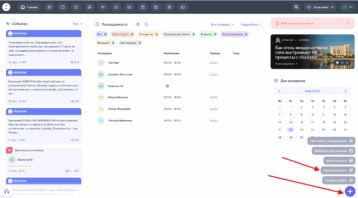
Перейдите в раздел Главная.
В нижнем правом углу нажмите на кнопку «+».
Выберите «Написать анонс».
Укажите текст анонса, при необходимости добавьте вложения или метки.
Нажмите Сохранить — анонс появится в общем списке.
Способ 2: Через раздел «Справочник» → «Анонсы»
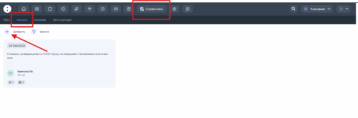
Перейдите в раздел Справочник → вкладка Анонсы.
Нажмите кнопку «+ Добавить» в верхней части экрана.
В открывшемся окне заполните текст анонса.
Укажите дату публикации (если нужно).
Сохраните анонс.
Оба способа подходят и для информирования всей команды, и для публикации важных напоминаний.
Возможно настроить список получателей Анонса?
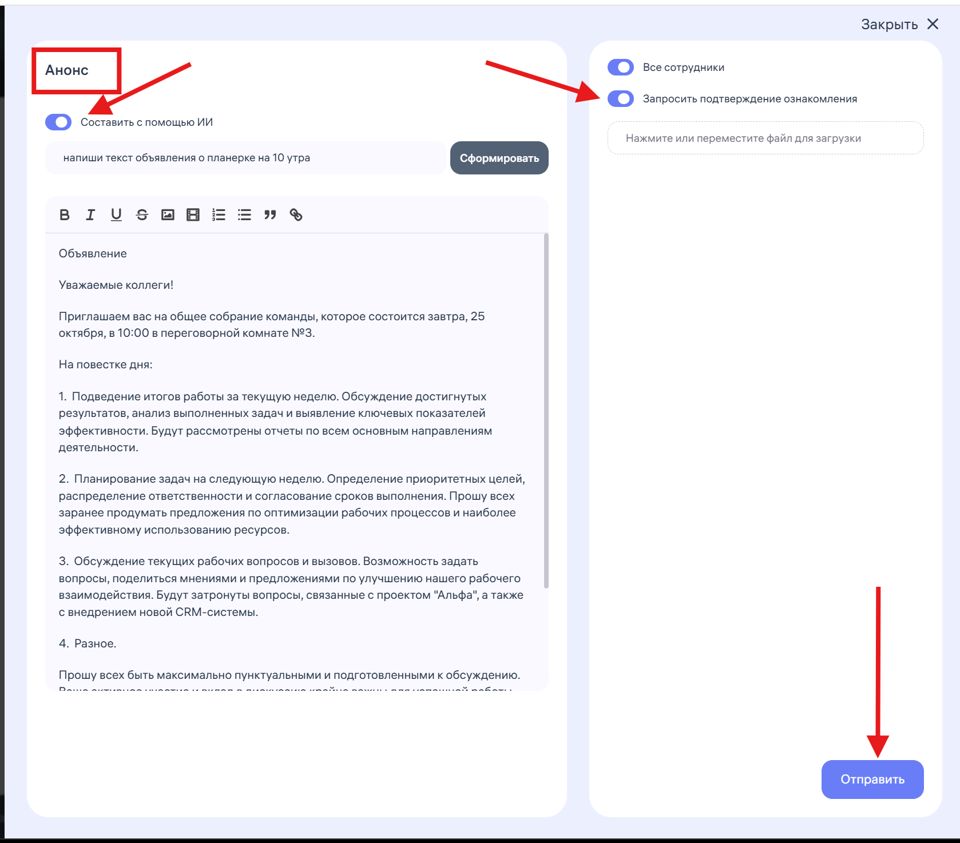
При создании нового анонса в веб-версии Clockster администратор может настроить точный список получателей, а также сгенерировать текст с помощью встроенного ИИ.
Выбор получателей
По умолчанию включён тумблер «Все сотрудники», что означает — анонс будет отправлен всей компании.
Если выключить этот тумблер, появится фильтр, в котором можно гибко выбрать сотрудников по следующим критериям:
Локация (филиал, офис, магазин)
Отдел (бухгалтерия, HR, склад и т.д.)
Должность (кассир, директор и др.)
Статус занятости (на постоянной основе, по контракту и т.д.)
Пол сотрудника (мужской / женский)
Поимённый выбор — можно вручную отметить одного или нескольких сотрудников
Это позволяет делать анонсы максимально точечными и релевантными.
Автоматическое написание текста с помощью ИИ
Ниже поля для ввода текста находится переключатель «Составить с помощью ИИ». Если его включить:
Clockster сгенерирует черновик текста анонса, основываясь на ваших целях.
Можно использовать как готовый вариант, либо отредактировать его вручную.
Эта функция экономит время и помогает быстро формулировать сообщения в корпоративном стиле.
Дополнительно
Можно запросить подтверждение ознакомления — в этом случае система будет отслеживать, кто из сотрудников прочитал сообщение.
В анонс можно прикрепить файлы и изображения.
Внутри анонса сотрудники смогут оставлять комментарии и прикладывать документы.
Как получатели узнают об анонсе?
Как работает уведомление о новом анонсе в мобильном приложении?
Когда в компании создаётся новый анонс (объявление), сотрудники получают об этом push-уведомление на телефон через мобильное приложение Clockster.
Что происходит при получении уведомления?
Сотруднику приходит сообщение с текстом: «Новая запись в ленте».
При нажатии на уведомление приложение автоматически откроет страницу с полным содержанием анонса.
Пользователь сможет сразу прочитать текст, прикреплённые файлы и оставить комментарий, если обсуждение открыто.
Почему это удобно?
Сотрудники узнают об объявлениях мгновенно, без необходимости вручную проверять ленту.
Уведомления повышают вовлечённость и скорость реакции на важные сообщения.
Всё происходит в одном приложении — без внешних мессенджеров и почты.
Возможно ли узнать, кто просмотрел анонс?
Что можно увидеть внутри анонса? Кто просмотрел и кто нет?
Clockster позволяет администраторам отслеживать вовлечённость сотрудников в чтение анонсов. Это помогает понять, кто из сотрудников в курсе важных новостей, а кто ещё не ознакомился.
Просмотры анонса: кто прочитал, кто нет
При открытии любого анонса в системе можно увидеть:
Общее количество просмотревших анонс.
Список сотрудников, которые прочитали анонс — поимённо.
Список сотрудников, которые ещё не прочитали — также поимённо.
Это позволяет контролировать охват и при необходимости — дополнительно уведомить тех, кто не ознакомился с сообщением.
Обсуждение внутри анонса
В каждом анонсе есть встроенное поле «Обсуждение», где сотрудники могут:
оставлять комментарии и задавать вопросы;
участвовать в обсуждении;
прикладывать файлы (документы, скриншоты, инструкции и пр.).
Администратор и другие сотрудники, у которых есть доступ к анонсу, могут отвечать на комментарии, продолжая общение прямо в интерфейсе Clockster — без перехода в сторонние мессенджеры.
Уведомления
Создатель анонса получает push-уведомление при появлении нового комментария.
Если он ответит на комментарий, то отправитель комментария получит push-уведомление об ответе.
Применение на практике
Просмотры помогают убедиться, что сообщение действительно дошло до адресатов.
Можно использовать для срочных новостей, уведомлений о новых правилах, изменений в графике, отпусков и др.
Обсуждение и прикреплённые файлы позволяют быстро наладить обратную связь.
Как работает обсуждение и уведомления по анонсам в Clockster?
В Clockster у сотрудников и администраторов есть возможность оставлять комментарии под анонсами, обсуждать важные темы, получать обратную связь и быстро реагировать на вопросы.
Веб-версия (админ-панель)
В разделе «Настройки» → вкладка «Анонсы» администратор видит все созданные анонсы.
При открытии конкретного анонса можно увидеть вкладку «Обсуждение», где отображаются комментарии сотрудников.
Комментарии доступны в хронологическом порядке, можно отвечать на каждый.
Мобильное приложение
Сотрудники могут оставлять комментарии под анонсами прямо из мобильного приложения.
Создатель анонса получает push-уведомление, когда кто-либо оставляет комментарий.
Если создатель анонса отвечает на комментарий, то отправитель комментария получает уведомление об ответе.
Таким образом, создаётся двусторонняя коммуникация прямо внутри системы, без необходимости переключаться на мессенджеры.
Преимущества функции
Удобный способ собрать обратную связь.
Все обсуждения — централизованно, в рамках конкретного анонса.
Уведомления позволяют не пропустить важные ответы или вопросы от сотрудников.
Какие возможности есть у меня в разделе “Анонсы”?
Раздел «Анонсы» предназначен для отправки важных сообщений сотрудникам компании. Вот основные возможности:
1. Создание объявлений
Вы можете вручную написать сообщение или воспользоваться встроенной функцией автоматической генерации текста, чтобы сэкономить время.
2. Выбор получателей
Сообщение можно направить как всем сотрудникам компании, так и выбрать конкретные группы или отдельных пользователей.
3. Запрос подтверждения прочтения
При необходимости можно включить опцию «Запросить подтверждение ознакомления». Это позволит отслеживать, кто из сотрудников прочитал сообщение. Особенно полезно при отправке обязательных для прочтения документов.
4. Прикрепление файлов
К анонсу можно прикрепить файлы различных форматов (например, инструкции, регламенты, презентации), которые сотрудники смогут открыть или скачать.
5. Отправка анонса
После заполнения всех полей и при необходимости — прикрепления файлов, анонс можно сразу отправить сотрудникам.
Можете ли вы добавить задачу на основе объявлений?
На странице объявления в нижней части есть поле «Задача», где можно сформировать список задач на основе деталей объявления.