
Мобильное приложение установлено. В профиль зашел. Как отмечаться?
Как сделать отметку о приходе или уходе в приложении Clockster?
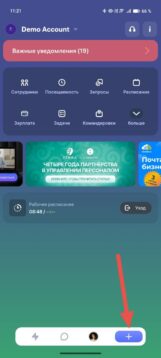
На главной странице приложения нажмите кнопку «+» внизу экрана.
Выберите «Приход/Уход».
Нажмите кнопку «Приход» или «Уход» в зависимости от того, что вам нужно отметить.
Что нужно помнить:
– Убедитесь, что на вашем телефоне включена геолокация. Без нее отметка может не пройти.
– Важно:
Если вы сделали только одну отметку – например, только «Приход» или только «Уход», день не будет засчитан полностью. В отчете будут недоработанные часы.
Чтобы система зафиксировала ваши рабочие часы правильно, нужно делать две отметки каждый день: и «Приход», и «Уход».
– Приложение будет предлагать вам отправить запрос на забытые отметки за последние 14 дней. Рекомендуем всегда отправлять такие запросы, чтобы ваши данные были полными.
– В приложении включена функция напоминаний об отметках. Уведомления приходят:
за 5 минут до начала смены
в момент начала смены
через 5 минут после начала смены
Такие же уведомления приходят и в конце рабочего дня, чтобы вы не забыли отметить «Уход».
Обратите внимание:
Уведомления работают только если для вас создано рабочее расписание в системе Clockster.
Что такое дополнительная отметка и как ей пользоваться?
Дополнительная отметка — это специальный тип отметки, который позволяет сотруднику отправить дополнительное местоположение в течение рабочего дня. Она доступна только после того, как сотрудник уже поставил отметку “Приход”, но еще не совершил отметку “Уход”.
В каких случаях используется:
Если необходимо отправить промежуточную отметку в течение рабочего дня.
Когда компания требует фиксировать локацию в течение смены.
В случае, если сотрудник перемещается между объектами.
Как создать дополнительную отметку:
Откройте мобильное приложение Clockster.
После отметки «Приход» на главной странице появится кнопка с тремя точками ⋯ рядом с основными кнопками.
Нажмите на нее и выберите «Доп. отметка».
Укажите комментарий (при необходимости).
Прикрепите фото или файл, если требуется.
Система автоматически зафиксирует локацию и время создания отметки.
Важно:
Доп. отметка по типу считается как «Приход», но не закрывает рабочий день.
Она не заменяет основную отметку «Уход».
Наличие доп. отметки не влияет на расчет рабочего времени.
Не работает геолокация или «Вы за пределами локации»: что делать
Чтобы отметиться, приложение Clockster проверяет, где вы находитесь. Если геолокация не работает или приложение пишет, что вы не на месте, пройдите шаги ниже по порядку.
1. Если вы сотрудник: проверьте телефон
Разрешите доступ к местоположению
Android:
Откройте Настройки → Приложения → Clockster.
Нажмите Разрешения → Местоположение.
Выберите «Разрешить всегда» или «Разрешить при использовании приложения».
iPhone:
Откройте Настройки → Clockster.
Нажмите Геопозиция и выберите «Всегда» или «При использовании приложения».
Включите «Точная геопозиция».
Разрешите камеру и уведомления
Камера нужна, если компания требует отмечаться с селфи: Настройки → Clockster → Камера → Разрешить.
Уведомления нужны, чтобы получать ответы на запросы и напоминания: Настройки → Clockster → Уведомления → включить, вместе со звуком.
Если местоположение определяется неточно
Включите GPS (геолокацию) в шторке телефона.
Выйдите на улицу или подойдите к окну и подождите 10–20 секунд.
Закройте приложение полностью и откройте снова.
Выключите режим энергосбережения — он может ограничивать GPS.
2. «Вы находитесь за пределами локации»
Это значит, что телефон показывает место дальше от рабочей точки, чем разрешено. Сначала проверьте телефон по пункту 1. Если не помогло — сообщите администратору: возможно, точка на карте стоит не там или радиус слишком маленький.
3. Если вы администратор: настройте локацию
В веб-версии откройте Настройки → Категории → Локации.
Поставьте точку и радиус
Рядом с нужной локацией нажмите ⋯ → Редактировать.
Проверьте, что круг на карте стоит на вашем здании.
Увеличьте радиус, если сотрудники отмечаются у входа или на большой территории. Радиус можно поставить до 700 метров.
Сохраните.
Сообщение «Не заданы координаты» означает, что у локации нет точки на карте. Откройте локацию и отметьте круг на карте.
Если адрес здания не находится
Не страшно — введите координаты вручную. Узнать их можно в любом картографическом приложении: нажмите на нужное место на карте и скопируйте цифры (широту и долготу). Вставьте их в поле координат в Настройки → Категории → Локации.
Разрешить или запретить отметку вне локации
За это отвечает разрешение «Создание отметок за пределами локаций» в профиле сотрудника или в шаблоне разрешений:
включено — сотрудник может отметиться где угодно (удобно для разъездной работы);
выключено — отметиться можно только внутри круга на карте.
Важно. После изменения разрешений или локации сотрудник должен полностью закрыть и снова открыть приложение — иначе изменения не применятся.
Если у сотрудника несколько рабочих мест, добавьте ему все нужные локации — об этом есть отдельная статья про несколько локаций.
4. Если нет интернета
Без интернета приложение работает в офлайн-режиме: отметка сохраняется в телефоне и появляется в системе, когда связь вернётся. Если отметка так и не появилась, отправьте запрос на отметку — см. статью «Забыл отметиться: как восстановить отметку».
Не помогло?
Напишите в поддержку Clockster. Пришлите снимок экрана с ошибкой и укажите модель телефона — так мы поможем быстрее.
Не могу войти в приложение: что делать
Если приложение Clockster не пускает вас, найдите ниже сообщение, которое вы видите на экране, и сделайте то, что там написано.
1. «Аккаунт не существует либо неверный пароль»
Проверьте номер телефона. Вводите его в международном формате, с кодом страны. Например, для Казахстана: +7 777 123 45 67. Лишние цифры, пробелы в начале или «8» вместо «+7» — частая причина ошибки.
Забыли пароль? На экране входа нажмите «Забыли пароль?»:
по почте — придёт письмо со ссылкой для нового пароля;
по телефону — код придёт в WhatsApp, если не пришёл — по SMS или звонком.
Код не приходит? Подождите 2–3 минуты: WhatsApp или оператор связи иногда задерживают сообщения. Не запрашивайте код много раз подряд. Если на номер за час ушло 5 кодов и ни один не ввели, отправка SMS на этот номер приостанавливается примерно на час. Подождите и введите последний пришедший код. На Android код из WhatsApp подставляется сам.
Аккаунта действительно нет? Значит, вы ещё не зарегистрировались. Нажмите Регистрация, укажите имя и тот же номер телефона, который дали администратору. Затем введите код приглашения вашей компании.
Важно. Аккаунт и профиль сотрудника — это разные вещи. Администратор создаёт профиль сотрудника в компании, но аккаунт для входа вы создаёте сами. Один аккаунт может работать в нескольких компаниях.
2. «Этот номер телефона уже зарегистрирован»
Если вы сотрудник: у вас уже есть аккаунт. Не регистрируйтесь заново — просто войдите. Если не помните пароль, нажмите «Забыли пароль?».
Если вы администратор и видите это сообщение при добавлении сотрудника:
Откройте раздел Сотрудники и найдите человека по номеру телефона.
Проверьте вкладку Бывшие сотрудники — возможно, там остался старый профиль. Восстановите его вместо создания нового.
Если найдены два профиля одного человека, оставьте один, второй удалите.
3. «Данное устройство уже используется пользователем…»
К одному телефону привязан только один сотрудник. Так бывает, если телефон раньше был у другого человека или вы пользовались чужим телефоном.
Что делать: попросите администратора отвязать устройство.
Администратор открывает Сотрудники → профиль сотрудника.
В строке Мобильный телефон (или Устройство) нажимает значок корзины.
Если в сообщении указано имя другого сотрудника — устройство нужно удалить в профиле именно этого сотрудника.
Это можно сделать и в веб-версии, и в мобильном приложении администратора.
4. Сменили телефон
Если вы купили новый телефон, приложение может не пустить вас, пока старый телефон привязан к профилю. Отвязать его сами вы не можете — это делает администратор так же, как в пункте 3: Сотрудники → ваш профиль → корзина рядом со старым телефоном. После этого войдите в приложение на новом телефоне.
Не помогло?
Обратитесь к администратору вашей компании или напишите в поддержку Clockster. Сообщите номер телефона и пришлите снимок экрана с ошибкой — так мы поможем быстрее.
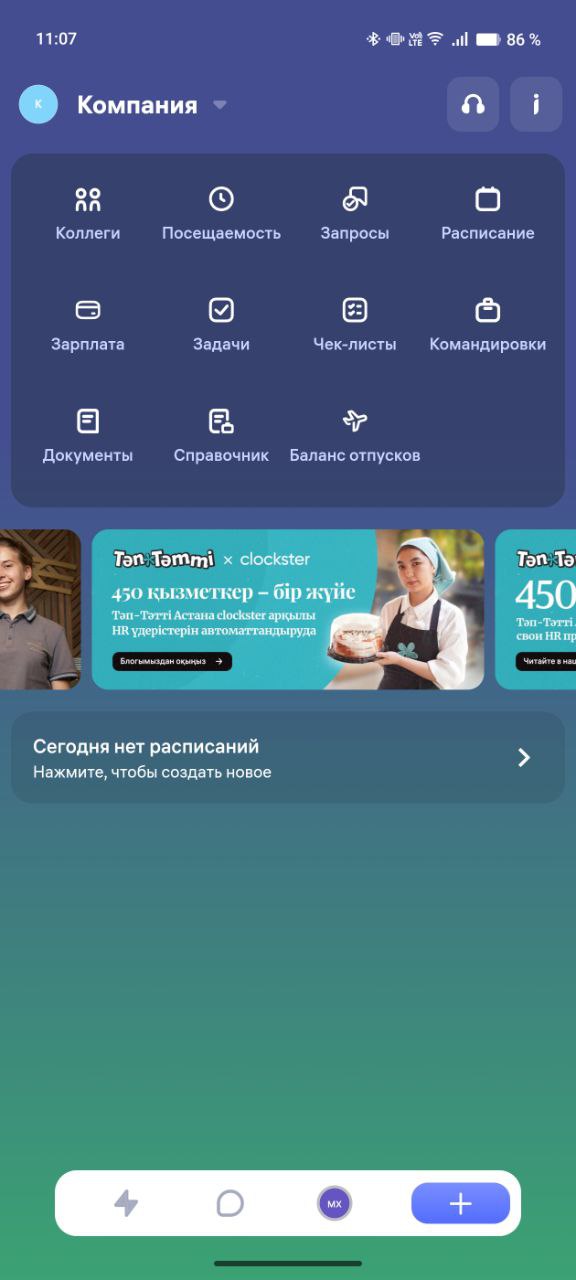
Что я могу найти на Главной странице?
В разделе “Коллеги” отображается список всех сотрудников компании. Здесь можно узнать должность и подразделение коллег, посмотреть их контактные данные.
Что показывает раздел “Посещаемость”?
В разделе “Посещаемость” отражаются твои отметки прихода и ухода, время перерывов, опозданий, переработок и общее количество отработанных часов.
Для чего нужен раздел “Запросы”?
В разделе “Запросы” ты можешь отправлять обращения руководителю: на отпуск, больничный, отгул, переработку или другие внутренние согласования.
Что я найду в разделе “Расписание”?
Здесь отображается твой рабочий график. Ты можешь посмотреть, в какие дни у тебя смены, выходные и праздничные дни.
Что отображается в разделе “Зарплата”?
Раздел “Зарплата” показывает начисления и удержания, итоговую сумму к выплате, а также историю твоих выплат.
Для чего предназначен раздел “Задачи”?
В разделе “Задачи” отображаются твои поручения. Ты можешь начать задачу, поставить её на паузу и завершить, отмечая шаги (подзадачи) по мере выполнения. Ты также можешь сам создавать задачи.
Что такое раздел “Чек-листы”?
Раздел “Чек-листы” содержит последовательные инструкции для выполнения рабочих процессов. Ты можешь пошагово отмечать выполненные пункты, например при открытии или закрытии смены. Здесь видны чек-листы, назначенные тебе лично или для твоей локации, отдела или должности. Чек-листы — отдельный платный модуль, поэтому этот раздел есть не во всех компаниях.
Как использовать раздел “Командировки”?
В разделе “Командировки” фиксируются твои запросы на поездки по работе. Здесь можно подать заявку на командировку или просмотреть детали уже утвержденных поездок.
Что я увижу в разделе “Документы”?
В этом разделе собраны внутренние документы компании: приказы, инструкции, положения, памятки. Ты можешь открыть нужный документ и ознакомиться с ним в приложении. А также персональные документы сотрудника, вложенные из галереи мобильного устройства.
Для чего нужен раздел “Справочник”?
“Справочник” содержит полезную информацию: Внутренняя нормативная документация, Оргструктура компании, Баннеры, Анонсы, Опросники.
Что показывает раздел “Баланс отпусков”?
В этом разделе ты видишь, сколько дней отпуска у тебя есть в этом году, сколько уже использовано и сколько еще доступно. Дата начала контракта, больничные листы, отпуски без содержания и тд.
Можно ли пользоваться Clockster на компьютере?
Да. Открой app.clockster.com в браузере и войди под своим номером телефона. В верхнем меню будут разделы:
Лента (значок молнии) — анонсы, опросы, новости компании и твои квитанции. Справа — ближайшие дни рождения коллег;
Задачи и Чек-листы — твои задания и комментарии к ним;
Мои запросы, Документы, Справочник, Обучение и Чат.
Отмечаться на работе по-прежнему нужно в мобильном приложении.