
Как отправить запрос на добавление фото для биометрического устройства
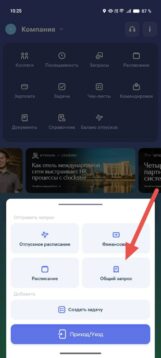
Шаг 1. Откройте общий запрос
Зайдите в приложение Clockster, нажмите на кнопку «+» на главной странице и выберите «Общий запрос».
Шаг 2. Найдите нужный тип запроса
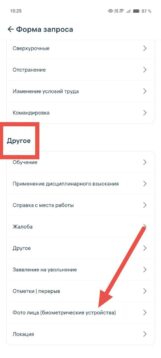
Прокрутите вниз список типов запросов и выберите «Фото лица (биометрическое устройство)».
Шаг 3. Загрузите фото и выберите менеджера
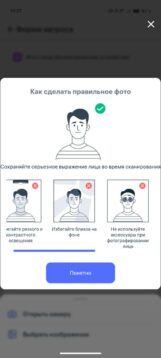
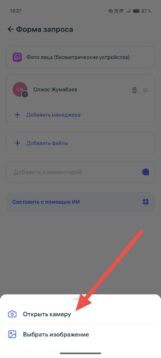
Прикрепите корректное фото (ровное лицо, без головных уборов, на нейтральном фоне).
Укажите ответственного менеджера (можно выбрать до двух — например, директора и администратора).
Шаг 4. Отправьте запрос
Добавьте комментарий при необходимости и нажмите «Отправить запрос». Запрос поступит в раздел Общие запросы и будет рассмотрен менеджером.
Что дальше?
Вы получите push-уведомление, когда фото будет принято или отклонено.
После одобрения, ваше фото будет добавлено в систему и начнёт использоваться на биометрических устройствах компании.
Как создать запрос на отметку (Приход/Уход)?
Если сотрудник забыл отметить приход или уход, он может сам подать запрос на создание пропущенной отметки через мобильное приложение Clockster.
Шаг 1. Открытие формы запроса
Откройте мобильное приложение Clockster.
На главной странице нажмите на кнопку «+».
Выберите раздел «Общий запрос».
Шаг 2. Выбор типа запроса
Прокрутите список вниз.
Перейдите во вкладку «Приход/Уход».
Шаг 3. Заполнение формы
Выберите дату и время, за которое необходимо добавить отметку.
Обязательно укажите правильный часовой пояс региона — это важно для корректного расчёта рабочего времени.
В поле статуса отметки выберите «Приход» или «Уход».
⚠️ Будьте внимательны! Это ключевой шаг: от него зависит, как будет рассчитано рабочее время.
Шаг 4. Выбор менеджера и отправка запроса
Укажите одного или двух менеджеров, которые должны одобрить отметку (например, администратор и директор).
При необходимости прикрепите комментарий или фото (например, скриншот, подтверждающий факт присутствия).
Нажмите «Создать запрос» и дождитесь ответа.
Шаг 5. Где посмотреть статус?
Уведомление об одобрении или отказе придёт в виде push-уведомления.
Также можно открыть раздел Запросы → Общие запросы, и посмотреть статус во вкладках Принятые или Отклонённые.
Важно знать
Если сотрудник забыл сделать несколько отметок, мобильное приложение автоматически предложит отправить запрос на все пропущенные отметки, когда он попытается отметить обычным способом. Это поможет не пропустить ни одну рабочую смену и сохранить рейтинг.