
«Qanday qilib faqat menga kerak bo‘lgan bo‘limlar yoki lavozimlar uchun jadvalni ko‘rishim mumkin?»
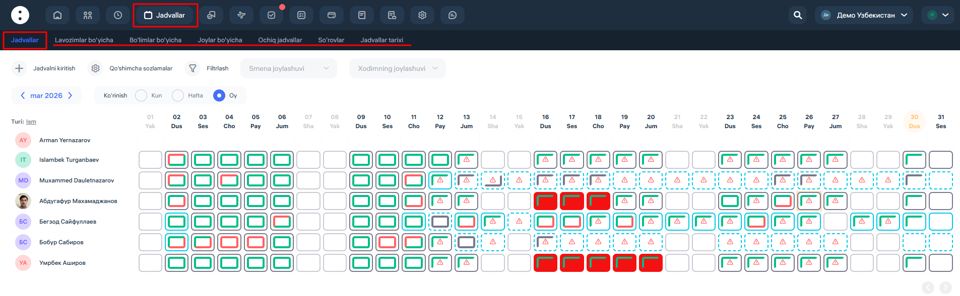
Qayerdan jadvallarni ko‘rish mumkin?
Jadvallarni ko‘rish uchun Clockster tizimining yuqori menyusidagi «Jadvallar» bo‘limiga kiring.Kategoriyalar o‘rtasida qanday almashish?:
Sahifa tepа qismida quyidagi ichki bo‘limlar mavjud:Lavozimlar bo‘yicha – tanlangan lavozimlardagi xodimlarning jadvalini ko‘rsatadi.
Bo‘limlar bo‘yicha – faqat tanlangan bo‘limlar bo‘yicha jadvalni ko‘rsatadi.
Lokatsiyalar bo‘yicha – ma’lum lokatsiya yoki filiallarda ishlaydigan xodimlarning jadvalini ko‘rsatadi.
Bu nima uchun kerak?
Kerakli toifa bo‘yicha xodimlar va ularning smenalarini tez topish uchun.
Bo‘limlar, lavozimlar yoki lokatsiyalar bo‘yicha rejalashtirilgan smenalarni nazorat qilish uchun.
Yirik kompaniyalarda ish jadvalini rejalashtirishni soddalashtirish uchun.
Nimani eslab qolish muhim?
Agar sen faqat bitta toifa (masalan, lokatsiya) bo‘yicha jadvallarni ko‘rmoqchi bo‘lsang, ekranning yuqori qismida aynan shu kerakli ichki bo‘lim tanlanganiga ishonch hosil qil. Shunda tizim faqat senга kerak bo‘lgan ma’lumotni ko‘rsatadi.Qanday filtr qilish kerak?
«Filtr» tugmasidan foydalanib, ro‘yxatni ma’lum bir lokatsiya, lavozim yoki bo‘lim bo‘yicha toraytirib, faqat kerakli ma’lumotlar bilan ishlashing mumkin.
Alohida jadval nima va undan qanday foydalanish kerak?
Alohida jadval bir ish kuni doirasida bir nechta alohida smenalarni belgilash imkonini beradi. Bu, agar xodim tanaffuslar bilan ishlasa qulay — masalan: 09:00 dan 11:00 gacha, keyin 12:00 dan 14:00 gacha va 15:00 dan 17:00 gacha.
Mobil ilovada:
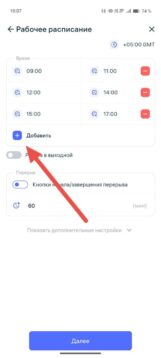
Ish jadvali bo’limiga o’ting.
Birinchi smenani boshlash va tugash vaqtini ko’rsatib o’rnating.
Keyingi smenani belgilash uchun «+ Qo’shish» tugmasini bosing.
Kuniga 8 tagacha smena qo’shing.
Veb-versiyada:
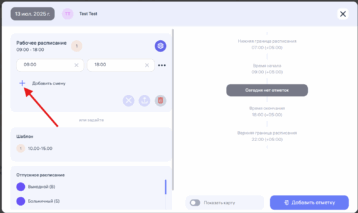
Jadvallar bo’limiga o’ting, kerakli xodimni tanlang va bir kunlik grafikni tahrirlash uchun kun katakchasini bosing (1-rasm)
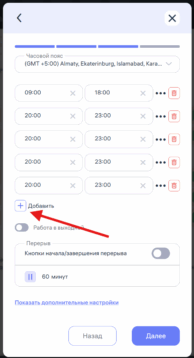
Yoki «+ Jadval qo’shish» tugmasini bosing
«Ish jadvali» turini tanlang.
Birinchi smenani o’rnating (2-rasm)
Keyingi smenani belgilash uchun «+ Smena qo’shish» tugmasini bosing.
Bir kunga maksimal 8 tagacha smena ko’rsatish mumkin.
Bu qanday ishlaydi?
Belgilashda xodim qaysi smenada kelish/ketishni tanlaydi — bu faqat mobil ilova yoki Clockster Kiosk orqali amalga oshiriladi.
Hisobotda smenalar sonidan qat’i nazar, kunlik umumiy ish vaqti ko’rsatiladi.
2/2 yoki 14/14 jadvalini qanday yaratish mumkin? / Jadval – smenali grafik
Kunlarni almashtirish — bu smenali yoki navbatchi grafik, masalan 2/2 yoki 14/14 ni sozlash imkonini beruvchi funksional. Bu jadval takrorlash turi — kunlarni almashtirish orqali amalga oshiriladi.
1-qadam: Jadvallar bo’limiga o’ting
Veb-versiyada yuqori chap burchakdagi «+ Jadval qo’shish» tugmasini bosing.
2-qadam: Jadval turini tanlang
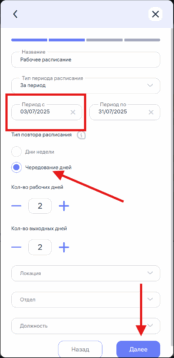
Ochilgan oynada «Ish jadvali»ni tanlang.
Jadval boshlanish sanasini belgilang — bu grafikdagi birinchi ish kuni bo’ladi.
Jadval amal qiladigan davrni o’rnating (masalan, 1 oy yoki 2 hafta).
Takrorlash turida «Kunlarni almashtirish»ni tanlang.
3-qadam: Grafikning o’zini sozlang
Kerakli qiymatlarni kiriting, masalan:
2 ish kuni / 2 dam olish kuni ofitsiantlar uchun.
14/14 — navbatchi usul (14 kun ish, keyin 14 kun dam olish).
Ish vaqtini har bir kun uchun bir xil yoki alohida belgilash mumkin.
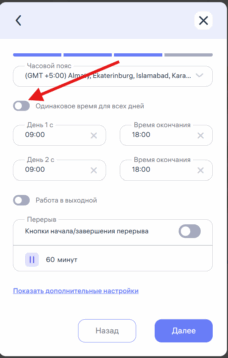
Masalan: birinchi ish kunida — 09:00 dan 13:00 gacha, ikkinchisida — 13:00 dan 17:00 gacha. – Buning uchun “Har kuni bir xil vaqt” belgisini o’chiring.
4-qadam: Tushlik tanaffusini belgilang
Standart — 60 yoki 90 daqiqa.
Tizim tanaffusni ish vaqtidan avtomatik ayiradi.
Masalan: 09:00–18:00 grafik, 1 soat tanaffus = kuniga 8 ish soati.
Agar tanaffus kerak bo’lmasa — 0 daqiqa ko’rsating.
5-qadam: Lokatsiyaga bog’lang
Agar quyidagilarni xohlasangiz, lokatsiyani ko’rsating:
Xodimni biometrik qurilma tanishi va belgilar faqat shu lokatsiya bo’yicha hisobga olinishi.
6-qadam: Xodimlarga qo’llang
Kerakli xodimlarni belgi (✓) bilan belgilang.
«Saqlash» tugmasini bosing.