
Maosh hisoblash
Clocksterda oylik maosh va maosh to‘lovlari jadvalini sozlash
Xodimning oylik maoshini belgilash
– «Maosh» → «Kvitansiyalar» bo‘limida maosh qo‘shilishi kerak bo‘lgan xodimni tanlang yoki agar bir nechta xodimning maoshi bir xil bo‘lsa, “+ Maosh qo‘shish” tugmasi orqali bir nechta xodim uchun qo‘shing.
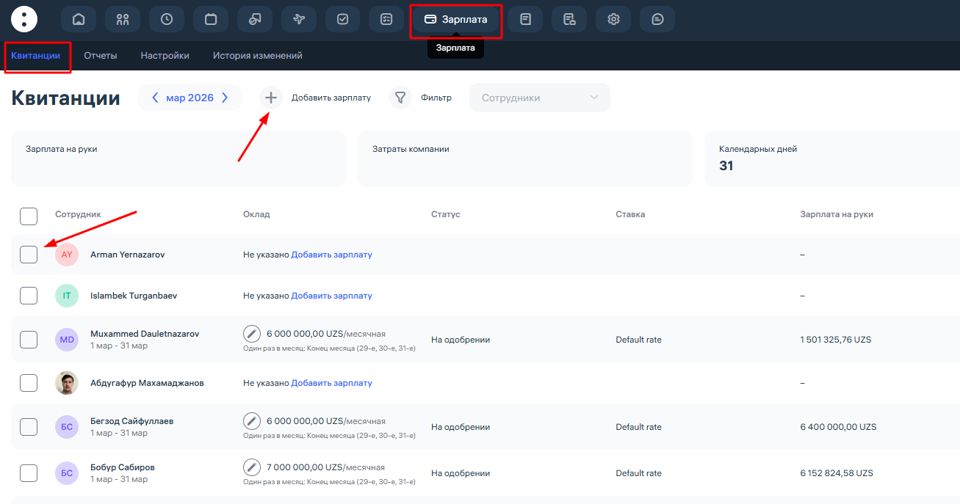
— “Maosh qo‘shish” tugmasini bosing.
— Ochilgan oynada quyidagilarni belgilang:
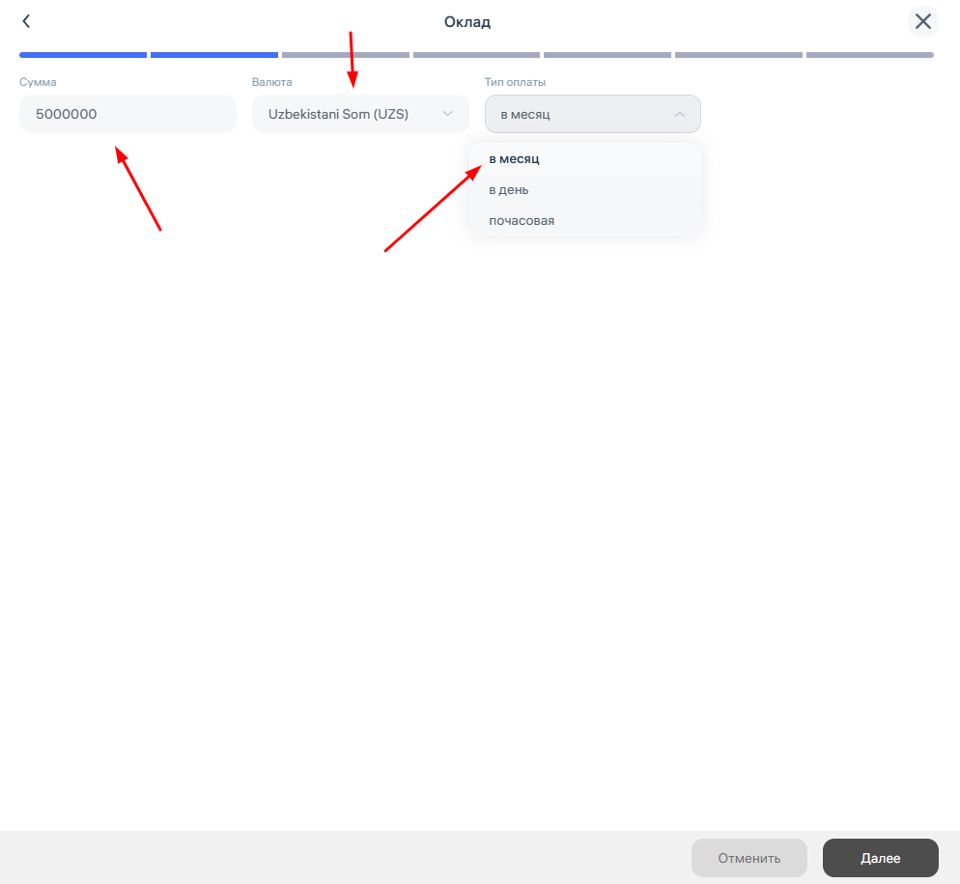
— Oylik maosh summasini kiriting (masalan, 5 000 000 UZS ).
— To‘lov valyutasini tanlang (Uzbekistani Som).
— To‘lov turini tanlang — quyidagi variantlardan biri:
Oyiga
Kuniga
Soatbay
— Keyingi bosqichga o‘tish uchun “Keyingi” tugmasini bosing.
2. Maosh to‘lovlari jadvalini sozlash
To‘lov chastotasini tanlang:
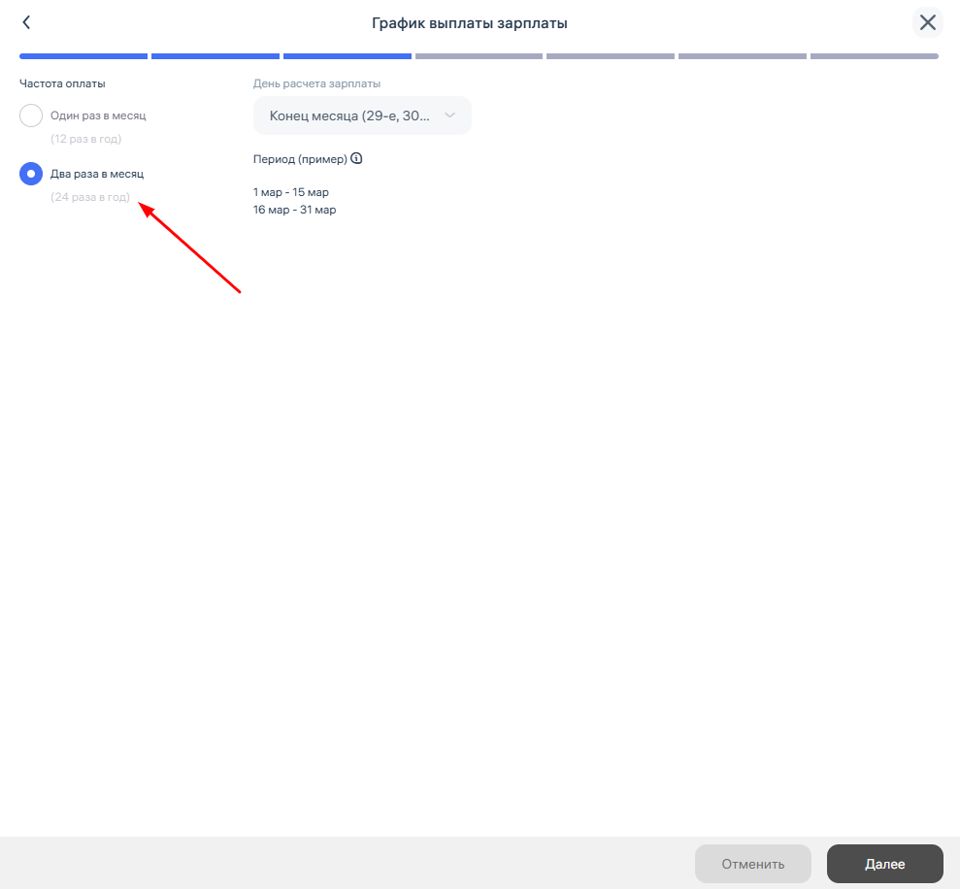
— Oyiga bir marta
— Oyiga ikki marta
“Haftadagi ish kunlari” tanlovi maosh to‘lovlari jadvalini sozlashda qanday ishlaydi
Ushbu bo‘limda siz quyidagi variantlardan birini tanlashingiz mumkin:
“Jadvalga muvofiq”
Agar “Jadvalga muvofiq” tanlansa:
— Clockster har bir xodim uchun belgilangan jadval bo‘yicha ishlangan soatlarni aniq hisoblaydi.
— Bu shuni anglatadiki, tizim smena jadvalini (masalan, 2/2, 5/2, siljuvchi jadval) oladi va xodim ishlagan smenalar soniga qarab maoshni hisoblaydi.
— Bunda ishlab chiqarish taqvimi hisobga olinmaydi.
— Ushbu variant smenali, siljuvchi smenali yoki moslashuvchan ish rejimiga ega kompaniyalar uchun mos bo‘lib, haftadagi ish kunlari soni o‘zgarishi mumkin.
2. “Haftasiga 5 kun” yoki “Haftasiga 6 kun”
Agar “Haftasiga 5 kun” yoki “Haftasiga 6 kun” tanlansa:
— Clockster ishlangan soatlarni va maoshni ishlab chiqarish taqvimi asosida hisoblaydi.
— Ishlab chiqarish taqvimi – davlat tomonidan tasdiqlangan taqvim bo‘lib, unda ko‘rsatilgan:
ish kunlari
dam olish kunlari
bayram kunlari
oy, chorak va yil bo‘yicha soat normasi
— Masalan, agar “Haftasiga 5 kun” tanlansa, tizim maoshni besh kunlik ish haftasi, ikki dam olish kuni va barcha rasmiy bayramlarni hisobga olgan holda hisoblaydi.
— Xuddi shunday, “Haftasiga 6 kun” tanlansa, tizim maoshni olti kunlik ish haftasi, bitta dam olish kuni va bayram kunlarini hisobga olgan holda hisoblaydi.
Yakunda asosiy farq:
— “Jadvalga muvofiq” – hisob-kitob faqat siz belgilagan smena jadvali bo‘yicha, ishlab chiqarish taqvimiga bog‘lanmasdan amalga oshiriladi.
— “Haftasiga 5 yoki 6 kun” – hisob-kitob ishlab chiqarish taqvimi bo‘yicha amalga oshiriladi, tizimdagi smena jadvalidan qat’i nazar.
Shunday qilib, ushbu parametr tanlovi xodimning ish soatlari normasi va yakuniy maoshi qanday hisoblanishini bevosita belgilaydi. Agar kompaniyangiz individual smenalar bo‘yicha ishlasa, “Jadvalga muvofiq” variantini tanlang. Agar sizning kompaniyangiz an’anaviy besh yoki olti kunlik ish haftasiga ega bo‘lsa, to‘g‘ri hisoblash uchun mos variantni tanlang.
Clocksterda soliq va ijtimoiy ta’minot sozlamalari
Ushbu bo‘limda siz soliq usullarini belgilaysiz va soliq to‘lovchi shaxsni ko‘rsatasiz.
1. Soliq yig‘ish qoidalari
Asosiy ikki variant mavjud:
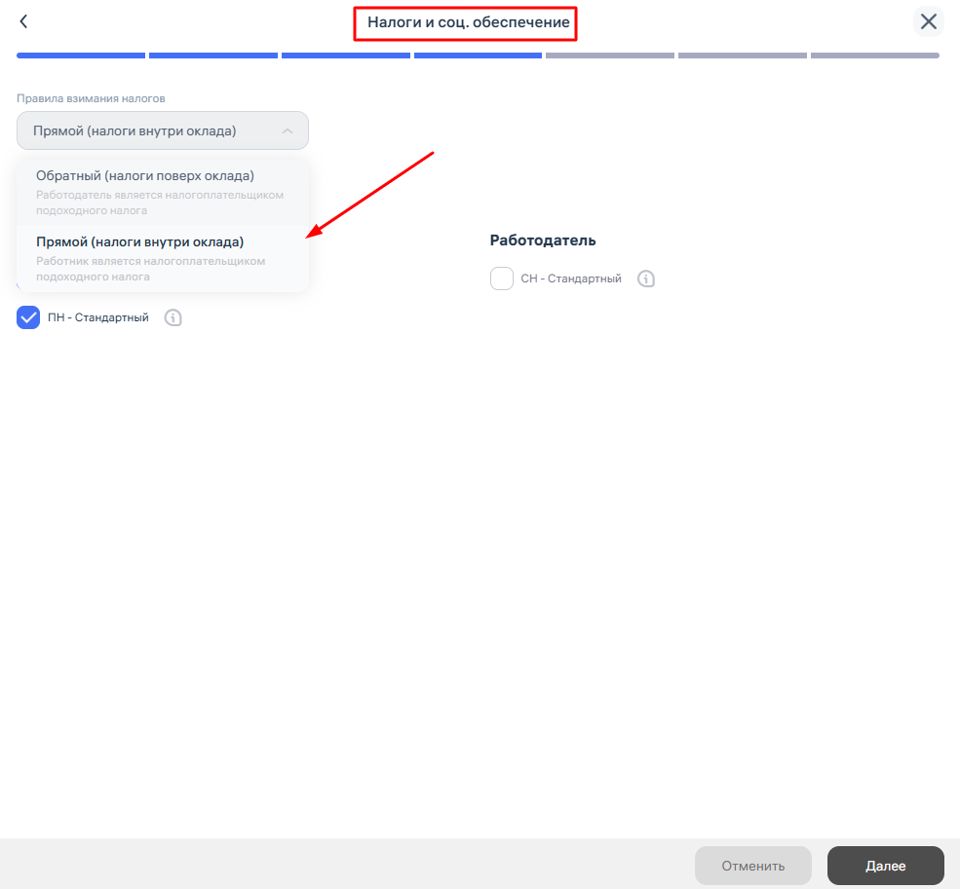
— To‘g‘ridan-to‘g‘ri (soliqlar maosh ichida)
— Soliqlar xodim ko‘rsatilgan maoshdan ushlab qoladi.
— Maosh allaqachon barcha soliqlarni o‘z ichiga oladi va xodim qo‘lga oladigan summa soliqlar ushlab qolgandan keyingi miqdor bo‘ladi.
— Aksincha (soliqlar maosh ustiga)
— Soliqlar maoshga qo‘shimcha ravishda hisoblanadi.
— Ish beruvchi xodimga to‘liq maosh to‘lashi, soliqlarni esa alohida to‘lab, kompaniya xarajatlarini oshiradi.
2. Soliq to‘lovchini tanlash
Agar “To‘g‘ridan-to‘g‘ri” tanlansa, soliq to‘lovchi xodim hisoblanadi.
Agar “Aksincha” tanlansa, soliq to‘lovchi ish beruvchi bo‘ladi.
3. Soliqlar va to‘lovlarni belgilash
O‘ng tomonda majburiy soliqlar va badallar tanlanadi:
– Shaxsiy jamg‘arma pensiya tizimi (INPS)
– Daromad solig‘i (DS)
✅ Zarurat bo‘lsa, faqat sizning soliq tizimingizda amal qiladigan badallarni qoldirishingiz mumkin.
Barcha parametrlarni sozlaganingizdan so‘ng, xodimlar uchun maosh hisob-kitobini davom ettirish uchun “Keyingi” tugmasini bosing. Ushbu sozlama Clockster hisobotlarida yakuniy to‘lovlar va kompaniya xarajatlarini to‘g‘ri aks ettirish uchun muhimdir.
Clockster’da «Qo‘shimchalar» bo‘limi
Ushbu bo‘limda xodimlar uchun shablon qo‘shimchalarni sozlashingiz mumkin.
Bu qanday ishlaydi:
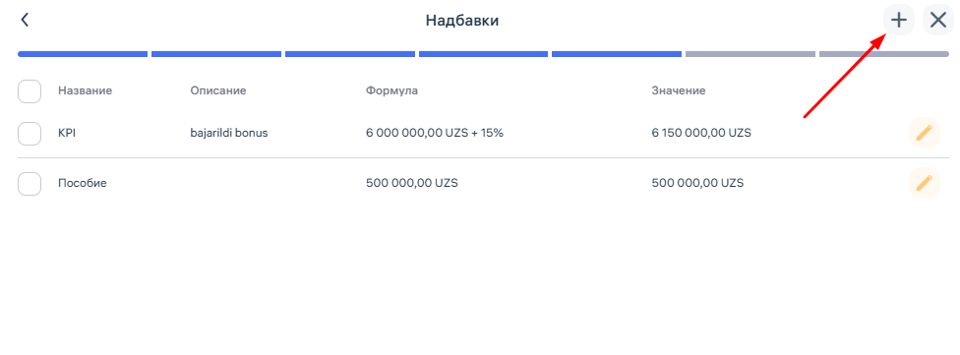
— Yangi qo‘shimcha yaratish uchun “+ Qo‘shish” tugmasini bosing.
— Turini, summasini va hisoblash shartlarini belgilang.
Foydalanish xususiyatlari
Bir oylik maosh hisob-kitobi paytida
– Siz ushbu qo‘shimchani faqat tanlangan hisob-kitob oyi uchun qo‘llashingiz mumkin.
Agar kvitansiyani tahrirlash amalga oshirilmasa
– Agar keyingi oylar kvitansiyani tahrirlamasangiz, ushbu shablon qo‘shimchalar har oy maosh hisob-kitobida avtomatik ravishda takrorlanadi..
Shunday qilib, ushbu bo‘limdan foydalanish sizga muntazam qo‘shimchalarni avtomatlashtirish va har oy maosh kvitansiyalarini tayyorlashda vaqtni tejash imkonini beradi.
Clockster’da «Cheklar / Ushlab qolishlar» bo‘limi
Ushbu bo‘limda xodimning maoshidan ushlab qolinish kerak bo‘lgan cheklar yoki badallarni qo‘shishingiz mumkin.
Qanday foydalanish:
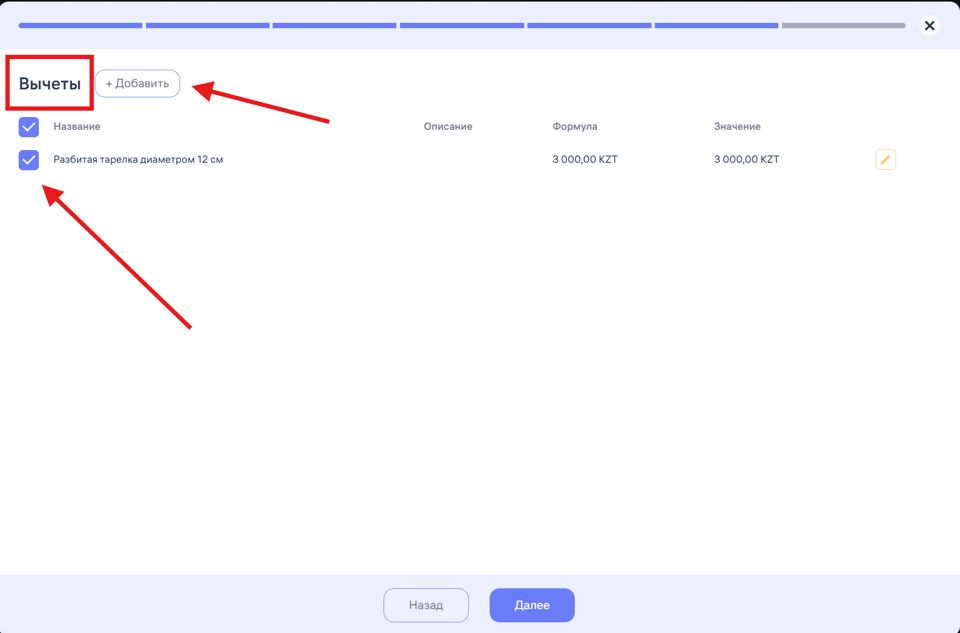
— Yangi ushlab qolishni yaratish uchun “+ Qo‘shish” tugmasini bosing.
— Quyidagilarni belgilang:
Ushlab qolish nomi, masalan, “12 sm diametrli sinib ketgan idish”.
Belgilangan summa yoki maoshning foizi.
Zarurat bo‘lsa, ichki hisob-kitob uchun tavsif qo‘shing.
Ushlab qolishlar qanday qo‘llaniladi:
✅ Agar siz ushbu ushlab qolishni shablonga qo‘shsangiz:
— U tanlangan oy uchun maosh hisob-kitobida qo‘llanadi.
— Agar keyingi oylar kvitansiya tahrirlanmasa, ushbu shablon ushlab qolish har oy avtomatik ravishda takrorlanadi.
Shunday qilib, ushbu bo‘lim sizga moddiy zarar, jarimalar va boshqa muntazam ushlab qolishlarni avtomatlashtirish imkonini beradi, har oy maosh tayyorlashda qo‘l bilan qayta hisoblash zaruratini bartaraf etadi.
Clockster’da «Stavkalar» bo‘limi
Stavkani hisob-kitobga bog‘lash
Agar oldin Maosh sozlamalarida stavkalar yaratilmagan bo‘lsa, yangi stavka qo‘shish uchun “+” tugmasini bosing.
Stavka parametrlarini kompaniyangizning hisob-kitoblariga muvofiq belgilang (masalan, oddiy smena, bayram kunlari ishlash, ortiqcha soatlar va tungi soatlar uchun stavkalar).
Kerakli stavkani belgilang, shunda u tanlangan xodimga maosh hisob-kitobida qo‘llanadi.
Stavkalar bo‘yicha umumiy sozlamalar
“Sozlamalar” tugmasini bosganingizda stavkalar bo‘yicha umumiy sozlamalar oynasi ochiladi, unda siz quyidagilarni tanlashingiz mumkin:
Ish soatlarini hisoblash usuli:
Oddiy – soatlar xodimga belgilangan smenalar asosida hisoblanadi.
Moslashtiriladigan – siz oy uchun belgilangan ish soatlarini o‘rnatishingiz mumkin, shunda hisob-kitob ushbu norma bo‘yicha amalga oshiriladi, jadvalga qaramay.
Ortib ishlash (overtime) bo‘yicha umumiy sozlamalar:
Smenadan oldin ortiqcha ish soatlarini hisoblashni yoqish yoki o‘chirish.
Smenadan keyin ortiqcha ish soatlarini hisoblashni yoqish yoki o‘chirish.
Ushbu bo‘lim nima uchun kerak?
«Stavkalar» bo‘limi quyidagilarga yordam beradi:
— Turli xodim kategoriyalari uchun yagona stavka shablonlarini sozlash.
— Turli qo‘shimchalar, ortiqcha ish va bonuslarni hisobga olgan holda maosh hisob-kitobini avtomatlashtirish.
— Maosh hisoblashda buxgalter va kadrlar bo‘limi ishini soddalashtirish.
Sozlamalarni tugatgach, barcha o‘zgarishlar qo‘llanilishi uchun “Saqlash” tugmasini bosishni unutmang.
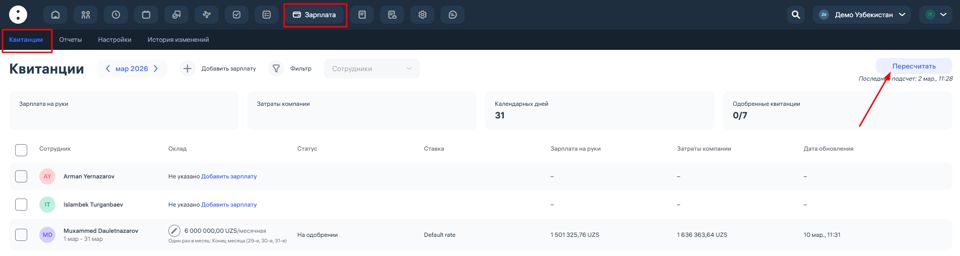
Ma’lumotlarni kvitansiyalarda yangilash uchun:
— Kvitansiya “Tasdiqlashda” holatda bo‘lishi kerak.
— Agar kvitansiya “Qoralama” holatida bo‘lsa, “Qayta hisoblash” tugmasi bosilsa ham ma’lumotlar avtomatik yangilanmaydi.
Nima uchun bu muhim?
Chunki “Qoralama” holatidagi kvitansiya hisob-kitobga tayyor deb hisoblanmaydi, va barcha o‘zgarishlar faqat kvitansiya “Tasdiqlashda” holatiga o‘tkazilgandan keyin qo‘llanadi.
Buni kelajakda maoshlarni aniq hisoblash uchun kichik hayotiy maslahat sifatida saqlang.
Yangilangan