
Администраторлар үшін
Clockster жүйесіндегі «Жалақы» модулі дегеніміз не?
«Жалақы» модулі — бұл жүйедегі деректер негізінде қызметкерлердің еңбекақысын автоматты түрде есептеуге арналған құрал.
Негізгі мүмкіндіктері:
Жұмыс ауысымдары, нақты жұмыс уақыты және келу/кету белгілері бойынша жалақыны автоматты есептеу.
Үстемақылар мен ұсталымдарды ескеру (сыйақылар, айыппұлдар, аванстар, аурухана парағы, демалыс және т.б.).
Әртүрлі төлем жүйелерін қолдану: тұрақты мөлшерлеме, сағаттық төлем, күндік төлем.
Қызметкерлер үшін ашықтық — олар жеке кабинетінде барлық есептелген төлемдер мен ұсталымдарды көре алады.
Икемді баптаулар: түнгі сағаттарды, мерекелік ауысымдарды, артық жұмыс сағаттарын және жеке тарифтерді есепке алуға болады.
Неге қолдану керек:
Бухгалтер мен HR үшін уақыт үнемдеу — барлық есептеулер автоматты түрде жүргізіледі.
Жұмыс кестесі, белгілер және өтінімдермен интеграцияның арқасында қателіктердің азаюы.
Басшылар үшін қолайлылық — персонал шығындары бойынша әрқашан өзекті ақпарат қолжетімді.
Хабарлама: Тіркелген аккаунт жоқ немесе құпия сөз дұрыс емес
Бұл хабарлама қызметкердің қате деректерді енгізгенін білдіреді.
Бірінші қадам-телефон нөмірінің дұрыс енгізілгенін тексеріңіз! Халықаралық форматта енгізу керек (+7/+9).
Егер бірінші қадамнан кейін қолданбаға кіру мүмкін болмаса, құпия сөзді қалпына келтіріңіз (яғни құпия сөзді ұмыттым белгіні басыңыз), оны екі жолмен жасауға болады: пошта / телефон нөмірі арқылы. Егер пошта арқылы болса, құпия сөзді өзгертуге сілтеме бар хат келеді. Егер телефон нөмірі арқылы болса, онда код What’s App хабарламасы арқылы келеді (What’s App мессенджеріне өтіңіз), Егер Сіздің құрылғыңызда What’s App орнатылмаған болса, қайтадан жіберу түймесін басыңыз, растау коды бар SMS немесе код жазылған қоңырау келеді.
Құпия сөзді ұмытқан жағдайда сіз имейлді де, телефон нөмірін де енгізуге тырыссаңыз, бірақ “тіркелген аккаунт жоқ” хабарламасы шықса, онда сіз компания қызметкерінің профилінде бар деректерді пайдаланып, кері оралып, “Аккаунтты тіркеу” батырмасын басуыңыз қажет. Тіркелгеннен кейін компанияға қосылу үшін администратор жіберген шақыру кодын енгізіңіз.
Соңғы жаңартуларға байланысты аккаунт пен қызметкер әртүрлі позицияларға айналды. Барлық қызметкерлерде автоматты түрде аккаунт пайда болмады, сондықтан оны жасау керек.
Егер сіз өзіңіздің аккаунтыңызды тіркеу кезінде компания қызметкерінің профилінде бар деректерді енгізсеңіз, онда “аккаунт” пен “қызметкер” қосылады.
Сондай-ақ, енді бір аккаунтты бірнеше компанияларға байланыстыруға болады ( қызметкердің әр түрлі профильдерімен), яғни қызметкер бірнеше компанияларда белгілене алады және белгілерді құрай алады.
Мобильді қосымша орнатылды. Профильге кірдім. Енді қалай өзімді белгілеймін?
Қолданбаның негізгі бетінде экранның төменгі жағындағы “+” түймесін басыңыз => “Келу/кету” => қажетті түймені таңдаңыз: “келу” немесе “кету”.
Телефонда геолокацияны қосуды ұмытпаңыз.
Маңызды!
Егер белгілердің біреуі болмаса (“келу “немесе” кету”), күн есептелмейді! Есепте аяқталмаған сағаттар болады. Жұмыс істеген сағаттар туралы сенімді деректер үшін екі белгі болуы керек: “келу” және “кету”. Әр белгі бойынша мобильді қосымша автоматты түрде барлық ұмытылған белгілерге өтініш жіберуді ұсынады. Өтініште соңғы 2 аптада (14 күн) өткізіп алған белгілер болады.
Әдепкі бойынша, белгі туралы еске салу мүмкіндігі қосылады: кесте басталғанға дейін 5 минут бұрын және кесте басталғаннан кейін 5 минуттан кейін қызметкер белгілеуді ұмытпауы үшін хабарламалар келеді. Дәл осындай хабарламалар жұмыс күнінің соңында келеді.
Маңызды! Хабарламалар тек жұмыс кестесі құрылған кезде ғана жұмыс істейді!
Clockster мобильді қосымшасы дұрыс жұмыс істеуі үшін не қажет? / Геолокация жұмыс істемейді / Орынды дұрыс танымайды.
Мобильді қосымша осы құрылғыларда қолдау көрсетіледі:
Android / Huawei / Honor 5 нұсқадан төмен емес немесе iOS 11 нұсқадан төмен емес.
Қолданбаның дұрыс жұмыс істеуі үшін геолокация функциясы қажет:
iOS: Параметрлер = > Құпиялылық = > Орналасу қызметтері = > “Clockster” табыңыз = > “Қолданбаны пайдалану кезінде” белгісін таңдаңыз = > “Нақты геопозиция” қосыңыз.
Android: Параметрлер => Локация (қосу үшін басыңыз)
Дәлдікті жақсарту = > екі түймені де қосыңыз.
Лауазымды / бөлімді / орынды және басқасын қалай қосуға болады?
Мұндай элементтерді — лауазымдар, бөлімдер, орналасқан жерлер (локациялар) және сіздің компанияңызға тән «Басқа» санаттарын басқару үшін арнайы баптаулар бөліміне өту қажет.
Нұсқаулық:
Clockster веб-кабинетінің басты бетінде экранның жоғарғы бөлігінде орналасқан «Баптаулар» бөлімін басыңыз.
Кіші мәзірден «Санаттар» қойындысына өтіңіз.
Мұнда сіз келесі әрекеттерді орындай аласыз:
Жаңа лауазым, бөлім, орналасқан жер және т.б. қосу;
Бар атауларды өзгерту;
Қолданылмайтын санаттарды жою.
Бұл санаттар не үшін қажет?
Қызметкерлерді лауазымдар, бөлімдер және жұмыс орындары бойынша сүзгілеу үшін;
Қолжетімділік құқықтарын дәл бөлу үшін;
Қатысу есебі мен басқа талдамалық деректер бойынша есептер құру кезінде;
Кестелерді, хабарландыруларды және анонстарды сүзгілеу мен баптау үшін.
“Шақыру кодын” қайдан алуға болады?
Мобильді қосымшада сіз “қызметкерлер” қойындысына өтіп, экранның жоғарғы оң жақ бұрышындағы ” + ” батырмасын басуыңыз керек. Бұл шақыру сілтемесі арқылы жаңа қызметкерлерді шақыруға мүмкіндік береді. Жаңа қызметкер осы сілтемені басқанда, ол автоматты түрде AppStore немесе Google Play-ге өткізеді, онда ол Clockster қосымшасын жүктеп алып, компанияңызға қосылу үшін тіркеле алады. Егер қызметкерде Clockster қосымшасы орнатылған болса, сіз кез-келген мессенджер арқылы шақыру кодын көшіріп, жібере аласыз. Қауіпсіздік үшін шақыру коды ай сайын өзгереді.
Веб-нұсқада сіз “қызметкерлер” бөліміне өтіп, “қызметкерді Қосу” батырмасын басуыңыз керек. Онда сіз жаңа қызметкерлерді шақыру үшін пайдалануға болатын шақыру кодын көресіз.
Қосымша белгі дегеніміз не және оны қалай пайдалануға болады?
Пайдаланушы “келу” белгісін қойып, бірақ “кету” белгісін әлі жасамаған кезде қосымша белгілері қолданбада ұсынылады. Қосымша мәртебе белгісі “келу” болып табылады және қызметкерлер күннің ортасында өзіннің орнын басшылыққа жіберетін компаниялар үшін жасалған. Қосымша белгі мобильді қосымшадағы Келу/кету түймелерінің жанындағы үш нүктені басқан кезде белгі жасалады. Белгілерді жасау кезінде түсініктеме мен тіркеме қосуға болады.
Хабарлама: Бұл құрылғыны пайдаланушы пайдаланып жатыр. Администраторға хабарласыңыз
Clockster-да бір мобильді қосымшаға тек бір қызметкер қосыла алады. Бұл қызметкер мобильді қосымшаға тек бір құрылғыда кіре алатынын білдіреді. Бұл ереже деректердің ашықтығы үшін жасалған, қызметкер басқа қызметкерден өзі үшін белгі қоюды сұрамауы үшін жасалған.
Бұл хабарлама 2 себеп бойынша шығуы мүмкін:
Қызметкер жаңа телефонды (құрылғыны) ауыстырды / сатып алды. Бірақ оның профилі ескі телефонда (құрылғыда) әлі де қосылып тұр. Қызметкер өзінің профилін жаңа құрылғыға тіркеу үшін ескісі құрылғыдан шығу керек.
Оны қалай жасауға болады?
Веб-нұсқада администратор “қызметкерлер” бөліміне өтіп, қажетті адамды тауып, оның аты-жөніне басу керек. Экранда қызметкердің профилі бойынша барлық негізгі ақпараттар көрсетіледі, “ұялы телефон” бағандарының бірінде: құрылғының маркасы мен моделі көрсетіледі. Жою үшін “себетті” басу керек. Жою аяқталғаннан кейін қызметкер жаңа құрылғыдағы профиліне кіре алады.
Мобильді қосымшада администратор “қызметкерлер” бөліміне өтіп, қажетті адамды тауып, оның аты-жөніне басу керек. Профильде “құрылғы” бағаны болады: құрылғының маркасы мен моделі шығады. Жою үшін “себетті”басу керек. Жою аяқталғаннан кейін қызметкер жаңа құрылғыдағы профиліне кіре алады.
Бұрын қызметкердің құрылғысы арқылы басқа қызметкер Clockster қосымшасына кірген болатын (хабарламада оның аты-жөні жазылуы керек). Жоғарыда айтылғандай қадам жасау керек, бірақ Құрылғыны бұрын басқа біреудің құрылғысы арқылы кірген қызметкерден алып тастау керек.
Құрылғылар қалай жұмыс істейді?
Бетті тануды қолданатын құрылғылар дұрыс жұмыс істеуі үшін белгілі бір параметрлерді қажет етеді. Сіз өзіңіздің жеке кабинетіңізге барлық қажетті деректерді енгізіп, тіркеу фотосуретінің ережелерін сақтауыңыз керек. Сондай-ақ, құрылғының техникалық сипаттамаларымен танысып, оның интернетпен синхрондалғанына көз жеткізу маңызды. Барлық қажетті қадамдар мен нұсқауларды тиісті беттен табуға болады.
Сонымен қатар, құрылғының дұрыс және жылдам жұмыс істеуі үшін құрылғыға және адамның бетіне тікелей күн сәулесінен аулақ болу керек екенін есте сақтаңыз.
Құрылғы қызметкерді тануы үшін қандай фотосурет қажет? / Фотосуретке қойылатын талаптар
Пішім – JPEG / JPG / PNG
Өлшемі – кем дегенде 600*600 пиксель
Фон – ашық, біртондық
Бет – аксессуарларсыз, күлкісіз, бас киімсіз, сүзгісіз болуы қажет
Камераға қарауыңыз қажет және фотосуреттегі негізгі кеңістікті (70% – дан астам) тіркелген адамның беті алуы керек.
Фотосурет түрлі – түсті және айқын болуы керек.
Сіз фотосуреттен суретке түсірмеуіңіз қажет!
Құрылғылардың қандай түрлері бар және олар қалай ерекшеленеді?
Сlockster тек бетті тану құрылғыларымен біріктірілген. Саусақ ізін анықтауға арналған құрылғылар маңызды емес.
Барлық құрылғылар статикалық пайдалануда болуы керек (қабырғаға, тірекке немесе турникетке, кейбір модельдерде үстелдің тірегі орнатуға болады) және электр желісімен жұмыс істейді.
HF Security RA08 – бұл турникеттермен және электромагниттік құлыптармен біріктіруге болатын масканы анықтайтын құрылғы. Оның RJ45, WiFi, RS232, USB-host сияқты әртүрлі байланыс интерфейстері, сондай-ақ no+COM релелік контактілері бар.
HFSecurity RA08T – бұл температураны өлшейтін және масканың болуын анықтай алатын құрылғы. Оны турникеттермен және электромагниттік құлыптармен біріктіруге болады. Құрылғыда RJ45, WiFi, RS232, USB-host, сондай-ақ no+COM релелік контактілері сияқты әртүрлі байланыс әдістері бар.
Seabury sFace – турникеттермен және электромагниттік құлыптармен біріктіруге болатын құрылғы. Оның әртүрлі байланыс әдістері бар, соның ішінде RJ45 (желілік кабель), USB-host (USB құрылғыларын қосу) және қосымша Қол жетімді WiFi (сымсыз байланыс). Сондай-ақ, құрылғыда құлыптарды немесе басқа құрылғыларды басқаруға мүмкіндік беретін no+COM релелік контактілері бар.
Horus E1- Интернетке Wi-Fi немесе SIM картасы арқылы қосыла алатын құрылғы. Құрылғының қозғалысқа жауап бермеуі үшін оның экранды құлыптау мүмкіндігі бар және белгі қызметкер бетті тану функциясының құлпын ашу үшін сырғытқанда ғана жасалады.
Horus TL-1 – Интернетке Wi-Fi арқылы қосыла алатын құрылғы. Оның экранды құлыптау мүмкіндігі жоқ және қозғалысқа жауап береді.
Horus Eface 10 – Интернетке Wi-Fi және LAN кабелі арқылы қосыла алатын құрылғы. Ол сонымен қатар турникеттермен және электромагниттік құлыптармен біріктіріледі.
Speed Face VL5 – турникеттермен және электромагниттік құлыптармен біріктірілген құрылғы. Ол әртүрлі байланыс интерфейстерін қолдайды, соның ішінде TCP/IP, 2 USB порты, Wi-Fi (міндетті емес), RS232/RS 485 және Wiegand кіру/шығу.
Құрылғылар туралы толығырақ – https://devices.clockster.com
Егер сіз құрылғыларды сатып алғыңыз келсе, бізге пошта арқылы жібере аласыз info@5.35.107.251
Жеке кабинетте қандай құрылғы параметрлері бар?
Веб-нұсқада, құрылғы параметрлері негізгі бетте Параметрлер => құрылғылар қойындысының астында орналасқан.
Атауы – бұл құрылғының атауы; осы атаумен ол жеке кабинетте көрсетіледі.
Негізгі Құпия сөз – құрылғының өзінде параметрлерге қол жетімділікті ашу үшін қажет (егер компанияның кез-келгені білместен күн мен уақыт сияқты маңызды параметрлерді өзгертсе, онда келу мен кету белгілері жойылады).
Орналасқан жері – құрылғы міндетті түрде орналасқан жеріне байланысты болуы керек, әйтпесе ешқандай деректер алмасу болмайды. Яғни, құрылғы қызметкерлердің фотосуреттерін алып, олардың белгілерін жіберуі үшін алдымен дұрыс орынды орнату керек. Құрылғы таңдалған орын қызметкерлерінің деректерін автоматты түрде синхрондайды.
Ауысым кезеңі – әр құрылғыда орнатылады. Жүйе жұмыс күнінің қашан аяқталатынын түсінуі керек. Қарапайым сөзбен айтқанда, бұл қызметкерлер бір жұмыс күні ішінде жұмыс істей алатын ең көп сағат саны.
Мысал: стандарт бойынша сағат саны 14 сағатты құрайды. 14 сағаттан артық жұмыс істегендер жұмыс күнінің соңында “кетудің” орнына “келу” белгісін алады, өйткені құрылғы жұмыс күнін аяқталған деп анықтайды.
“Ауысым” уақытын қосымша уақытпен алу керек. Мысалы, егер кесте бойынша жұмыс күні 8 сағатқа созылса, кем дегенде 12 сағат қою керек, өйткені біреу ерте келіп, кейінірек кетуі мүмкін, әйтпесе бәрі бұзылады.
Күй – “белсенді” немесе “белсенді емес” болуы мүмкін. Егер құрылғы белсенді болмаса, құрылғыдағы деректер жеке кабинетке кірмейді және керісінше.
Құрылғылардағы “нұсқа” дегеніміз не және қайсысы бар?
Нұсқа – құрылғының жұмыс режимі.
Мысалы, құрылғыдағы V1 нұсқасында белгілер кезектесіп отырады. Бірінші белгі – “келу”, екіншісі – “кету”, үшіншісі – “келу” және т.б. Еркін кестесі бар адамдар үшін өте қолайлы.
HF security ra08/RA08T және Sebury sFace-C құрылғыларындағы V2 нұсқасында веб-панельдегі параметрлерді орнатуға болады, соның арқасында құрылғыдағы барлық белгілер үшін статикалық күйді орнатуға болады: тек “келу” немесе тек “кету”.
Бұл нұсқа тек ZKTeco Horus TL1, Horus Eface 10, HF Security RA08/RA08T, Sebury sFace-C devices және Speed Face VL5 үшін жарамды
Құрылғыдағы V3 нұсқасында белгілер келесідей болады:
Ауысым шегінде бірінші белгі “келу” болады, қалғандары ауысым аяқталғанға дейін “кету”болады.
V3 нұсқасының артықшылығы мынандай: егер қызметкер құрылғы арқылы кездейсоқ танылса, оның белгісі берілген ауысым шегінде “кету” белгісі болып саналады (барлық қызметкерлер үшін; құрылғының өзінде орнатылған).
V5 нұсқасында zkteco Horus tl1 және Horus Eface 10 құрылғысында параметрлерді орнатуға болады, соның арқасында экранда екі түйме пайда болады: “келу” және “кету”, оны қызметкер басып, жүйеде таңдалған күймен белгіні сақтай алады.
Мен құрылғыны сатып алдым. Келесі әрекеттер қандай?
Құрылғыны төлегеннен кейін біз оны компанияңызға сериялық нөмір арқылы тіркейміз, оны құрылғылар бетіндегі Параметрлер қойындысында көре аласыз. Дұрыс жұмыс істеу үшін параметрлерді енгізу қажет болады. Интернетпен синхрондауды қадағалап отыру керек, соңғы қосылу уақыты сол жерде – “құрылғылар”қойындысында жазылған.
Құрылғыда интернет өшіріліп кетті / Wi-FI құпия сөзін өзгерттім және құрылғыны қайта қосу керек
HF Security RA08 және HF Security RA08T:
Құрылғыда Wi-Fi-ға қосылу үшін құрылғының төменгі жағында немесе кабель арқылы қосылуға болады. Мәтінмәндік мәзірді ашу үшін алдымен экранның кез келген жерін тінтуірдің оң жақ түймешігімен басыңыз. Содан кейін Wi-Fi құпия сөзін енгізіңіз. Негізгі құпия сөзді құрылғылар бетінде Параметрлер = > құрылғылар => құрылғы атауын таңдаңыз. Құпия сөзді енгізгеннен кейін негізгі мәзір ашылады. Әрі қарай, Параметрлер = > Wi-Fi тармағына өтіңіз. Егер құрылғы интернетке қосылмаған болса, бағдарлама ашылмайды.
Егер сіз кабель арқылы қосқыңыз келсе, тінтуірді құрылғының төменгі жағына немесе кабельдің өзіне қосыңыз. Содан кейін экранның кез келген жерін тінтуірдің оң жақ түймешігімен басып, құпия сөзді енгізіңіз. Негізгі құпия сөзді құрылғылар бетінде компания параметрлері = > құрылғылар => құрылғы атауын таңдаңыз. Құпия сөзді енгізгеннен кейін негізгі мәзір ашылады. Содан кейін Параметрлер = > Қосымша = > Ethernet тармағына өтіңіз. Бірінші жолдың қосылғанына және соңғысының “DHCP”опциясы таңдалғанына көз жеткізіңіз. Содан кейін кабельді жергілікті желіден қайта қосыңыз.
Sebury s-face-C:
Қоңырау түймесін, содан кейін сол жақтағы сағат түймесін басыңыз. 1 және OK енгіземіз, содан кейін Құпия сөзді жазыңыз және OK басыңыз. Негізгі құпия сөзді құрылғы бетінен көре аласыз (компания параметрлері => құрылғылар => құрылғы атауын басыңыз). Негізгі мәзір ашылады, network таңдау керек. Enable және DHCP қосылғанын тексеріңіз, қосулы болуы керек. Келесі қадам – кабельді жергілікті желіден қайта қосу керек.
Horus E-1 / Speedface H4-5:
Төменгі оң жақтағы төрт шаршы түймесін басыңыз, пайда болған терезеде сол жақтағы батырманы таңдаңыз (егер екеуі шықса) немесе ортасында (егер үшеуі шықса), 1 және ИӘ енгізіңіз, содан кейін құпия сөзді енгізіңіз және ИӘ басыңыз. Негізгі құпия сөзді құрылғы бетінен көруге болады (Параметрлер => құрылғылар = > құрылғы атауын басыңыз). Негізгі мәзір ашылады, параметрлерді таңдау керек – Желі параметрлері – Wi-Fi.
Horus TL-1 / E-face10:
Үш жолақты түймені, содан кейін пернетақта түймесін басып, 1 және OK, пароль және OK енгіземіз. Негізгі құпия сөзді құрылғы бетінен көре аласыз (Параметрлер => құрылғылар => құрылғы атауын басыңыз). Негізгі мәзір ашылады, сіз байланысты таңдауыңыз керек, содан кейін сымсыз желілерді таңдаңыз.
Маңызды! Бұл құрылғыда әлсіз сенсор, сондықтан парольді енгізген кезде дұрыстығына көз жеткізу үшін әр санды қысып алған жөн.
Фотосуретті жүктедім, бірақ құрылғы қызметкерді танымады
Алдымен фотосуреттің дұрыс екенін тексеріңіз. Фотосуреттің параметрлері осында жазылған.
Екіншіден, интернетпен синхрондаудың соңғы уақытын тексеріңіз. Мұны қадағалап отыру керек, соңғы қосылу уақыты әр құрылғының жанындағы құрылғы қойындысында жазылған. Егер уақыт маңызды болмаса, онда деректер жіберілмейді – сәйкесінше құрылғы қызметкерді тани алмайды. Егер байланыс болмаса, интернетті қайта қосыңыз – осы жерден қалай жасауға болатынын көре аласыз.
Интернеттің тұрақтылығына байланысты деректерді құрылғыға жіберу үшін 5-тен 30 минутқа дейін уақыт кетеді.
Бетті тану құрылғыларын қалай орнатуға болады?
Horus E-1:
System settings-ке кіріңіз/ параметрлер:
About device / Құрылғы туралы ақпарат – “Device name / Модель” бірнеше рет басыңыз => Android setting / Android Параметрлерге өтіңіз=> System / Система => Languages: Russian / Тіл және кіріс: Тілдер: орыс
About device / Құрылғы туралы ақпарат – “Device name / Модель” бірнеше рет басыңыз => “Schedule restart” бірнеше рет басыңыз /Кесте бойынша қайта жүктеу: 5:30
System settings кіріңіз / Параметрлер. Date and time/time zone / Күні мен уақыты: сіздің аймағыңыздың уақыт белдеуі. Уақытты синхрондау және уақыт белдеуін синхрондау өшіріліп, қолмен конфигурациялануы керек.
System settings кіріңіз / Параметрлер. ATT parameters / Оқиғаларды тіркеу параметрлері => Duplicate verified time / Қайта оқу: 300s (5min)
System settings кіріңіз / Параметрлер. Cloud service settings кіріңіз / Бұлтты қызмет параметрлері:
Enable domain name / Домендік атауды қолданыңыз: On / Қосу
Server address / Сервердің IP-адресі: https://apis.clockster.com/device/horus/v3
Open HTTPS / Ашу HTTPS: On / Қосу
System settings кіріңіз / Параметрлер. Biometric parameters кіріңіз / Тану параметрі:
“Facial parameters” бірнеше рет басыңыз / Бетті тану параметрлері => Face anti-counterfeiting threshold / Тұлғаның шынайылық шегі: 99
Face Enroll threshold / Бет үлгісін енгізу шегі: 78
Moving detection threshold / Қозғалысты анықтау шегі: 99999
Face detection size / Тану үшін бет өлшемі: 250
Preventing simultaneous face recognition from multiple entrances / Жақтаудағы бірнеше бетті тануды шектеу: On / Қосу
Horus TL-1 / Eface-10:
1) Байланыс => Бұлтты қызмет параметрлері
Қосу: Домендік атауды қолданыңыз, HTTPS
Сервер адресі: https://apis.clockster.com/device/horus/v3
2) Жүйе => Бет=> Минималды бет өлшемі: 180
3) Жүйе => Оқиғаларды тіркеу => Қайта оқу, мин: 4
4) Жекелендіру=> Оқиғалар мәртебесі => Күйді таңдау режимі: Өшіру
5) Жүйе => Күн мен уақыты=> Күні мен уақытын көрсетіңіз => Уақытты орнату => Өзгерту.
Sebury sFace-C:
Network
WAN:
IP: 108.137.188.233/st/v3/cmd
port: 80
Int. 60
2) Push settings:
IP: 108.137.188.233/st/v3/att
port: 80
Settings
Date and time: Сіздің аймағыңыздың уақыт белдеуі
auto SyncTime: on
2) Bio set:
Live Detection: High-Level
Identification Distance: Middle
Басты бетте не таба аламын?
Беттің орталық бөлігінде (веб-нұсқада негізгі беттің сол жағында) келесі көріністер бойынша іріктеуге болатын соңғы оқиғалар көрсетілген:
компанияның администраторлары жариялаған хабарландырулар;
соңғы жеке өтініштер;
Clockster-дің жаңалықтары мен жаңартулары – “не жаңалық” бөлімінде орналасқан;
жақындап келе жатқан қызметкерлердің туған күндері.
Әрбір жарнамаларға, өтініштерге және соңғы жаңартуларға бассаңыз қосымша мәліметтер ашылады, сонымен қатар оқиғаны басқа қатысушылармен бірге талқылау мүмкіндігі пайда болады.
Осы жерден компания администраторлары жаңа хабарландырулар жасай алады, сонымен қатар өз қызметкерлері үшін сауалнамалар жасай алады.
Беттің жоғарғы және төменгі жағында ( веб-нұсқада басты беттің оң жағындағы) жаңа қызметкерлерді қосу және жұмыс кестесін құру түймелері көрсетілген. Сондай-ақ бір күндік жұмыс кестесі бойынша жалпыланған ақпарат және қаралуда, келісуді талап ететін өтініштер көрінеді.
Қызметкердің келу/кету уақытын басқан кезде администратор қызметкер болмаған жағдайда оған белгі қоя алады.
Жалақы бөлімінде түбіртектердің қандай мәртебелері бар? / Жалақы бөліміндегі маңызды сәттер
Есептердің 3 мәртебесі бар: жоба, мақұлдауда және мақұлданған.
Жоба – бұл мәртебе анықталмаған жалақы немесе ешқашан өңделмеген есеп бойынша көрсетіледі.
Мақұлдауда – бұл мәртебе көрсетілген жалақыда және өңделген есепте көрсетілген, бірақ ол әлі мақұлданбаған жағдайда көрсетіледі.
Мақұлданған – бұл мәртебе көрсетілген жалақы, өңделген және мақұлданған есеп бойынша көрсетіледі.
Мақұлданғаннан кейін есепті түзету мүмкін емес, бірақ оны жоюға болады!
Жалақы бөлімінде жалақының қандай түрлері бар және қызметкерлерге жалақыны қалай қосуға болады?
Жалақы қосу “түбіртек” бөлімінде қол жетімді. Жалақыны қосу әр қызметкер үшін жаппай және жеке болуы мүмкін. Төлем түрі сағаттық, күнделікті және айлық болуы мүмкін. Мысалы: сағатына 10$ немесе күніне 50$ (белгіленген сома, қызметкер жоспардан қанша сағат жұмыс істегеніне қарамастан) немесе айына 1000$ (белгіленген сома, қызметкер жоспардан қанша сағат жұмыс істегеніне қарамастан). Ұсынылатын төлем түрі – сағаттық төлем, өйткені бұл таңдауда ставкалардың кеңейтілген параметрлері бар.
Жалақыны жаппай қосу үшін қызметкерлер “түбіртек” бөліміндегі беттің жоғарғы жағындағы “+” батырмасын басуы керек = > қызметкерлерді таңдау = > соманы, валютаны енгізу және төлем түрін таңдау = > кезеңді, төлем жиілігін және есептелген жалақы күнін таңдау = > қызметкерлерге және жұмыс берушіге салық төлемдерін бөлу = > Барлығын таңдау үстемеақылар, шегерімдер қажет = > Ставканы таңдау = > сақтау.
Жалақыны жеке қосу үшін сізге қажетті қызметкерді тауып, ” + ” белгішесін басу керек => соманы, валютаны енгізіп, түрін таңдаңыз = > төлем кестесін көрсетіңіз = > қызметкердің өзі немесе жұмыс беруші төлейтін салықтарды таңдаңыз = > Барлық жәрдемақыларды таңдаңыз, шегерімдер = > ставканы таңдаңыз = > сақтау.
Жалақы кестесі дегеніміз не және оны қалай пайдалануға болады?
Жалақы кестесі – бұл қызметкерлердің жалақысын есептеу үшін белгілі бір уақыт аралықтарын автоматты түрде қайталайтын жүйе.
Жалақы кестесі 2 түрлі болуы мүмкін:
Айына 1 рет
Айына 2 рет
Қызметкерлердің әрқайсысының жалақы төлеу кестесі әртүрлі болуы мүмкін.
Жалақы бөлімінде неден бастау керек?
Бірінші және негізгі ереже – бұл бөлімнің дұрыс жұмыс істеуі үшін барлық қызметкерлердің белгілері болуы қажет. Егер қызметкер жұмыс күнінде өзінің келуін немесе кетуін белгілеуді ұмытып кетсе, бұл олардың жалақы есебінде ақысыз болмауы ретінде қарастырылады.
Екінші қадам-түзетулерді толтыру. Түзетулер: Салықтар, Сыйлықақылар, Шегерімдер, Ставкалар, Мерекелер.
Жалақы бөлімінде мерекелердің маңызы қандай?
Мерекелер күндері жұмыс істеген сағаттары үшін әртүрлі тарифтер төлейтін компаниялар үшін маңызды. Мысалы, мереке күндері жұмыс әдеттегі жұмыс күнінен екі есе жоғары төленеді. Ставкалар бөлімінде коэффициенттерді реттеуге болады.
Жалақы бөліміндегі түнгі сағат дегеніміз не және ол қалай жұмыс істейді?
Түнгі сағат – бұл еңбек кодексі бойынша жұмыс беруші қызметкерге әр сағат үшін күндізгі уақытқа қарағанда көбірек төлейтін белгілі бір уақыт кезеңі. Мысалы, Қазақстанда сағат 22.00-ден 06.00-ге дейін түнгі уақыттағы жұмыстың әр сағаты қызметкердің тәуліктік (сағаттық) мөлшерлемесін негізге ала отырып, кемінде бір жарым мөлшерде төленеді.
Қарапайым мысал келтірейік.
Егер:
түнгі сағат функциясын 2-коэффициент бойынша қосыңыз және, мысалы, 22.00-ден 06.00-ге дейін қойыңыз,
қызметкердің жұмыс кестесі сағат 18.00-ден 00.00-ге дейін,
қызметкерге әр сағат сайын 10$ төленеді,
содан кейін сағат 18.00-ден 22.00-ге дейін қызметкердің әр сағаты-10$, ал 22.00 – ден 00.00-ге дейін-20$ болады.
Жалақы бөлімінде ставканы қалай құруға болады?
Ставкалар – бұл жұмыс істеген уақыт негізінде жалақының қалай есептелетінін анықтайтын ережелер, оның көмегімен артық жұмыс пен аяқталмаған жұмысты есепке алу үшін қолданылады. Базалық мөлшерлеме әрқашан 1-ге тең және тек салыстыру үшін ғана қажет.
Қайта өңдеу мөлшерлемелерін, түнгі сағаттарды және мерекелерді жақсы түсіну үшін мысал келтірейік:
Егер қызметкердің бір сағаттық жалақысы 10$ болса, ал артық жұмыс – 2 коэффициентті құраса, онда артық жұмыстың әр сағаты үшін қызметкер 20$ алады.
Егер қызметкердің сағаттық жалақысы 10$ болса, ал артық жұмыс – 0,5 коэффициентті құраса, онда артық жұмыстың әр сағаты үшін қызметкер 5$ алады.
Барлық басқа параметрлер (Түнгі сағаттар мен мерекелер) бірдей схемада жұмыс істейді.
Аяқталмаған жұмыс үшін айыппұлдар тек қызметкердің жалақысы үшін таңдалған валютада белгіленген санмен қосылады.
Жалақы бөліміне шегерімдердің қандай түрлерін қосуға болады?
2 шегерім санаты бар: қалауыңыз бойынша шегерімдердің болмауы және қосылуы (басқа). Шегерімдерді белгіленген санмен, қызметкердің жалақысына немесе олардың жиынтығына негізделген пайыздық мөлшерлемемен қосуға болады. Сондай-ақ, бұл шегерімді салықтан кейін немесе бұрын қарастыруды таңдау маңызды мәселе болып табылады. Есептеу кезінде қызметкердің жалақы валютасы қолданылады. Кез-келген шегерімді шаблонмен жасауға болады және ол қызметкердің жалақысын орнатқан кезде автоматты түрде таңдалады.
Жалақы бөліміне қандай жәрдемақы түрлерін қосуға болады?
Барлығы 5 жәрдемақы санаты бар: 3 стандартты (жәрдемақы, 13 жалақы, жылдық сыйлықақы) және төртінші және бесінші, қалауыңыз бойынша қосу үшін (басқа және басқа (жылдық). Үстемеақыларды белгіленген санмен, қызметкердің жалақысына немесе олардың жиынтығына негізделген пайыздық мөлшерлемемен қосуға болады. Сондай-ақ, бұл сыйлықақыны салықтан кейінгі немесе бұрын қарастыруды таңдау маңызды мәселе болып табылады. Есептеу кезінде қызметкердің жалақы валютасы қолданылады. Кез-келген сыйлықақыны шаблонмен жасауға болады және ол қызметкердің жалақысын орнатқан кезде автоматты түрде таңдалады.
Жалақы бөліміне қандай салық түрлерін қосуға болады?
Салықтар тек Қазақстан мен Индонезия үшін қолданылады, қолданыстағы заңнамаға сәйкес жазылады және қызметкерлерге салықтарды алу ережелерінде түбіртек жасау кезінде енгізіледі. Егер сізге басқа елдердегі салықтарды көрсету қажет болса, бізбен администратор тақтасының төменгі сол жақ бұрышындағы қолдау чаты арқылы байланыса аласыз.
Біріншіден, салықтар кім төлейтіні бойынша бөлінеді – қызметкер немесе жұмыс беруші. Қызметкердің салықтары сол қызметкердің жалақысынан алынады, ал жұмыс берушінің салықтары компанияның қызметкерге жұмсаған жалпы шығындарында ескеріледі.
Егер салық белгілі бір валютадағы қызметкердің жалақысына байланысты болса, онда салық әр қызметкер үшін сол валюта негізінде есептеледі.
Администраторға өтініштермен не істеу керек?
Рұқсат болған жағдайда, қызметкердің жаңа өтінішін жойып тастауға, қабылдауға немесе қабылдамауға болады, жауабын түсініктемемен толықтыруыңызға болады. Күтудегі өтініштер саны бөлім белгішесінде көрсетіледі.
Қызметкерге өтінішті “мақұлдау” немесе “қабылдамау” туралы хабарлама келеді.
Қабылданған өтініштер есептер мен кестелерде автоматты түрде көрсетіледі. Мысалы, аурухана мақұлданған кезде, жүйе қызметкердің демалыс кестесін автоматты түрде жасайды және оның себебін көрсетеді.
Маңызды!
Егер қызметкер 1-ші күні “болмау туралы есеп” сұрауын жіберген болса, администратор оны қабылдағанға дейін сол күні кестесі жоқ қызметкердің орнына ауыстыруды таңдай алады.
Өтініштер дегеніміз не?
Clockster мобильді қосымшасында қызметкер менеджерге сұраныс қалдыра алады. Менеджер – бұл қызметкер бекітілген белгілі бір орынды басқаруға жауапты администратор.
Clockster-да өтініштердің 4 түрі бар:
Кесте құру туралы өтініш;
Жоқтық туралы өтініш – ауру бойынша демалыс, жыл сайынғы демалыс, Демалыс/мұрсатана, декреттік демалыс және т. б;
Жалпы өтініш – еңбек жағдайларын өзгертуге, оқуға, жұмыстан босатуға өтініш және т. б.
Қаржылық өтініш – аванстық төлем, есептен шығару, сыйлықақы және т. б.
Жұмыста болмау туралы өтінішті қалай жасауға болады?
Қызметкер демалысқа өтініш жасау үшін мобильді қосымшаны ашып, басты беттегі “+” батырмасын басу керек. Содан кейін “демалыс кестесі”опциясын таңдаңыз. Өтініште сіз демалыстың себебін, күні мен уақытын (егер ол уақытша болмаса) көрсетіп, жауапты менеджерді таңдауыңыз керек. Қаласаңыз, фотосуретті қоса аласыз және түсініктеме жаза аласыз. Өтініш жасалғаннан кейін сіз жаңа өтініш туралы хабарлама алатын таңдалған менеджердің жауабын күтуіңіз керек. Администратор өтінішті мақұлдаған немесе қабылдамаған кезде, қызметкер телефонына хабарлама алады, сонымен қатар “қарауда”, “мақұлданған” немесе “қабылданбаған” сүзгісі бар “жоқтықты есепке алу” қойындысындағы өтініш күйін көре алады.
Маңызды!
“Уақытша болмау” себебін таңдағанда, күні бойы болмауды көрсету мүмкін емес. Егер қызметкерге күні бойы немесе бірнеше күн бойы өтініш қажет болса, олар “демалыс” немесе “ауру бойынша демалыс”сияқты басқа себепті таңдауы керек. “Уақытша болмау” опциясы бірнеше минут, сағат немесе жарты күн ішінде қысқа мерзімді болмауға арналған.
Жұмыс кестесінде үзіліс белгілерін қалай қосуға болады?
Үзіліс белгілерін жұмыс кестесі болған кезде ғана қосуға болады: үзіліс минуттарының санын толтырудың орнына үзілістің басталуын/аяқталуын анықтау түймелерін қосыңыз.
Мобильді қосымшаны пайдаланған кезде пайдаланушыға белгі жасау бетінде “үзілісті бастау/аяқтау” опциясын таңдау мүмкіндігі беріледі. Бұл функция тек құрылған “келу” кезінде қол жетімді болады.
Үзіліс минуттарының саны жұмыс істеген уақыт мөлшерінен шегеріледі. “Үзілістің басталуы” да, “үзілістің аяқталуы” да міндетті болып табылады.
Жұмыс кестенің қандай түрлері бар?
Жұмыс кестесі,
Демалыс кестесі (демалыс, аурухана, жыл сайынғы демалыс және т. б.)
Бос жұмыс кестесі.
5/2 немесе 6/1 кестесін қалай құруға болады? / Жұмыс кестесі – аптаның күндері
Аптаның күндері – бұл 5/2 және 6/1 қарапайым кестелерді қамтиды.
Кесте бөлімінде кесте құру жоғарғы оң жақтағы “+” батырмасы арқылы жүзеге асырылады (жоғарғы сол жақтағы веб-нұсқада). Оны басу арқылы кесте таңдау терезесі ашылады, жұмыс кестесін таңдаңыз. Келесі терезеде кесте кезеңін таңдаңыз, яғни бұл кесте қанша күн/ай болады.
Қайталау түрін таңдаңыз – аптаның күндері. Жұмыс күндерін таңдаңыз. Қалған күндерді демалыс күндерімен белгілеуге болады (қосқыш қосылмаған күндер демалыс күндерін білдіреді)
Енді біз әр күннің жұмыс уақытын реттейміз; әр түрлі уақытты жасауға мүмкіндік бар.
Үзіліс минуттарының саны – түскі ас. Стандарт бойынша 60 минут немесе 90 минут. Бұл жүйенің күнделікті жоспардан түскі уақытты автоматты түрде алып тастауы үшін жасалады. Мысалы, 9.00 – ден 18.00-ге дейінгі кесте жоспар бойынша 9 сағатты құрайды, бірақ егер біз 60 минуттық үзіліс қоссақ, кесте 8 сағаттық болады.
Егер түскі асқа нақты уақыты болмаса 0 минут қалдырыңыз.
Қажетті қызметкерлерді тауып, олардың жанына “құсбелгілерді” қойыңыз, содан кейін “Сақтау” түймесін басыңыз.
Қосымша параметрлерді өзгертпеуге кеңес береміз, бірақ параметрлер туралы ақпарат “i” белгісімен сипатталған.
2/2 немесе 14/14 кестесін қалай құруға болады? / Жұмыс кестесі – ауыспалы кесте
Ауыспалы күндер – бұл ауысымдық кестені, сондай-ақ вахталық жұмыс әдісін білдіреді.
Кесте бөлімінде жұмыс кестесін құру жоғарғы оң жақтағы “+” батырмасы арқылы жүзеге асырылады (веб-нұсқада жоғарғы сол жақта). Оны басу арқылы кесте таңдау терезесі ашылады, жұмыс кестесін таңдаңыз. Келесі терезеде кесте кезеңін таңдаңыз, яғни бұл кесте қанша күн/ай болады. Кезеңнің басталу күнін міндетті түрде қараңыз! Басталу күні – бұл бірінші жұмыс күні!
Қайталау түрін таңдаңыз – ауыспалы күндер. Қажетті деректерді енгізіңіз – мысалы, даяшылар үшін 2/2 немесе вахталық жұмыс әдісі болса, 14/14 (мысалы, “жұмыс күндерінің саны” 14 және “демалыс күндерінің саны” 14 күн).
Кестенің орналасқан жерін көрсеткен кезде қызметкер кестенің орналасқан жерінің құрылғысындағы адамның биометриясын анықтау үшін орынға байланады.
Енді біз әр күннің жұмыс уақытын реттейміз; әр түрлі уақытты жасауға мүмкіндік бар. Мысалы, қызметкер бірінші күні сағат 9.00 – ден 13.00-ге дейін, екінші күні сағат 13.00-ден 17.00-ге дейін жұмыс істейді және екі күн демалады (ауыспалы 2/2 күндерді таңдағанда ). Үзіліс минуттарының саны – бұл түскі ас. Стандарт бойынша 60 минут немесе 90 минут. Бұл жүйенің күнделікті жоспардан түскі уақытты автоматты түрде алып тастауы үшін жасалады.
Егер түскі асқа нақты уақыт болмаса – 0 минут қалдырыңыз.
Қажетті қызметкерлерді тауып, олардың жанына “құсбелгілерді” қойыңыз, содан кейін “Сақтау” түймесін басыңыз.
Демалыс / мереке / жыл сайынғы демалыс / ауырған күндердің кестесін қалай құруға болады?
“Жұмыс кестесі” бөлімінде жоғарғы оң жақтағы “+” батырмасы арқылы кестені құруға болады. Осы батырманы басқан кезде Кестелер тізімі бар терезе ашылады, онда біз “демалыс” кестесін таңдаймыз. Веб-нұсқада демалыс кестесін таңдағанда, мысалы, “ауру бойынша демалыс” немесе “Декреттік демалыс”, демалыстың себебін көрсетіңіз.
Келесі терезеде кесте кезеңін таңдаңыз, яғни бұл кесте қанша күн/ай болады. Кезең ішінде-мысалы, 07.02.2021-10.02.21, егер ауырған болсаңыз. Яғни, 3 күн қатарынан.
Белгілі бір күндер – мысалы, 6 шілде 2021, 16 желтоқсан 2021, егер Мерекелер болса. Яғни, жеке Күндер.
Қажетті қызметкерлерді тауып, олардың жанына “құсбелгілерді” қойыңыз, содан кейін “Сақтау” түймесін басыңыз.
Белгілі бір уақыт шеңберінсіз кестені қалай құруға болады? / Бос жұмыс кестесі
Кесте бөлімінде кесте құру жоғарғы оң жақтағы “+” батырмасы арқылы жүзеге асырылады. Оны басқан кезде кесте тізімінің терезесі ашылады, бос жұмыс уақытын таңдаңыз. Келесі терезеде кесте кезеңін таңдаңыз, яғни бұл кесте қанша күн/ай болады.
Қайталау түрін таңдаңыз – аптаның күндері/ауыспалы күндер, барлығы әдеттегі жұмыс кестесінің логикасы бойынша.
Нақты уақыт шеңбері белгіленбейді, біз тек қанша ауысым ашылуы мүмкін екенін және жоспар бойынша сағат санын енгіземіз.
Бұл қарапайым сөздермен нені білдіреді? Егер сіз ауысымның басталуын сағат 9.00 – ден бастап таңдасаңыз және жоспар бойынша сағат саны 5 сағат болса, онда бұл қызметкер тәуліктің кез келген уақытында келесі күні таңғы 9-дан таңғы 9-ға дейін белгіленуі мүмкін, бірақ 5 сағат жұмыс істеуі керек дегенді білдіреді. Мысалы, 13:15 – 18:15.
Қажетті қызметкерлерді тауып, олардың жанына “құсбелгілерді” қойыңыз, содан кейін “Сақтау” түймесін басыңыз.
Іссапарды қалай құруға болады?
Мобильді қосымшада қызметкер іссапарға бару жалпы өтінішті администраторға жібере алады. Сұрау мақұлданғаннан кейін іссапар кестесі автоматты түрде жасалады. Бұл кесте қызметкердің жұмыс орнының қаласынан тыс жерде екенін көрсетеді. Іссапар кестесінде қызметкердің белгілері есептеледі (жұмыс істеген сағаттар), бірақ белгілер болмаған кезде аяқталмаған сағаттар есепте көрсетілмейді.
Әдепкі кесте дегеніміз не?
Әдепкі кесте барлық жаңа қызметкерлерге автоматты түрде орнатылады. Бұл әр қызметкердің есептерде дұрыс деректерді шығару үшін жұмыс кестесі болуы үшін жасалады.
Егер 9.00-18.00 кестесі сізге сәйкес келмесе және сіздің аймағыңызға сәйкес уақыт белдеуін орнатсаңыз, кестеге өзгерістер енгізу қажет.
Оны қалай жасауға болады?
Жұмыс кестесі = > әдепкі кесте = > өзгертулерді енгізу = > Сақтау. Өзгерістер енгізген кезде қызметкерлерді осы кестеден босатуға болады.
Әдепкі кесте функциясын жою мүмкін емес, өйткені ол барлық жаңа қызметкерлерде кесте болуын қамтамасыз ететін жаңартудың ажырамас бөлігі болып табылады (егер жұмыс беруші кесте құруды ұмытып кетсе).
Маңызды!
Кез келген жаңа кестені жасау арқылы әдепкі кестені қабаттастыруға болады.
Қызметкер жұмыс кестесін қалай өзгерте алады?
Қызметкер мобильді қосымшаға кіріп, басты беттегі “+” түймесін басуыңыз қажет => жұмыс кестесін таңдағыз .
Алдымен кесте кезеңінің қажетті түрін таңдаңыз:
Кезеңге – мысалы, 07.02.2021-10.02.21, яғни қатарынан 3 күн.
Белгілі бір күндер – мысалы, 1 наурыз 2021, 10 наурыз 2021, 30 наурыз 2021 және т.б. Яғни, жеке Күндер.
“Келесі” түймесін Басыңыз.
Енді кестені қайталау түрін таңдау керек:
Аптаның күндері – 5/2 немесе 6/1 жұмысшылар үшін қолайлы.
Ауыспалы күндер – ауысым кестесі немесе вахталық жұмыс әдісі бар жұмысшылар үшін қолайлы (2/2 немесе 14/14).
Әрі қарай, сіз кестенің уақыт шеңберін, дұрыс уақыт белдеуін, сондай-ақ түскі асқа минуттармен бөлінген уақытты таңдауыңыз керек.
Келесі қадам – менеджерді таңдау, сіз 2 менеджерді таңдай аласыз (мысалы, директор және администратор). Қажет болса, түсініктеме қосуға болады. Келесі – сұранысты “жасау” таңдаңыз. Қосымша параметрлерді өзгертпеуге кеңес береміз.
Енді сіз басшылардан жауап күтуіңіз керек.
Жауап push-хабарламасымен келеді, оны басты беттегі таспадан да көруге болады.
Мерекеге демалыс кестесін қалай қосуға болады?
Жүйеде “Мерекелер” себебі бар демалыс кестесі жоқ, бірақ “қосымша демалыс” түрі бар. Бұл түрі қызметкерлер мереке күндері жұмыс істемейтін жағдайларда қолданылады.
Үлгілер дегеніміз не және оларды қалай пайдалануға болады?
Үлгілер – бұл 1 күндік белгілі бір кесте (жұмыс/бос жұмыс/демалыс). Кестелерді шаблондар арқылы қосу осылайша жүзеге асырылады:
Шаблон жасау керек (мысалы, жұмыс кестесі 9.00-18.00)
Күнді таңдаңыз (шаршыны басыңыз)
Үлгіні таңдаңыз
Үлгілер жаппай қосуды пайдалану кезінде өте ыңғайлы мүмкіндік болып табылады. Сіз әр түрлі қызметкерлерден әр түрлі күндерді таңдай аласыз (мысалы, біреуі 1 және 16 саны, екіншісі 3 және 7 саны), содан кейін беттің төменгі оң жағындағы кесте қосу түймесін басып, үлгіні таңдаңыз. Барлығы: бір әрекетпен сіз әртүрлі күндерге бірден бірнеше қызметкерге кесте жасай аласыз.
Код өрісінде шаблондар жасау кезінде 1-9 сандарын немесе А-Z әріптерін көрсету керек(тек латын әріптері!), бұл кодтарды өңдеу кезінде жылдам пернелер ретінде пайдалануға болады.
Жылдам пернелер арқылы кестелерді қалай жылдам өңдеуге болады:
Windows үшін: күнтізбеде белгілі бір күндерді таңдау үшін Ctrl пернесін басып тұрып, қажетті күндерді басыңыз. Егер сіз бүкіл кезеңді таңдағыңыз келсе, Alt пернесін басып тұрыңыз, кезеңнің бірінші күнін, содан кейін соңғы күнді басыңыз. Осыдан кейін қалаған үлгіні таңдау үшін жылдам пернені басуға болады.
OS үшін: күнтізбеде белгілі бір күндерді таңдау үшін Cmd пернесін басып тұрып, қажетті күндерді басыңыз. Егер сіз бүкіл кезеңді таңдағыңыз келсе, Alt пернесін басып тұрыңыз, кезеңнің бірінші күнін, содан кейін соңғы күнді басыңыз. Осыдан кейін қалаған үлгіні таңдау үшін жылдам пернені басуға болады.
Бөлінген кесте дегеніміз не және оны қалай пайдалануға болады?
Бөлінген кесте қызметкердің бір күн ішінде бірнеше жұмыс кестесі болуы мүмкін екенін білдіреді.
Мысалы, таңертең 8:00-ден 11: 00-ге дейін және кешке 15:00-ден 19:00-ге дейін.
Қызметкер белгі қойғанда (тек мобильді қосымшада) олар қай уақыт аралығында келетінін немесе кететінін таңдайды. Есепте оның барлық кестелері туралы бір күндік жалпы ақпарат көрсетіледі.
Бөлек кестені жасау үшін мобильді қосымшаны да, веб-нұсқаны да пайдалануға болады.
Жұмыс кестесін қосу үшін:
” + ” батырмасын басыңыз, содан кейін “бөлек кесте” таңдаңыз (үш түрлі жұмыс кестесін жасауға болады).
Күні бар ұяшықтың үстіне апарған кезде, басталу және аяқталу уақытын көрсететін ауысымды қосу үшін ” + ” түймесін басуға болады.
Ашық кесте дегеніміз не?
Ашық кесте бұл мобильді қосымша арқылы барлық дайын қызметкерлер жауап бере алатын қызметкерлер үшін қосымша ауысым.
Оны қалай жасауға болады?
Кестелер = > ашық кестелер= > кесте қосу.
Администратор ашық кестенің атауын белгілейді, оған қажетті қызметкерлер санын көрсетеді, содан кейін ауысымның сипаттамасын қосады, сіз ашық кестеге қосылуға шақыру сілтемесі келетін белгілі бір қызметкерлерді таңдай аласыз, сонымен қатар файл қосуға болады, осы ауысымға сәйкес орынды көрсетеді, міндетті түрде күнді, басталу уақытын, аяқталу уақытын және басқа уақыт параметрлерін көрсетеді. Сондай-ақ ашық кестеге автоматты түрде тағайындалатын адамдарды таңдауға болады.
Ашық кесте жасалғаннан кейін, параметрлерге байланысты таңдалған қызметкерлерге ашық кесте туралы Push-хабарлама келеді, егер қаласаңыз, қызметкер қосылу түймесін басып, осы ауысымға қосылады.
Маған қажет бөлімдердің немесе лауазымдардың кестесін қалай көруге болады?
Кестелер қойындысында, сізге ыңғайлы болу үшін жоғарғы мәзірде біз кестелерді келесі санаттар бойынша бөлдік: лауазымдар, бөлімдер, орындар және ашық кестелер бойынша.
Міндеттерге (лауазымдарға) сәйкес кестелер құру кезінде, мысалы: бариста, кассир, даяшы және басқалар, немесе бөлімдер бойынша: мысалы, ас үй, зал, әкімшілік және т.б. сүзгі деректерін тиісті бағандарда көрсету қажет.
Жұмыс уақыты бөлімінде не таба аламын?
Жұмыс уақыты бөлімінде орындар мен бөлімдер бойынша сүзуге болатын барлық қызметкерлердің бүгінгі күнге дейінгі белгілері көрсетілген. Белгілерді көру үшін белгілі бір күнді таңдауыңыз қажет.
Белгілер сүзгілер бойынша сұрыпталады: кеш / уақытында / жоқ / демалыс / сұралған / бүгінгі кесте жоқ.
Егер қызметкердің ағымдағы күні кестесі болмаса, оның белгісі “кесте жоқ” сүзгісінде көрсетіледі. Егер қызметкердің ағымдағы күнгі кестесі болса және оған сәйкес белгіленсе, белгі тиісті сүзгіге “уақытында” түседі (мысалы, егер қызметкер 9:00-де келіп, 8:58-де келсе). Ұқсас логика кешігуге де қолданылады.
Егер қызметкердің бүгінгі кестесі болса, бірақ ол әлі белгіленбеген болса, онда ол “жоқ”деп белгіленеді.
Егер қызметкердің ағымдағы күні кестесі болса, бірақ ол өзінің қатысуын әлі белгілемеген болса, оның мәртебесі “жұмысқа келмеді” ретінде көрсетіледі.
Егер қызметкерде ағымдағы күнге “демалыс” себебі бар демалыс кестесі болса, оның мәртебесі “демалыс” ретінде көрсетіледі.
Егер қызметкердің демалысы, іссапары жоспарланған болса немесе аурухана жағдайында болса, оның мәртебесі “сұралғандар” сүзгісінің астында көрсетіледі және тиісті мәртебе көрсетіледі (мысалы, “демалыс”, “іссапар” немесе “аурухана”).
Таймлайм бөлімі таңдалған күн үшін белгілердің жалпы санын, орындардан тыс белгілердің санын, келу/кету мәртебесіне байланысты қызметкерлердің белгіленбеген белгілерін көрсетеді, сонымен қатар жұмыс орнында қанша қызметкер бар екенін көрсетеді (күтімге белгіленбеген).
Администратор веб-нұсқада қызметкерге жасанды белгіні қалай жасайды?
Жасанды белгіні бірнеше жолмен жасауға болады:
Басты бетте, “Жұмыс уақыты” бөлімінде, егер сіз – : – белгісі әдетте болатын белгі үшін өткізіп алған өрісті бассаңыз,
“Жұмыс уақыты” бөлімінде => белгілер = > ” + ” бөлімінде (төменгі оң жақта),
“Жұмыс уақыты” бөлімінде => тізім => белгі қосу (беттің жоғарғы жағында).
Жұмыс кестесі = > Негізгі бетте, “Жұмыс уақыты” бөлімінде, қажетті күнді таңдағаннан кейін, өткізіп алған белгісі бар ұяшықты басуға болады. Пайда болатын қалқымалы терезеде “белгі қосу” опциясын таңдаңыз = > немесе бірнеше күнді таңдап, Ctrl немесе CMD белгі қосу пернесін басып тұрыңыз (төменгі оң жақта)
Қызметкерге белгінің күнін, уақытын және күйін, сондай-ақ түсініктемені көрсету арқылы белгі қосуға болады.
“Құрылғы” бағанында жасанды ретінде жасалған барлық белгілерде “Жеке кабинет” деген жазу болады.
Жасанды белгіні жоюға болады, сонымен қатар жасанды белгілерді жасауға және жоюға рұқсатты қызметкерлер => рұқсаттар бөлімінде өшіруге болады.
Жұмыс уақыты туралы есепті қалай қарауға немесе жүктеуге болады?
Веб-нұсқада “Жұмыс уақыты” бөлімінде = > есептер бөлімінде сіз сүзгілерді лауазымдар, бөлімдер және орын (кеңсе) бойынша бөле аласыз. Бұдан басқа, сіз белгілі бір кезеңді немесе белгілі бір қызметкерді таңдай аласыз.
Есептің бірнеше түрі бар, сонымен қатар белгілі бір сүзгілерді таңдау мүмкіндігі бар (“өрістер”). Біз комбинацияларды ұсынамыз: жоспар бойынша + жұмыс істелген + жұмыс аяқталмаған немесе жұмысқа кешіккен + жұмыстан ерте қайту.
Есеп Excel форматында жүктеледі.
Сіз сондай-ақ үлкейткіш әйнек түймесін басу арқылы есепті сайттан көре аласыз.
Маңызды!
Есептерді түсіру кезеңінің максималды мәні – 6 ай.
Есептер: толық емес күндер дегеніміз не және бұл жұмыс уақытына қалай әсер етеді? / Қызметкерлерде тым көп жұмыс істемеген уақыты бар
Қызметкердің әрқашан өзінің келуі мен кетуін таңдауы өте маңызды. Егер белгілердің бірі алынып тасталса, онда қызметкердің жұмыс уақыты есептелмейді. Бұл жағдайда есепте ол толық емес белгілері бар күнді көрсетеді жәнежүйе оны жоспар бойынша жұмыс істемеді деп санайды. Күн аяқталмаған сағаттармен есептеледі. Осының арқасында қызметкердің рейтингі де төмендейді.
Компанияның логосын қалай орнатуға болады?
Компания параметрлер бетінде = > Ақпарат = > экранның ортасында “өңдеу” түймесін басыңыз. Әрі қарай, суретті таңдап, Өңдеу қалқымалы терезесінде жүктеу керек.
Логотипке қойылатын талаптар: өлшемі 1 мегабайттан аспауы керек, фотосурет форматы JPG (JPEG) немесе PNG болуы керек.
Компания параметрлеріне қандай қосымша әрекеттерді қосуға болады?
Компания туралы негізгі ақпаратты өңдеу кезінде Параметрлер = > Ақпарат бөлімінде келесі деректерді көрсетуге болады:
Компанияның валютасы “жалақы” бөлімі үшін қолданылады. Бұл валюта әдепкі жалақыны жасау кезінде ұсынылады. Сондай-ақ, жалақы бөлімінде әр түрлі валюталармен жалақы қосу мүмкіндігі бар.
Түнгі жұмыс сағатын көрсетсеңіз болады – басталу уақыты / аяқталу уақыты. Бұл сағаттарды жалақы бөлімінде түнгі сағаттарды есептеу кезінде байланыстыруға болады.
Автоматты белгілерге ауыстырып қосқышты қосқан кезде, жүйе Сіздің қызметкерлеріңіздің жұмыс кестесіне сәйкес келу және кету үшін өткізіп алған белгілерді өзі жасай алады.
“Фотосурет белгілері” опциясы қосылған кезде, қызметкерлер Clockster мобильді қосымшасында келу мен кетуді тіркеу кезінде камерадан фотосуреттерді қосуға міндетті.
“Күтімді қайта өңдеуді тексеру” опциясы қосылған кезде, Clockster мобильді қосымшасындағы жүйе қызметкерлердің күтімін тіркеу кезінде олардың жұмыс кестесіне сәйкес қосымша жұмыс уақытына сұраныс ұсынады.
Өтініштерді автоматты түрде мақұлдау опциясын қосқанда, мобильді қолданбадағы Clockster жүйесі барлық Өтініштерді автоматты түрде мақұлдайды.
Орналасқан жерді іздеу кезінде ғимараттың мекен-жайын таба алмайды.
Егер сіз орналасқан жерді қосқанда ғимаратыңызды таба алмасаңыз, көрші ғимараттың мекен-жайын енгізіңіз. Содан кейін, қажетті ғимаратты таңдау үшін картадан басыңыз.
Чем отличаются между собой “Основная/Дополнительная локации” в профиле сотрудника, “Локация” в расписаниях и “Менеджер локации” в разрешениях? И для чего они нужны?
Основная/дополнительная локации в профиле сотрудника влияют на его посещаемость, то есть его возможность отмечаться в данной локации (через мобильное приложение или биометрическое устройство, закрепленное на данной локации). Также при фильтрации сотрудников по локациям во всей системе используются эти поля.
Локация в расписании – это возможность выбрать конкретное место или филиал, к которому будет привязано составленное расписание. При использовании этой функции, расписание будет связано исключительно с выбранной локацией, и вы сможете отфильтровать список сотрудников в разделе “Расписания” по этой конкретной локации в расписании.Также во вкладке “По локациям” в разделе “Расписания” вы сможете видеть только те расписания, которые закрепленны за этой локации, а также количество людей, закрепленных за каждой сменой.
Если при составлении расписания вы выбрали, например, “Локацию 1”, но привязали сотрудников с “Локацией 2”, то “Локация 1” будет добавлена в профиль сотрудника как дополнительная, чтобы он мог отметиться на работе в данной локации через мобильное приложение или биометрическое устройство. Открепить эту локацию от сотрудника при необходимости нужно отдельно через Профиль сотрудника или Массовое управление.
К сведению, аналогичными правилами работает и привязка должностей и отделов к расписанию.
3) Менеджер локации:
Если в вашей организации есть администраторы, которые управляют только определенной локацией/локациями и не имеют полномочий в других, то у вас есть возможность ограничить их права в системе. В списке разрешений вам необходимо убрать галочку с разрешения “Доступ ко всем локациям” и выбрать необходимые локации для данного администратора. Данный менеджер локации будет видеть в списке сотрудников ТОЛЬКО тех сотрудников, у которых Основная/дополнительная локация та, которая стоит в доступе у данного администратора.
Сотрудниктің рейтингі қалай есептеледі?
Күн сайын жұмыс істеу мерзімі бойынша жұмысшының рейтингі = жұмыс істеген уақыт / жоспарланған уақыт.
Мысалы: жұмысшыға атандырылған күн сайын 40 сағат жұмыс істеу қажет сияқты. Ол 38 сағат жұмыс істеді (келгенде кешіктер және бастапқы қалулар болды). Осы аптаға арналған рейтингі 95% болады. Осы логика бойынша ай сайын рейтингі есептеледі.
Тапсырмалар дегеніміз не және тапсырманы қалай қосуға болады?
Тапсырмалар – бұл тапсырмаларды автоматтандырылған түрде басқаруға және олардың уақытылы орындалуына мүмкіндік беретін қызметіміздің функционалы.
Рұқсаты бар кез келген пайдаланушы параметрлерді көрсете отырып, өзіне немесе басқа пайдаланушыға (пайдаланушыларға) тапсырма (тапсырмалар тізімі) жасай алады: басталу уақыты, орындалу мерзімі, уақыт белдеуі (басқа аймақтардағы қызметкерлер үшін), сипаттамасы бар ішкі тапсырмалар, қосымша параметрлерде басымдықты орнату (стандартты немесе жоғары сыйақы сомасын көрсете отырып), тапсырма аяқталған кезде орынды анықтау, орындалу уақытын есепке алу, сондай-ақ файлдарды тіркеу. Толығырақ осы бөлімде жауаптарда таба аласыз.
Пайдаланушы мобильді қосымшаның басты бетінің орталық бөлігіндегі “тапсырмалар” бөліміне кіріп, тапсырмаларды қоса алады.
Тапсырмалар бөліміндегі қалта нені білдіреді
Тапсырмалар қалтасы – бір мақсатпен байланысқан бірнеше тапсырмалар жиынтығы. Мысалы, тапсырмалар қалтасы кез-келген жоба болуы мүмкін, мұнда әр жауапты адамның міндеттері әртүрлі. Қалта жалпыға қол жетімді болуы мүмкін және болмауы мүмкін, сонымен қатар қоғамдық талқылауға мүмкіндік бар.
Міндеттеме параметрлері:
Тақырып – тапсырыстың атауымен бірден-бір толтырылатын міндеттеме булып табылады. Сипаттама – міндеттеменің міндеттеме болмауы керек өрісі.
Масқаралар – міндеттемені орындау қажет болатын пайдаланушылар. Шектеусіз пайдаланушыларды таңдау мүмкін.
Орындау мерзімі – міндеттемені аяқтау күні. Міндеттеме болмауы міндетті өріс.
Тексеру тізімі – міндеттемені орындаумен байланысты іс-әрекеттер тізімі. Міндеттемені жасау кезінде, тексеру тізімі міндеттеме болмауы міндетті өріс, бірақ оны міндеттеме жасалғаннан кейін толтыра алатын. Тексеру тізімі бар міндеттемелерді қайталанатын міндеттер түрі ретінде көрсету мүмкін. Тексеру тізімімен бірге, 5 фотосуретті қосу және пікірлер қалдыру мүмкін, сондықтан да, тексеру тізімінің көрсеткіштерін сақтауға болады. Міндеттеме жасаушысы келесі міндеттемеге KPI (сомасын) қоса алады және оны міндеттемелерге арналған есептегімен салыстыру мүмкін.
Басымдық деңгей – міндеттеменің маңыздылық деңгейі туралы міндеттеме жасаушысын хабарлауы керек өріс.
Орналасуын сақтау функциясы – міндеттемені орындау кезінде орналасуыны анықтау функциясын қосу мүмкіндігін ұсынатады.
Уақыт бухгалтериясын орындау – міндеттемені орындау үшін уақыт дәлелдерін (бастау / үздіктік / аяқтау) белгілеу мүмкіндігін беретін функционал.
Міндеттеме жасау кезінде, құжатты документ форматында, суретті немесе PDF форматында қосу мүмкіндігі бар.
Міндеттемені аяқтау кезінде көрсеткіш құжатты құру, қарау және жүктеу мүмкіндігі бар.
Неліктен мен барлық әріптестерімнің туған күндерін көрмеймін?
Мобильді қосымшаның “туған күндер” бөлімінде тек алдағы туған күндер көрсетілген. Бұл бет тұрақты негізде жаңартылады.
Сондай-ақ, әрбір функционалдылық үшін администратор рұқсат немесе тыйым салуды орната алады. Егер сізде қызметкерлер бөліміндегі туған күндер қойындысы ашылмаса, администраторда осы ақпаратқа қол жеткізуге рұқсатыңыз бар-жоғын тексеріңіз.
Құрылғыны анықтау үшін фотосурет өтінішін қалай жасауға болады?
Қызметкер мобильді қосымшаға кіріп, басты беттегі ” + ” батырмасын басу керек => жалпы сұраныс жіберу.
“Бет суретін (биометриялық құрылғы)” таңдаңыз, дұрыс фотосуретті жүктеңіз (опциялар осында сипатталған) және жауапты менеджерді таңдаңыз. Жалпы өтініштер санатындағы осы өтініштен басқа, кез-келген бизнеске пайдалы көптеген басқа түрлері бар.
Жеке кабинетте жасанды белгі жасау туралы өтінішті қалай жасауға болады (Келу/кету)?
Қызметкер мобильді қосымшаға кіріп, басты беттегі ” + ” батырмасын басу керек => жалпы сұраныс жіберу.
Төмен жылжу кезінде “келу / кету” қойындысын таңдау керек.
Белгілеу үшін күн мен уақытты таңдаңыз. Аймақтың дұрыс уақыт белдеуін көрсетуді ұмытпаңыз.
Маңызды қадам – белгі күйін таңдау: “келу ” немесе”кету”. Сақ болыңыз!
Әрі қарай, менеджерді таңдау керек, сіз 2 менеджерді таңдай аласыз (мысалы, директор және администратор).
Қажет болса, түсініктеме мен фотосуреттерді қосуға болады.
Әрі қарай – өтініш жасаңыз және басшылықтың жауабын күтіңіз.
Жауап пуш-хабарламасымен келеді, оны қабылданған/қабылданбаған “жалпы өтініштер” бөлімінде де көруге болады.
Маңызды!
Мобильді қосымшада әдеттегі белгіні жасаған кезде қызметкерге барлық ұмытылған белгілерге өтініш жіберу туралы автоматты хабарлама келеді.
Әкімшіге жолданған сұраумен не істеу керек?
“Сұраныстар” бөлімінде администратор қызметкерлердің барлық өтініштерін көре алады:
демалыс, демалыс күндері, аурухана парағы, іссапарлар, артық жұмыс уақыттары және басқа да өтініштер.
Не істеуге болады:
Барлық сұраныстарды қарау — жаңа, келісілген және қабылданбаған өтініштерді көру.
Түрі бойынша сүзгілеу (мысалы, демалыс, артық жұмыс) және мәртебесі бойынша іріктеу.
Әрбір сұраныстың егжей-тегжейін ашу: күні, пікірлері, тіркелген файлдары.
Шешім қабылдау — өтіністі келісу немесе қайтару.
Келіскенде немесе бас тартқанда түсініктеме қосу (мысалы, бас тарту себебін көрсету).
Маңызды:
Администратор сұраныстың мәртебесін өзгерткеннен кейін, қызметкер бұл туралы қосымшада бірден хабарлама алады.
Аванстық өтінішті қалай жасауға болады?
Қызметкер мобильді қосымшаға кіріп, басты беттегі ” + ” түймесін басыңыз => қаржылық өтініш жіберуді басыңыз.
“Аванстық төлемді” таңдап, деректерді енгізіп, жауапты менеджерді таңдаңыз. Бұл өтініштен басқа, кез-келген бизнеске пайдалы қаржылық өтініштердің көптеген түрлері бар.
Құжаттарға қандай файл форматтарын жүктей аламын?
Құжаттарды PDF, DOC, JPG, JPEG, PNG, XLSX форматтарында жүктеуге болады.
Қызметкерлерімнің құжаттарын мобильді қосымшадан қалай көруге болады?
Мобильді қосымшада “қызметкерлер” бөлімінде қызметкердің атын басқан кезде ол туралы ақпарат бар профиль ашылады: жұмысқа келу, статистика, құжаттар және кестені көре аласыз.
Жаңа қызметкерді қалай қосуға болады?
Қызметкерді қосудың 2 нұсқасы бар:
Қызметкер өзін өзі тіркейді. Ол үшін қызметкер Clockster қосымшасын PlayMarket / App Store дүкенінен жүктеп алу керек. “Аккаунтты тіркеу” батырмасын басып, содан кейін “Компанияға қосылу” батырмасын басыңыз. Деректеріңізді енгізіңіз және телефон нөміріңізді растау қажет. Жүйе шақыру кодын пайдаланып компанияға қосылуды және қызметкер жұмыс істейтін орынды таңдауды ұсынады.
Администратор қызметкерді қосады. Қызметкерді қолмен қосуға болады қызметкерлер = > ” + ” жоғарғы оң жақта => қызметкерді қосу (жақсы басып шығару) => барлық деректерді енгізу (соның ішінде қызметкердің беті, фотосуреті) және сақтау.
Маңызды!
Қолмен қосу тек биометриялық құрылғыларды қолданатын компанияларға ұсынылады (мұнда қызметкер туралы негізгі ақпараттарының бірі адамның фотосуреті болып табылады), өйткені администратор қызметкердің барлық деректерін қолмен енгізсе де, қызметкер мобильді қосымшаға кіру үшін әлі де есептік жазбаны өзі жасауы керек, яғни бірінші тармақта көрсетілген барлық қадамдарды орындау қажет.
Маңызды мәселе, егер бірінші қадамда қызметкерді құрса, ал екінші қадам – есептік жазба болса, онда есептік жазбаны құрған кезде қызметкердің профилін құру кезіндегі енгізілген деректерді енгізу қажет. Бұл ереже есептік жазбалар мен қызметкерлерді біріктіру үшін сақталуы керек. Әйтпесе, қызметкерлердің профильдері қайталанады.
Қызметкер туралы ақпаратты қалай жоюға немесе өңдеуге болады?
“Қызметкерлер” бөлімінде компанияның барлық қызметкерлері көрсетіледі. Тізімді беттің жоғарғы жағындағы сүзгілерді пайдаланып сүзуге болады.
Ақпаратты өңдеу немесе қызметкерді жұмыстан шығару үшін “. . .” басыңыз, ол қызметкердің аты-жөнінің жанында орналасқан. Әрі қарай, қажетті опцияны таңдаңыз (өңдеу немесе жұмыстан шығару).
Жұмыстан шығарылғаннан кейін қызметкер “бұрынғы қызметкерлер” бөліміне ауысады (беттің жоғарғы жағындағы іріктеуде орналасқан). “Бұрынғы қызметкерлер” сүзгісін таңдағанда, қызметкерді қалпына келтіруге немесе біржола жоюға болады.
Маңызды!
Жою қайтымсыз! Бұл мүмкіндікті таңдаған кезде біз қызметкер туралы ешқандай деректерді қайтара алмаймыз! Қызметкер барлық уақытта жасаған барлық белгілер жоғалады.
Қызметкер жұмыстан шығарылған кезде оны жазу үшін “жұмыстан шығару” опциясын қолданған жөн. Қызметкер туралы есеп маңызды болмаған кезде және оның жалақысы әлдеқашан шығарылған кезде, қаласаңыз, “Жою” опциясын пайдалануға болады. Белсенді емес қызметкерлер үшін төлем шоттан алынбайтынын ескеру маңызды.
Қызметкердің бірнеше жұмыс орны болуы мүмкін бе?
Қызметкердің бірнеше жұмыс орны болуы мүмкін, бірақ олардың біреуі ғана негізгі орын бола алады. Ол үшін қызметкерлер бөлімінде қызметкерді таңдап, деректерді өңдеуді ашыңыз (қызметкер атынан оң жақтағы 3 нүкте). Сіз негізгі орынды қойып, қосымша орындарды қоса аласыз. Ол барлық таңдалған орындарда белгіленуі мүмкін. Мысалы, біреуіне “келу” және екіншісіне “кету”.
Қызметкердің орналасқан жеріндегі белгіні қалай шектеуге болады?
Шектеу компанияның жаңа қызметкерлері үшін әдепкі болып табылады. Орналасқан жерді шектеу үшін администраторға кеңсенің (орынның) координаттарын көрсету қажет.
Компания параметрлері => Жұмыс орны бөліміне өтіп, өңдеуді басыңыз (атауға қарыма-қарсы орналасқан) және картадан координаттарды таңдаңыз.
Қызметкердің рұқсаттарын өзгерту үшін қызметкерлер бөліміне өтіп, қажет қызметкерді табыңыз. Қосымша опцияларды ашу үшін оның атының оң жағындағы үш нүктені басыңыз. Санаттар тізімінен “Жұмысқа келу” бөлімін тауып, “орындардан тыс белгі жасау” бөлімін таңдаңыз. Егер сіз қызметкердің орналасқан жерінен тыс белгі қою мүмкіндігін шектегіңіз келсе, берілген рұқсаттың өшірілгеніне көз жеткізіңіз.
Маңызды!
Рұқсаттарға өзгертулер енгізген кезде, олар қызметкер қолданбаны жауып, оны қайта ашқаннан кейін ғана жұмыс істей бастайды. Яғни, өзгерістер күшіне енуі үшін қосымшаны қайта іске қосу қажет.
Егер қызметкер жұмыстан шығып кетсе?
Егер қызметкер жұмыстан шығып кетсе, оны қызметкерлер бөліміндегі “бұрынғы қызметкерлер” сүзгісіне ауыстыруға болады. Ол үшін қызметкердің аты-жөнінің жанында “…” басыңыз және “жұмыстан шығару”опциясын таңдаңыз. Қызметкерді жұмыстан шығарғаннан кейін оны біржола алып тастауға болады.
Маңызды!
Жүйеден жойылғаннан кейін қызметкер туралы барлық деректер, оның ішінде барлық белгілер жойылады! Тіпті біз оларды қалпына келтіре алмаймыз. Біз тек қызметкерлерді жұмыстан шығаруды ұсынамыз.
Жұмыстан босатылған қызметкерлер үшін ақы алынбайды.
Қызметкерді “бұрынғы қызметкерлер” қойындысынан іске қосқан кезде оның фотосуретін биометриялық құрылғы үшін жаңарту қажет.
Биометриялық оқырман тануы үшін қызметкердің суретін қалай жүктеуге болады?
Қызметкерге фотосуретті жүктеу үшін “қызметкерлер” бөліміне өтіп, дұрыс адамды табыңыз. Оның атының жанында “белгісін басыңыз…” және “өңдеу” таңдаңыз. Фотосуретті жүктеуге арналған өрісті табатын екінші өңдеу бетіне өтіңіз. Сіз фотосуретті таңдап, оны “бет суреті (биометриялық құрылғылар)” өрісіне жүктеуіңіз керек. Фотосуретті дұрыс жүктеу үшін егжей-тегжейлі нұсқаулар қажет болса, FAQ (жиі қойылатын сұрақтар) бөліміндегі құрылғылар бөліміне жүгінуге болады. Осы беттегі фотосуреттерге сәйкес келетін параметрлер көрсетіледі.
Пайдаланушылардың қандай рөлдері бар?
Clockster-да пайдаланушылардың тек 2 рөлі бар: администратор және қызметкер.
Қызметкер – бұл компания ішіндегі шектеулі құқықтары бар пайдаланушы.
Администратор – қызметкерлердің деректерін қарауға кеңейтілген құқықтарға ие және сонымен қатар компанияны басқарудың бірқатар жетілдірілген мүмкіндіктеріне ие.
Мысалы (толық рұқсат етілген администратор):
Қызметкер тек сұраныстарды жібере алады; администратор қызметкерлердің сұраныстарын жібере де, мақұлдай да/қабылдамай да алады.
Қызметкер өзінің жұмысқа келуін ғана көре алады; администратор компанияның барлық қызметкерлерінің жұмысқа келуін көреді.
Қызметкер тек жалақысы туралы мақұлданған түбіртекті көре алады; администратор қызметкерлерге жалақы қосып, жалақы түбіртектерін мақұлдай алады.
Қызметкер жұмыс кестесін құру туралы өтініш жібере алады; администратор қызметкерлерге кестелерді өздері жасай алады.
Қызметкер компания параметрлеріне қол жеткізе алмайды; администратор компания параметрлеріне қол жеткізе алады.
Қызметкер тек жарнамаларды көре алады; администратор жарнамаларды жасай алады.
Маңызды!
Веб-нұсқада қызметкерлер үшін де, администраторлар үшін де рұқсаттарды (функционалдылықты) қызметкерлер = > рұқсаттар астында өзгертуге болады. Жаңа қызметкер компанияға шақыру коды арқылы қосылған кезде, ол әдепкі бойынша “қызметкер”рөліне ие болады. Егер сіз оның рөлін “әкімші” етіп өзгерткіңіз келсе, негізгі әкімші оның профилін “қызметкерлер” бөлімінде өңдеп, таңбаны басу арқылы дұрыс қызметкерді табуы керек “…”өңдеу үшін. Онда сіз оның рөлін “рөлдер” өрісінде өзгерте аласыз. Сондай-ақ, сіз осы әкімшінің функционалдығын шектеу арқылы белгілі бір рұқсаттарды орната аласыз.
Хабарлама: «Бұл телефон нөмірі бұрын тіркелген»
Мұндай хабарлама қызметкер қолданбада тіркелу кезінде немесе әкімші қызметкердің профилін өңдеу кезінде шығуы мүмкін. Екі жағдайда да себеп бір — бұл телефон нөмірі Clockster жүйесінде бұрыннан бар.
Қызметкерлер үшін:
Мүмкін, қызметкер бұған дейін аккаунт құрған болуы мүмкін.
👉 Бұл жағдайда:
Clockster мобильді қосымшасын ашыңыз;
Телефон нөмірі мен құпиясөзді енгізіңіз (немесе «Құпиясөзді ұмыттым» батырмасын басыңыз).
Әкімшілер үшін:
Егер қызметкердің профилін өңдеу кезінде осындай хабарлама шықса, бұл нөмір басқа профильге тіркелгенін білдіреді.
Жүйе деректердің қайталануын болдырмау үшін сақтауға рұқсат бермейді.
👉 Не істеу керек:
«Қызметкерлер» бөліміне өтіңіз;
Телефон нөмірі бойынша іздеңіз;
«Бұрынғы қызметкерлер» қойындысын да тексеріңіз — көбінесе қайталанғандар сол жерде болады;
Қайталанған профильді жойыңыз немесе қажет болса қалпына келтіріңіз;
Содан кейін қажетті қызметкердің профилін қайта өңдеңіз.
⚠️ Маңызды:
Clockster жүйесінде бір телефон нөмірі тек бір қызметкерге ғана тіркелуі мүмкін;
Қайта тіркелу немесе нөмірді ауыстыру кезінде міндетті түрде компаниядағы (оның ішінде “бұрынғы қызметкерлер” арасында) нөмірдің бар-жоғын тексеріңіз.
Егер өз бетіңізше шешу мүмкін болмаса — Clockster қолдау қызметіне жазыңыз, біз көмектесеміз!
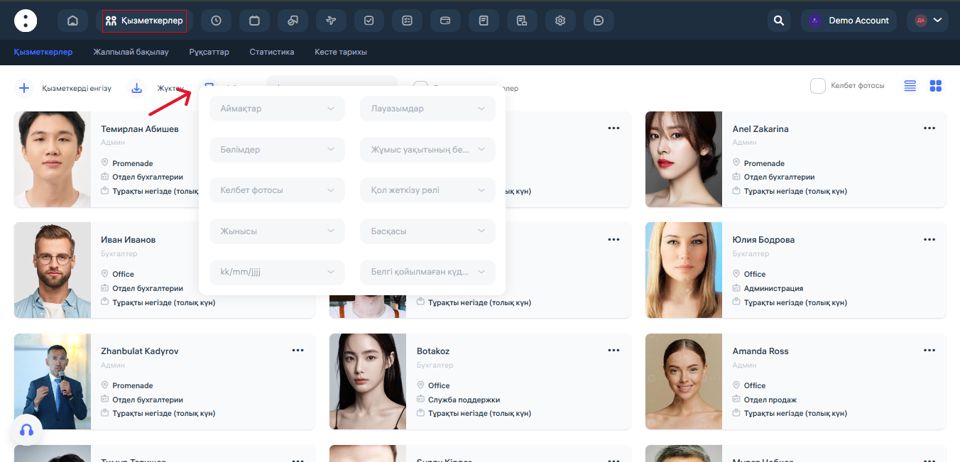
“Қызметкерлер” бөлімінде маған қандай сүзгілер қолжетімді?
«Қызметкерлер» бөлімінде сізге кеңейтілген сүзгілер қолжетімді, олар қызметкерлер тізімін икемді түрде басқаруға және қажетті ақпаратты тез табуға мүмкіндік береді.
Қолдануға болатын сүзгілер:
Негізгі сүзгілер:
Локациялар — белгілі бір филиалда немесе қалада жұмыс істейтін қызметкерлерді таңдауға мүмкіндік береді.
Лауазымдар — нақты рөлдер бойынша сүзгілеу: мысалы, тек «официанттар» немесе «менеджерлер».
Бөлімдер — «Асхана», «Офис», «Маркетинг» сияқты бөлімдер бойынша іздеу.
Жұмыс мәртебесі — тұрақты жұмыс, келісімшарт бойынша жұмыс және т.б.
Қолжетімділік рөлі — жүйеге кіру деңгейі бойынша сүзгілеу: әкімші, қызметкер.
Бет-әлпет фотосы (биометриялық құрылғылар үшін) — биометрияға арналған фотосы бар немесе жоқ қызметкерлерді таңдауға болады.
Жынысы — ер, әйел.
Келісімшарттың аяқталу күні — еңбек шарттарының әрекет ету мерзімін бақылауға көмектеседі.
Белгісіз өткен күндер — таңдалған кезеңде белгі қоймаған қызметкерлерді көрсетуге мүмкіндік береді.
Басқа — қосымша сүзгі параметрлері осы бөлімге кіреді.
Сіз бірнеше сүзгіні бір уақытта қолдана аласыз, бұл іздеу аумағын тарылтып, қажетті қызметкерді тез табуға көмектеседі. Бұл үлкен штатпен жұмыс істеуде өте ыңғайлы.
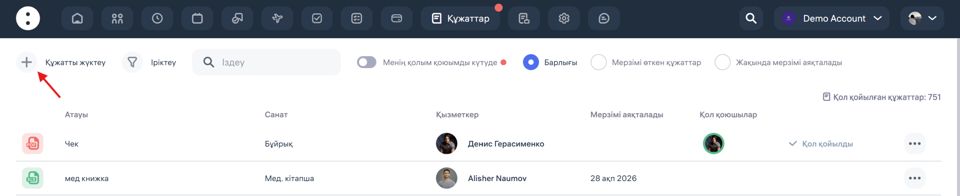
Веб-нұсқада “құжаттар” бөлімі қайда орналасқан?
Бұл не
«Құжаттар» бөлімі жүйеде қызметкерлердің барлық маңызды құжаттарын сақтау, құрылымдау және қол қою үшін арналған. Ол еңбек шарттарын, келісімдерді, өтініштерді және кадрлық есепке алу аясында қажетті басқа да файлдарды жүктеу үшін қолданылады.
Құжатты қалай қосуға болады
1.Жоғарғы мәзірден «Құжаттар» бөліміне өтіңіз.
2.«Құжат қосу» батырмасын басыңыз.
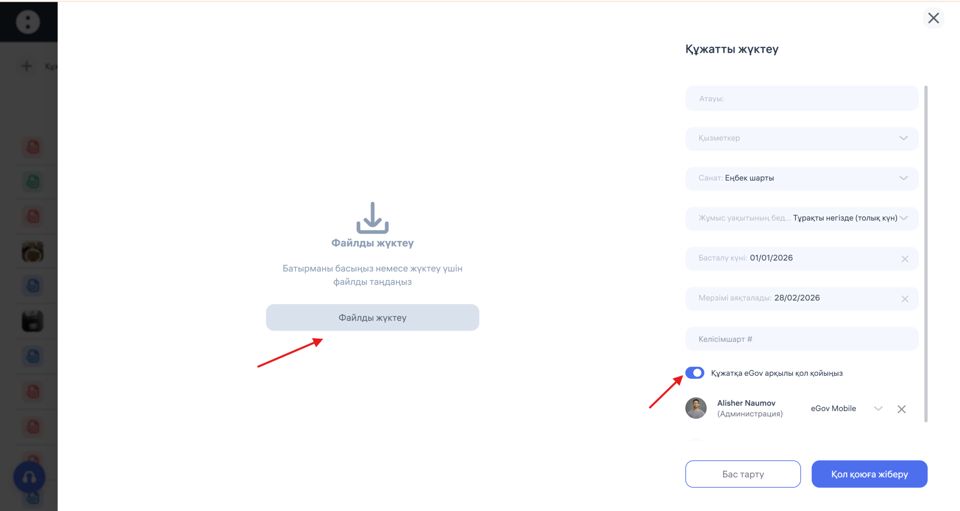
3.Барлық қажетті өрістерді толтырыңыз:
Құжаттың атауы
Қызметкер
Санат
Жұмыспен қамту мәртебесі
Құжаттың қолданылу басталу күні
Аяқталу күні (қажет болған жағдайда)
Құжат нөмірі (қажет болған жағдайда)
4.Қажетті файлды жүктеңіз.
5.Қажет болған жағдайда — eGov арқылы қол қою опциясын қосыңыз.
6.«Қол қоюға жіберу» немесе «Сақтау» батырмасын басыңыз.
Қолдау көрсетілетін форматтар
Төмендегі форматтағы файлдарды жүктеуге болады:
PDF
DOC
JPG / JPEG
PNG
XLSX
Маңызды: барлық мобильді құрылғылар Excel (XLSX) және Word (DOC) форматындағы файлдарды ашуды қолдамайды.