
Clockster Kiosk
Clockster Kiosk — bu Clockster kompaniyasining xodimlar davomatini hisobga olish uchun mo‘ljallangan maxsus ilovasidir.
Ilova mijozning istalgan Android-qurilmasiga o‘rnatiladi va biometrik terminallarga muqobil sifatida qo‘llaniladi, bu esa uskunani xarid qilish uchun qo‘shimcha xarajatlarning oldini olishga yordam
Clockster Kioskning asosiy imkoniyatlari:
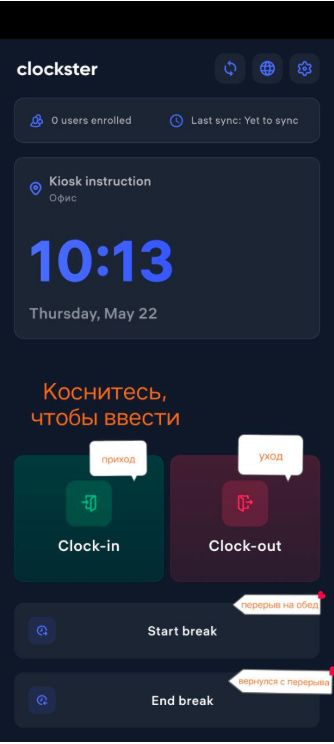
Xodimlarning kelishi, ketishi, tanaffus boshlanishi va tugashini qayd etish.
Yuz biometrikasi yordamida avtorizatsiya.
Davomat bo‘yicha ma’lumotlarni tizimga real vaqt rejimida yuborish.
Google Play Market orqali oson o‘rnatish.
Clockster Kiosk — qo‘shimcha texnik resurslarsiz ish vaqtini hisobga olishni yo‘lga qo‘ymoqchi bo‘lgan kompaniyalar uchun qulay yechim.
Clockster Kiosk’ni qanday o‘rnatish va sozlash
Clockster kompaniyasidan kirish huquqini oling
Ilovani o‘rnatishdan oldin, texnik yordamimizga murojaat qiling, shunda sizga quyidagi ma’lumotlar taqdim etiladi:
Kiosk administratorining logini va paroli
Bu ma’lumotlar ilovaga kirish va qurilmani kompaniyangizga bog‘lash uchun zarur.
2 . Clockster Kiosk ilovasini yuklab oling
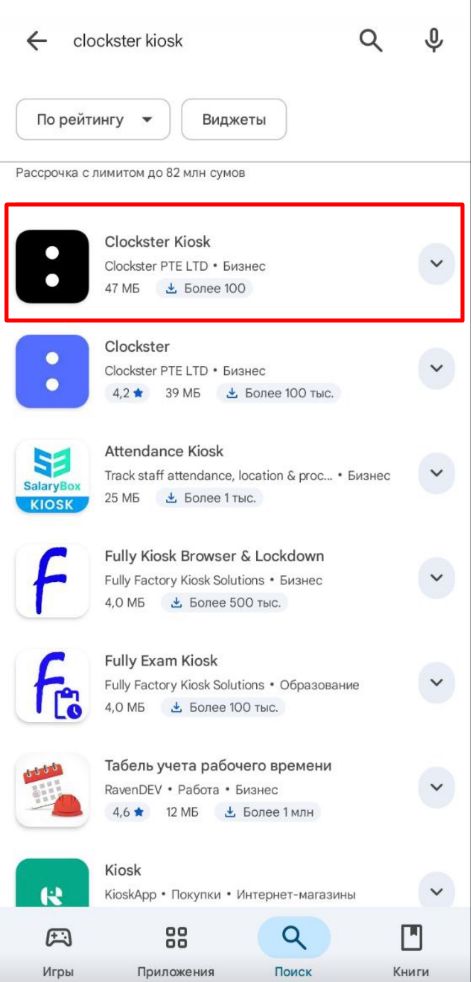
Android qurilmangizda Google Play Marketga o‘ting va Clockster Kiosk
ilovasini toping.
Yoki quyidagi to‘g‘ridan-to‘g‘ri havoladan foydalaning: Clockster Kiosk
Google Play’da
Ilovani o‘rnating va oching
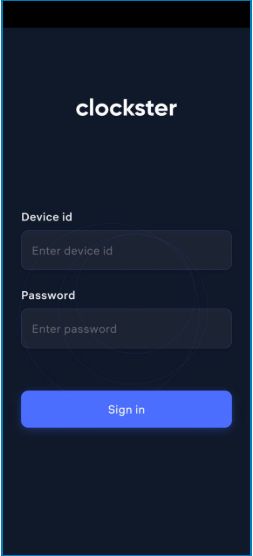
O‘rnatish tugagach, ilovani oching va qurilmani avtorizatsiya qilish uchun berilgan administrator logini va parolini kiriting.
2 . Qurilmani qulay joyga joylashtiring
Xodimlar tezda kelganini, ketganini va tanaffuslarni belgilashi uchun planshet
yoki smartfonni (masalan, kirish qismida) ularga qulay bo‘lgan joyga o‘rnating.
Clockster Kiosk xodimlarni qanday
aniqlaydi ?
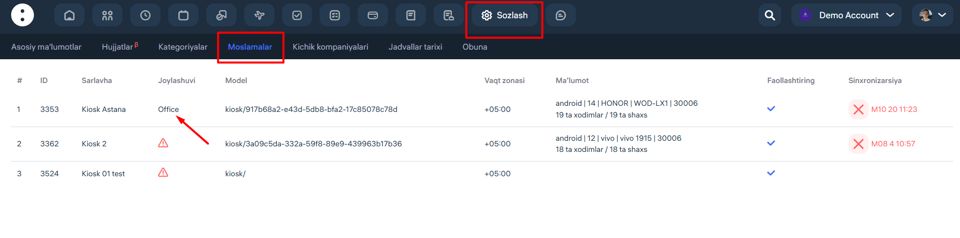
Clockster Kiosk ilovasi Android qurilmasiga o‘rnatilgandan so‘ng, uni kompaniyangizning ma’lum bir lokatsiyasiga bog‘lash kerak bo‘ladi. Bu quyidagicha amalga oshiriladi:
Administratorning ish kabinetini oching.
Sozlamalar → Qurilmalar bo‘limiga o‘ting.
Kiosk qo‘llaniladigan kerakli lokatsiyaga o‘rnatilgan qurilmani bog‘lang.
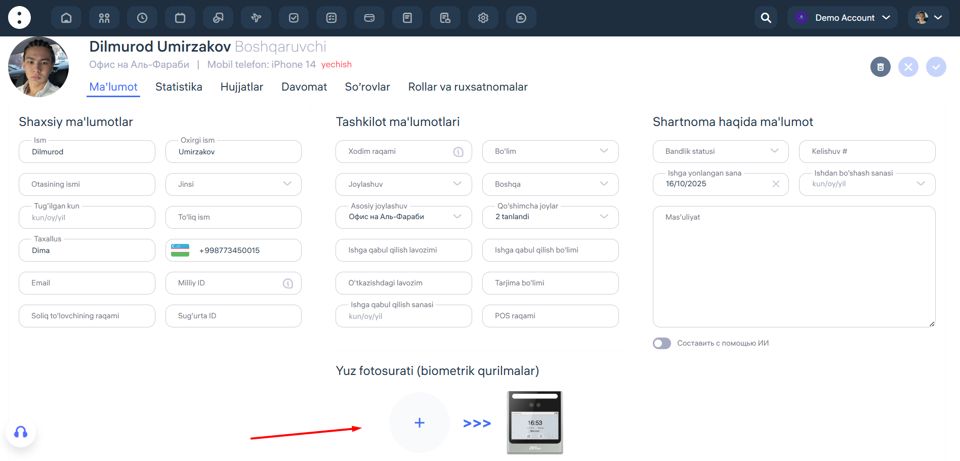
📸 Xodimlarni yuz orqali to‘g‘ri aniqlash uchun :
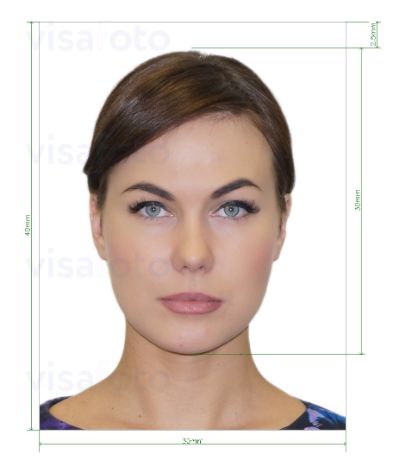
Xodimning yuz fotosuratini uning profilidagi “Yuz fotosurati (Biometrik qurilma)” bo‘limiga yuklang Aniqlash jarayonida muammolar bo‘lmasligi uchun yuklanayotgan suratning sifati juda muhim:
Format — JPEG / JPG / PNG
Hajmi — kamida 600×600 piksel
Fon — yorug‘, bir xil rangli
Yuz — aksessuarlarsiz, tabassumsiz, bosh kiyimsiz, filtrsiz
Nigoh kameraga qaratilgan bo‘lishi kerak va suratning asosiy qismi (70% dan ko‘p) ro‘yxatdan o‘tayotgan xodimning yuzini egallashi lozim.
Foto rangli va aniq bo‘lishi shart.
Suratni boshqa suratdan olib yuklash mumkin emas!
Buni administrator kabinetidagi xodimning shaxsiy kartochkasida amalga oshirish mumkin.
⚠️ Muhim:
Agar kompaniyada bir nechta lokatsiya ishlatilsa, Clockster Kiosk qurilmasi faqat o‘sha qurilma bog‘langan lokatsiyaga biriktirilgan xodimlarni aniqlaydi.
Bu hisobning aniqligini ta’minlaydi va faqat shu lokatsiyada ishlaydigan xodimlarga kirish huquqini cheklash imkonini beradi.
Clockster Kiosk’dan foydalanish bo‘yicha tavsiyalar:
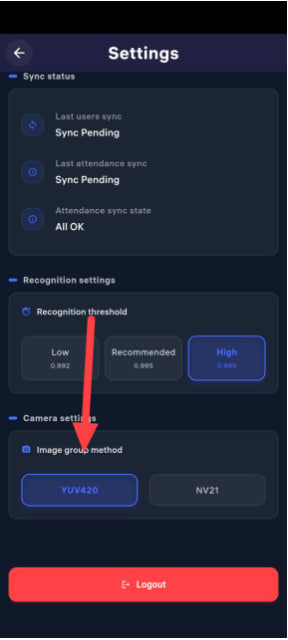
Xodimlarni yanada aniqroq aniqlash uchun Sozlamalar bo‘limida “Aniqlash chegarasi” parametrini “Yuqori” holatiga o‘rnatishingiz mumkin.
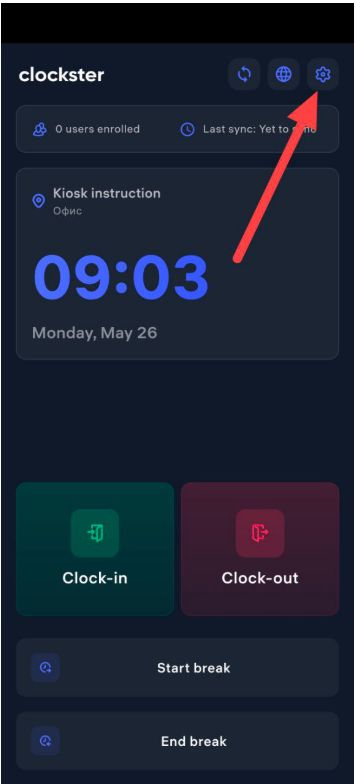
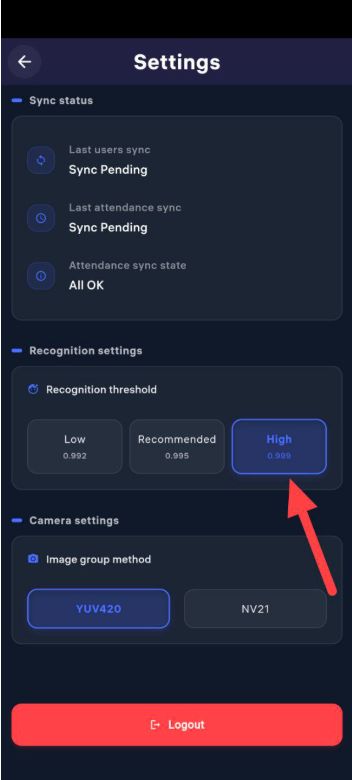
Ba’zi hollarda ayrim Android qurilmalarda yuzni aniqlash bilan bog‘liq muammo yuzaga kelishi mumkin — masalan, yuzni aniqlash uchun ramka chiqmaydi. Bu ayrim modellarning texnik cheklovlari bilan bog‘liq.
Muammoni bartaraf etish uchun:Ilova sozlamalarida kamera rejimini “YUV420”dan “NV21”ga o‘zgartiring.
Shundan so‘ng, odatda, yuzni aniqlash jarayoni to‘g‘ri ishlay boshlaydi.
⚠️ Diqqat qiling:
Ko‘pchilik qurilmalarda YUV420 rejimi barqaror ishlaydi va sukut bo‘yicha o‘rnatilgan bo‘ladi.
NV21 rejimini esa faqat ramkaning chiqmasligi yoki aniqlash ishlamayotgan hollarda yoqish tavsiya etiladi.
Yangilangan