
Clockster Kiosk
Clockster Kiosk — это собственное приложение компании Clockster, предназначенное для учета посещаемости сотрудников.
Приложение устанавливается на любое Android-устройство клиента и используется как альтернатива биометрическим терминалам, что позволяет избежать дополнительных затрат на покупку оборудования.
Основные возможности Clockster Kiosk:
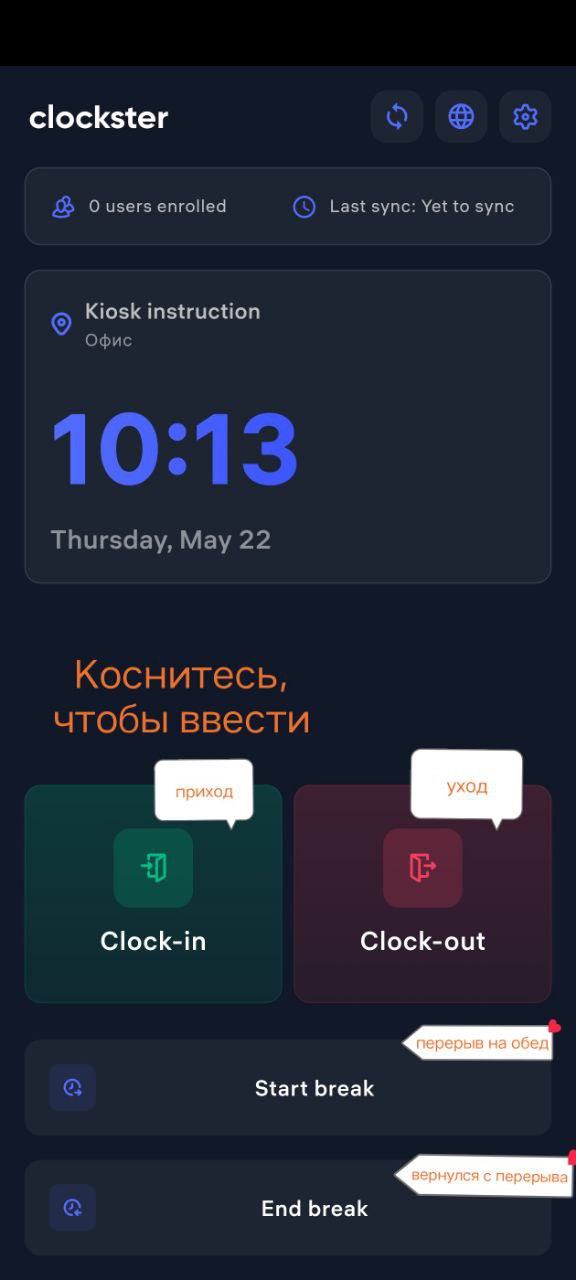
Фиксация прихода, ухода, начала и окончания перерыва сотрудников.
Авторизация с помощью биометрии лица.
Отправка данных о посещаемости в систему в реальном времени.
Простая установка через Google Play Market.
Clockster Kiosk — удобное решение для компаний, которым важно организовать учет рабочего времени без привлечения дополнительных технических ресурсов.
Как установить и настроить Clockster Kiosk
Получите доступ от компании Clockster
Прежде чем установить приложение, обратитесь в нашу техподдержку, чтобы получить:Логин и пароль администратора Киоска
Эти данные необходимы для входа в приложение и привязки устройства к вашей компании.
Скачайте приложение Clockster Kiosk
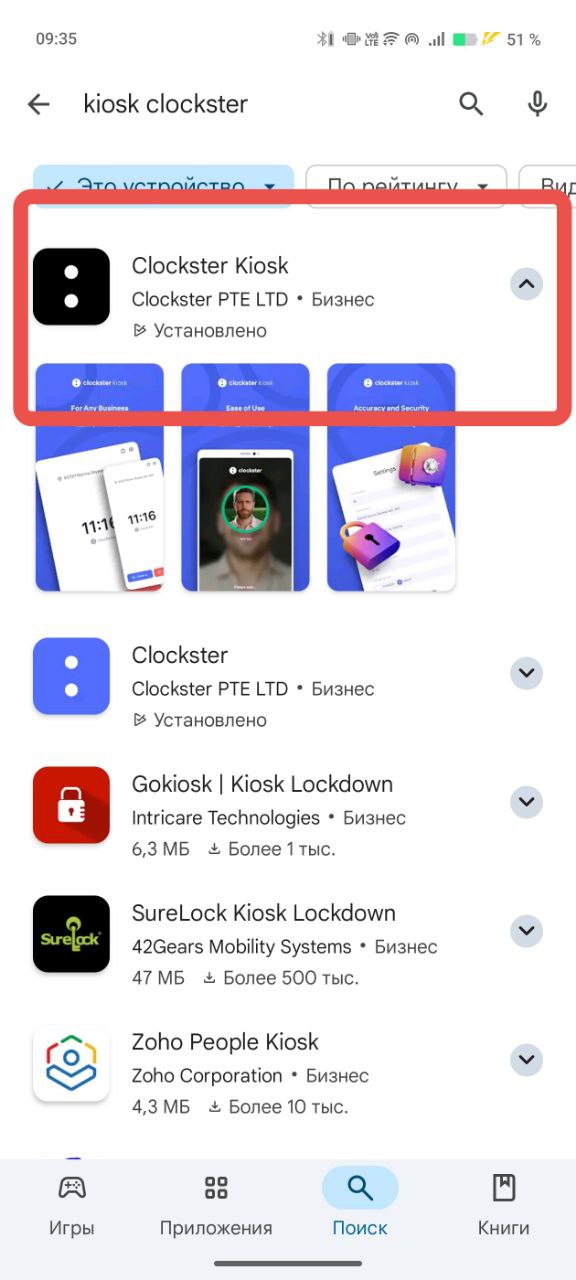
Перейдите в Google Play Market на вашем Android-устройстве и найдите приложение Clockster Kiosk.
Или воспользуйтесь прямой ссылкой: Clockster Kiosk в Google Play
Установите и откройте приложение
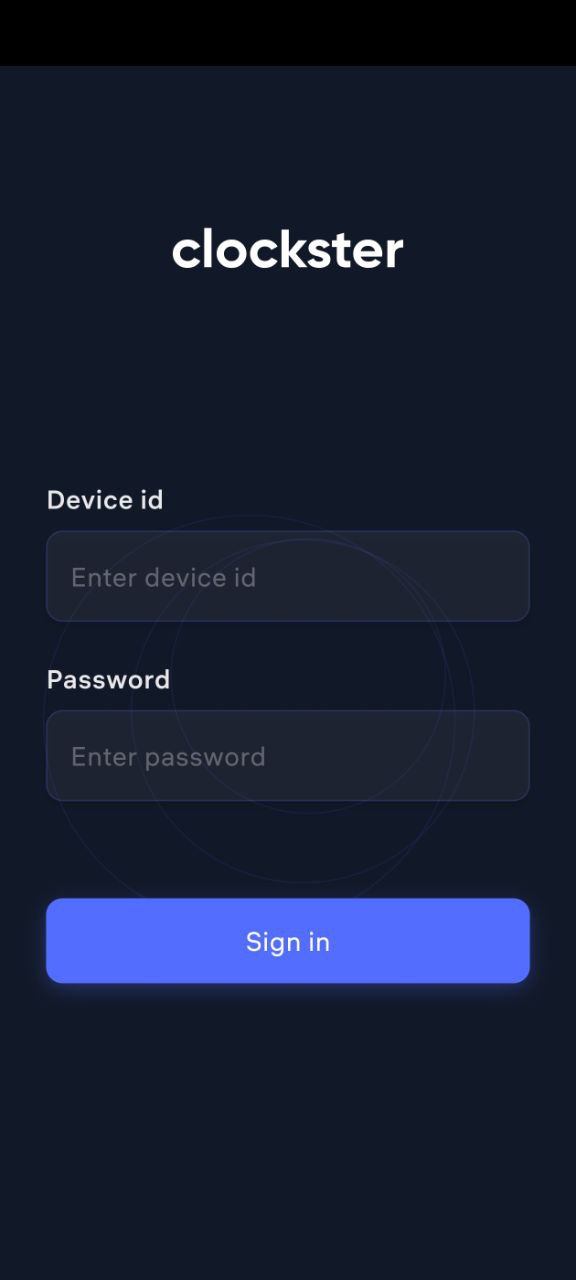
После установки откройте приложение и введите выданные логин и пароль администратора, чтобы авторизовать устройство.
Разместите устройство в удобном месте
Установите планшет или смартфон в доступной зоне для сотрудников (например, у входа), чтобы они могли быстро отмечать приход, уход и перерывы.
Как Clockster Kiosk распознаёт сотрудников
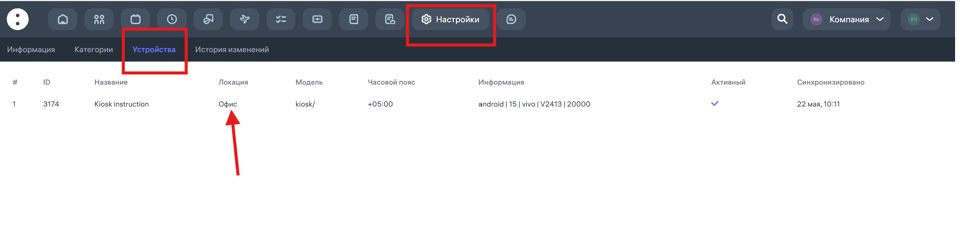
После установки приложения Clockster Kiosk на Android-устройство необходимо выполнить его привязку к конкретной локации вашей компании. Это делается следующим образом:
Откройте рабочий кабинет администратора.
Перейдите в раздел Настройки → Устройства.
Привяжите установленное устройство к нужной локации, где будет использоваться Киоск.
📸 Для корректного распознавания сотрудников по лицу:
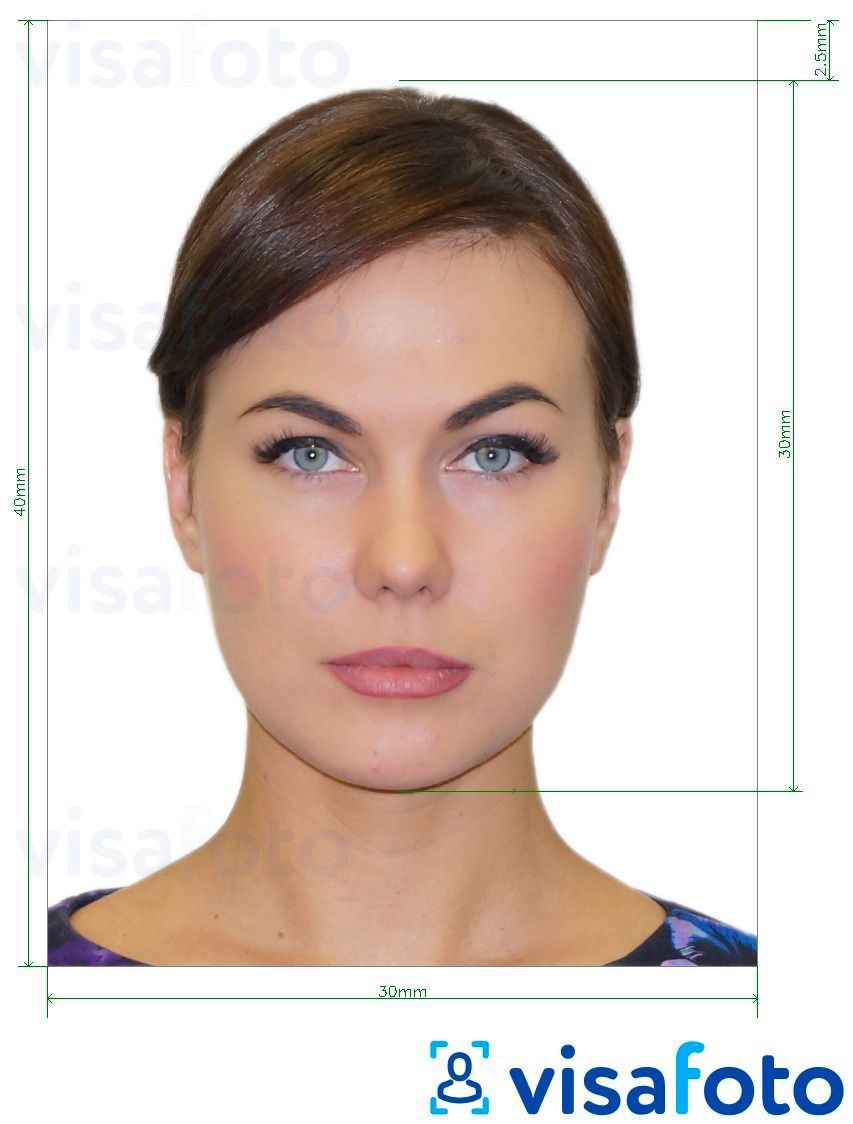
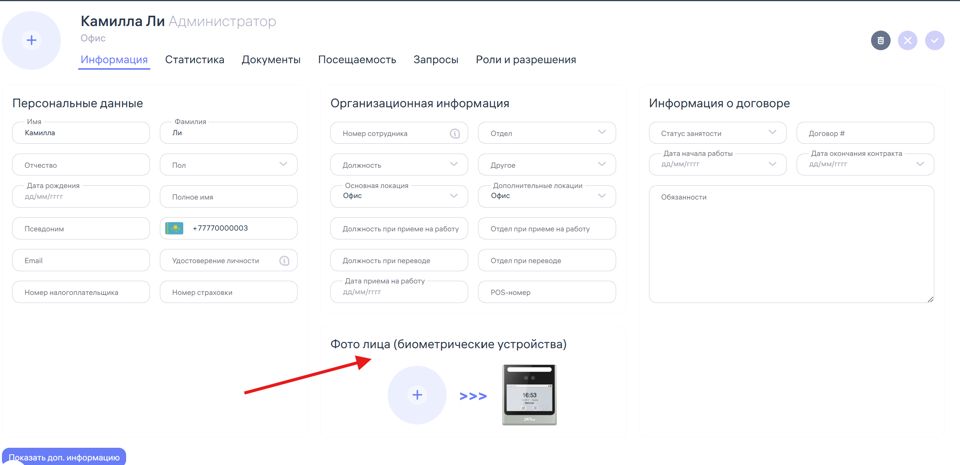
Загрузите фотографию лица сотрудника в его профиль в разделе Фото лица (Биометрическое устройство). Чтобы избежать проблем с распознаванием, очень важно качество загружаемой фотографии:
Формат – JPEG / JPG / PNG
Размер – минимум 600*600 пикселей
Фон – светлый, однотонный
Лицо – без аксессуаров, без улыбки, без головного убора, без фильтров
Взгляд на камеру, и основное пространство на фото (более 70%) должно занимать лицо регистрируемого человека.
Фотография должна быть цветной и четкой.
Нельзя делать фото с фотографии!
Это можно сделать в личной карточке сотрудника в кабинете администратора.
⚠️ Важно:
Если в компании используется несколько локаций, устройство Clockster Kiosk будет распознавать только тех сотрудников, которые также привязаны к той же локации, что и само устройство.
Это позволяет обеспечить точность учета и ограничить доступ только для сотрудников, работающих в указанной локации.
Рекомендации по использованию Clockster Kiosk:
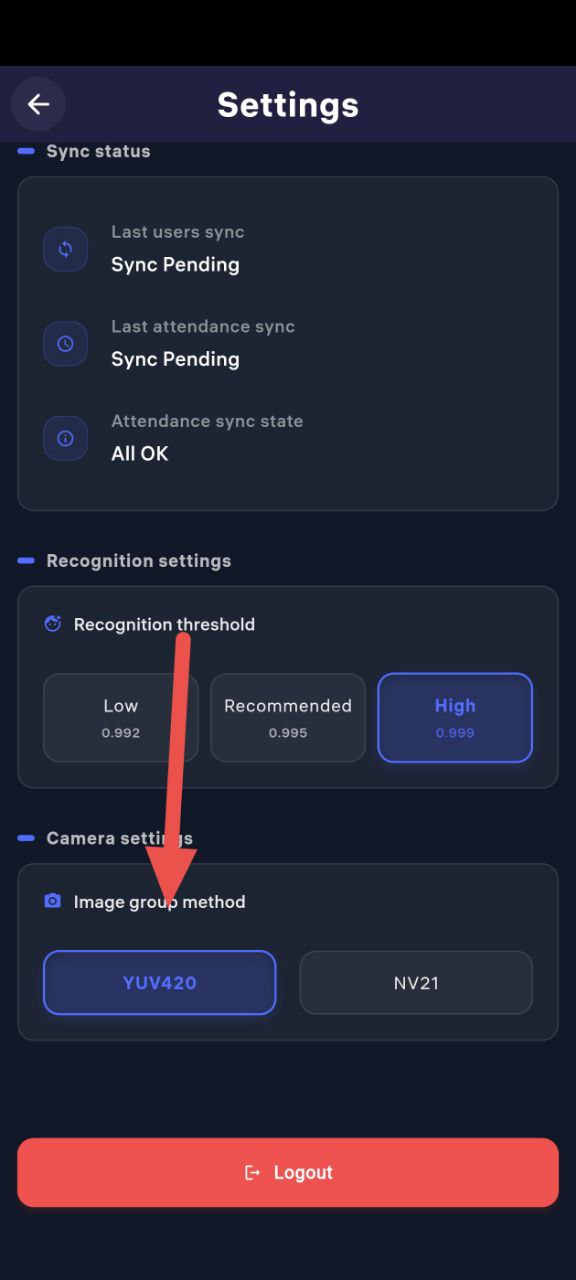
Для более точного распознавания сотрудников в разделе Настройки, вы можете установить опцию – Порог распознавания – Высокий.
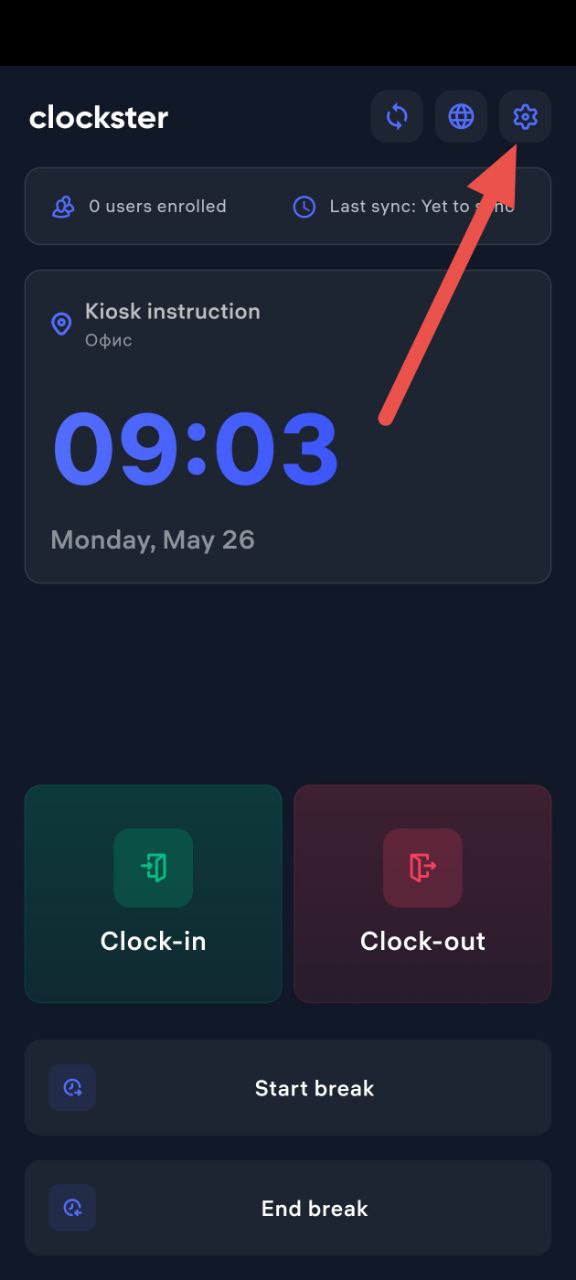
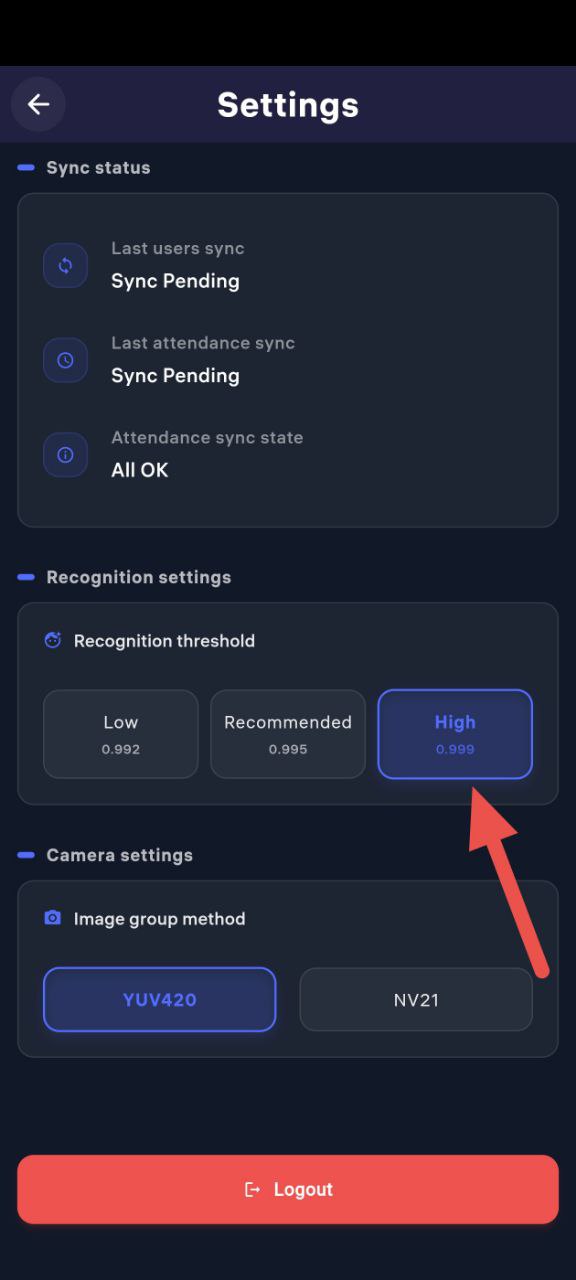
В некоторых случаях на отдельных Android-устройствах может возникнуть проблема с распознаванием лица — например, не появляется рамка для определения лица. Это связано с техническими ограничениями конкретных моделей.
Чтобы устранить проблему:
В настройках приложения смените режим камеры с “YUV420” на “NV21”.
После этого распознавание лица, как правило, начинает работать корректно.
⚠️ Обратите внимание:
На большинстве устройств режим YUV420 работает стабильно и используется по умолчанию. Режим NV21 рекомендуется включать только при наличии проблем с отображением рамки или распознаванием.
Обновлен