
Как переключаться между профилями?
Каждый пользователь Clockster изначально имеет личный профиль — это профиль, не привязанный ни к одной компании. В нем сотрудник указывает свою основную информацию: ФИО, фото, контактные данные и другие личные настройки.
Когда сотрудник присоединяется хотя бы к одной компании (которая является клиентом Clockster), у него автоматически появляется профиль сотрудника в этой компании. В этом профиле доступны все функции Clockster, такие как:
Отметка прихода и ухода,
Отправка запросов (на отпуск, больничный и др.),
Просмотр личной статистики и графиков.
Если пользователь работает сразу в нескольких компаниях, он может переключаться между профилями в зависимости от задач и контекста:
В мобильном приложении:
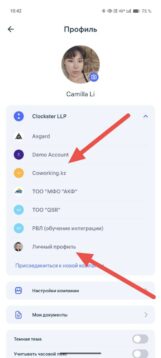
Перейдите в раздел Профиль — кнопка находится в нижнем правом углу.
Вверху вы увидите список всех доступных профилей: названия компаний, к которым вы подключены, и ваш личный профиль.
Нажмите на нужный профиль — приложение мгновенно переключится на соответствующую рабочую среду.
В веб-версии:
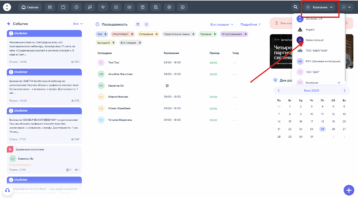
В правой верхней части экрана нажмите на название текущей компании.
Из выпадающего списка выберите нужную организацию или личный профиль.
Для доступа к настройкам личного профиля (смена фото, языка, темы и пр.) нажмите на свое имя и фамилию в правом верхнем углу.
💡 Обратите внимание: действия и данные не смешиваются между компаниями. В каждом профиле — своя история отметок, запросов и расписаний.
Обновлен
Похожие вопросы
- Мобильное приложение установлено. В профиль зашел. Как отмечаться?
- Что такое дополнительная отметка и как ей пользоваться?
- Что нужно для правильной работы мобильного приложения Clockster? / Не работает геолокация / Не правильно распознает местоположение
- Что я могу найти на Главной странице?
- Где взять “Код приглашения”?