
Задачи
Модуль «Задачи»
🔹 Отдельный платный модуль, который подключается по запросу.
Модуль «Задачи» позволяет автоматизировать и отслеживать выполнение рабочих задач внутри компании. Это особенно полезно для руководителей подразделений, HR-менеджеров, project-менеджеров и всех, кто работает с планированием и делегированием.
Как найти модуль
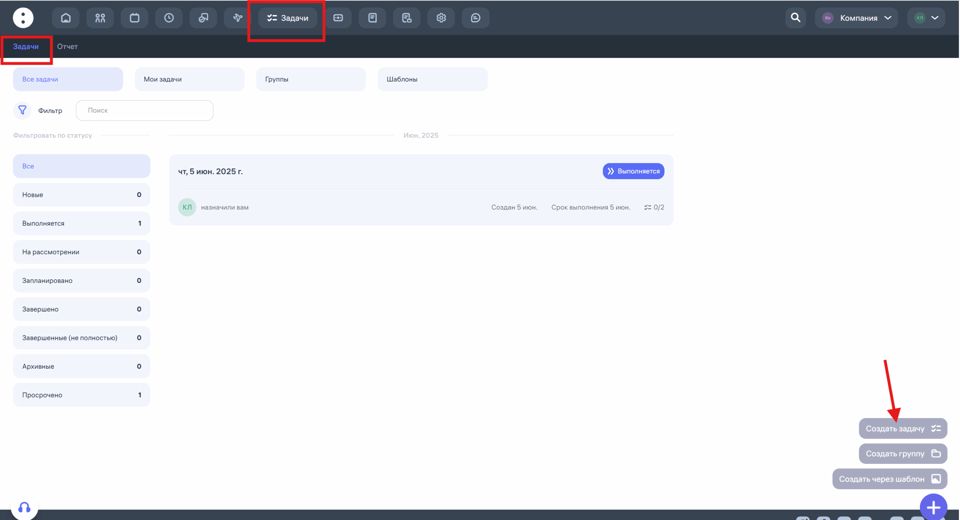
После подключения модуль доступен в верхнем меню веб-кабинета под иконкой «Задачи».
Основные возможности:
Создание одиночных задач;
Создание групп задач;
Использование шаблонов задач для быстрого старта;
Назначение задач конкретным сотрудникам или группам;
Контроль статусов выполнения:
Новая / Выполняется / Завершено / Просрочено и др.Установка сроков выполнения;
Возможность прикреплять файлы, фото и оставлять комментарии;
Возможность отслеживания геолокации выполненных подзадач
Уведомления и напоминания.
Как создать задачу:
Перейдите во вкладку «Задачи».
Нажмите на фиолетовую кнопку «+» в правом нижнем углу.
Выберите «Создать задачу».
Укажите:
Название и описание;
Ответственного сотрудника;
Сроки выполнения;
При необходимости — прикрепите документы или файлы.
Нажмите «Сохранить».
Также вы можете:
Создать группу задач, если у вас проект с несколькими этапами;
Создать задачи по шаблону, если они повторяются (например, оформление новых сотрудников).
Контроль и статусы:
Весь список задач доступен в разделе «Все задачи».
Слева можно фильтровать задачи по статусам: Новые, Выполняется, Завершено, Просрочено и т.д.
Система автоматически покажет, если задача просрочена или не выполнена в срок.
Специальные настройки
Дополнительные настройки задачи
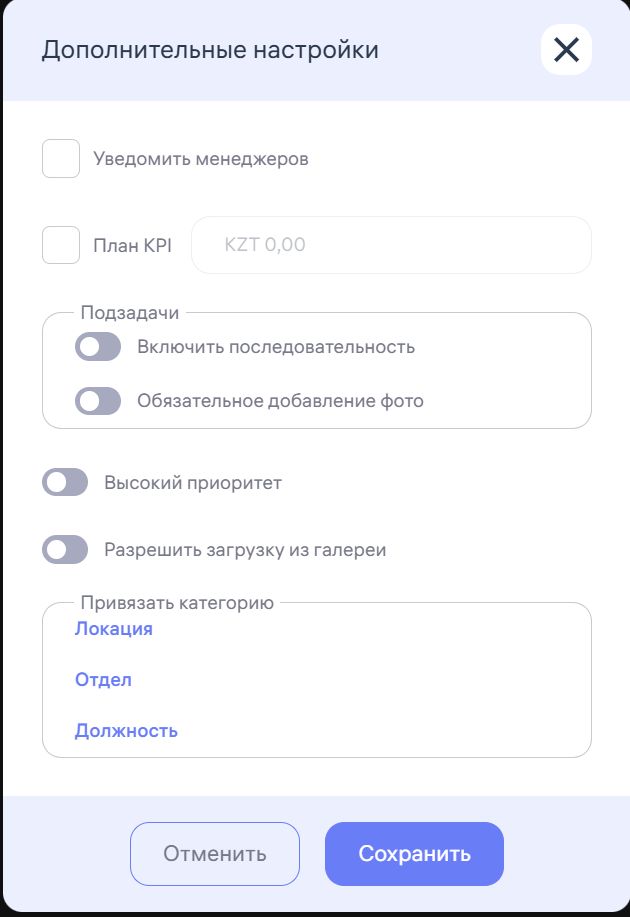
Уведомить менеджеров
При активации этой галочки менеджеры будут получать уведомления о создании и изменениях задачи.План KPI
Поле, где можно указать плановую сумму KPI по задаче. Эта сумма будет использоваться для сравнения с фактическими данными в отчетах.Подзадачи
Включить последовательность
Включив эту настройку, вы делаете подзадачи последовательными. Сотрудник сможет выполнить следующую подзадачу только после завершения предыдущей.Обязательное добавление фото
Если активировать, сотрудник при выполнении подзадачи будет обязан прикрепить фотоотчет.
Высокий приоритет
При включении задача будет отображаться для исполнителя как приоритетная.Разрешить загрузку из галереи
Включив эту настройку, вы позволяете сотрудникам прикреплять фото не только с камеры в реальном времени, но и выбирать из галереи телефона.Привязать категорию
Можно привязать задачу к определенным параметрам:Локация – выбирается конкретное место выполнения задачи.
Отдел – выбирается отдел, на который распространяется задача.
Должность – выбирается должность сотрудников, для которых создается задача.