
Запросы
Как запросить отсутствие
Если вы по уважительной причине не можете выйти на работу (болезнь, личные обстоятельства, ежегодный отпуск и т.д.), вы можете оформить запрос на отсутствие в приложении Clockster, чтобы уведомить администратора и сохранить корректность учета рабочего времени.
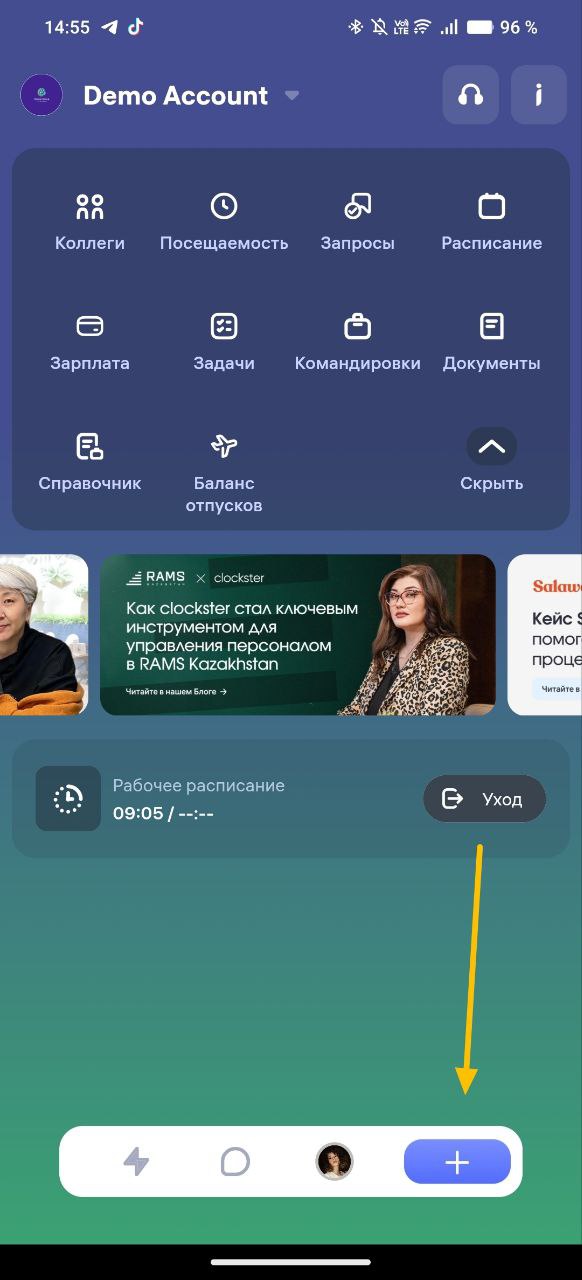
Для этого: откройте приложение Clockster и перейдите в раздел Запросы
Нажмите на иконку или кнопку «+» / «Создать запрос».
Выберите “Отпускное расписание“
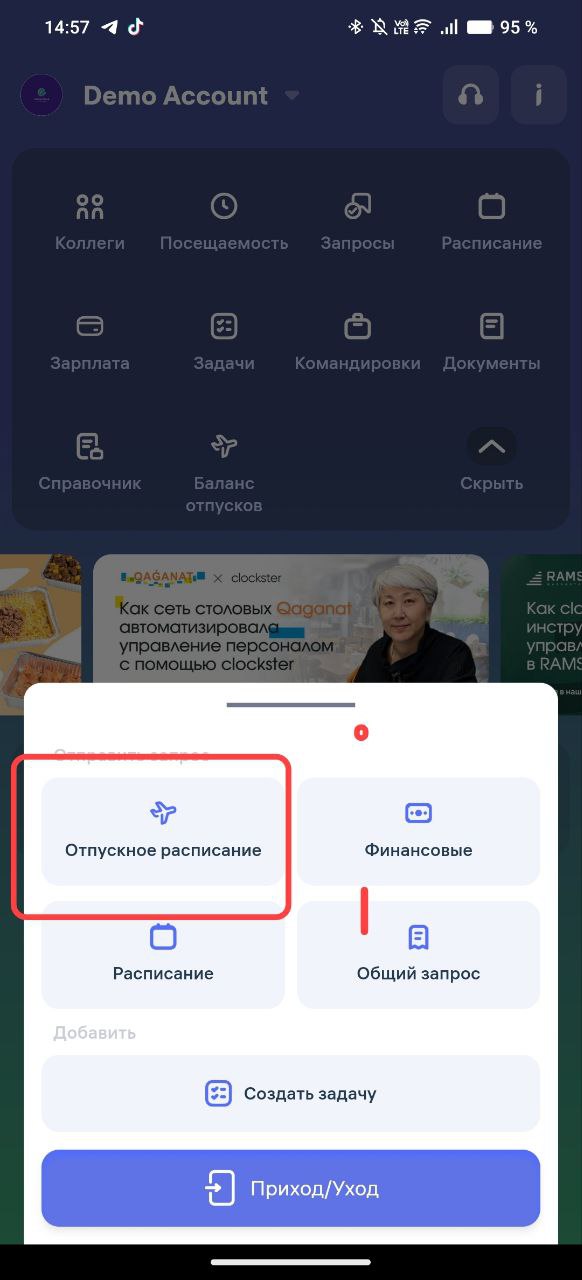
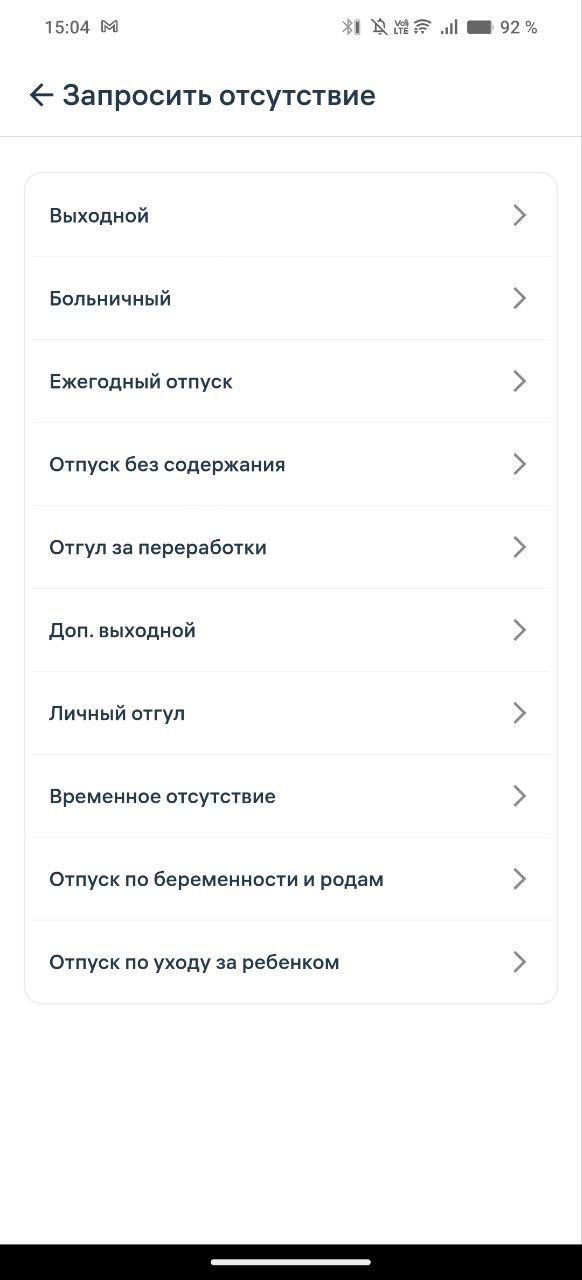
Необходимо выбрать причину по которой вы создаете свой запрос:
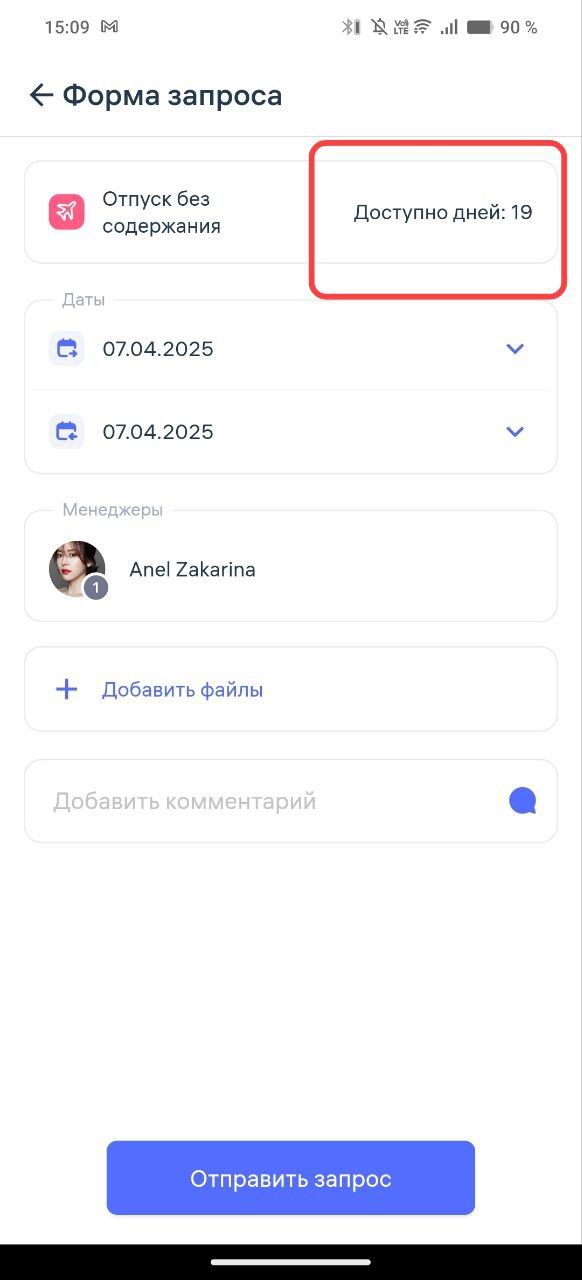
При создании любого вида запроса на отсутствие выберите даты или период вашего отсутствия. Если администратором вашей компании установлен баланс отпусков, у вас отобразится количество доступных дней для создания вашего запроса. Выберите менеджера, который должен рассмотреть ваш запрос и пропишите комментарий о причине отсутствия. Нажмите “Отправить запрос“.
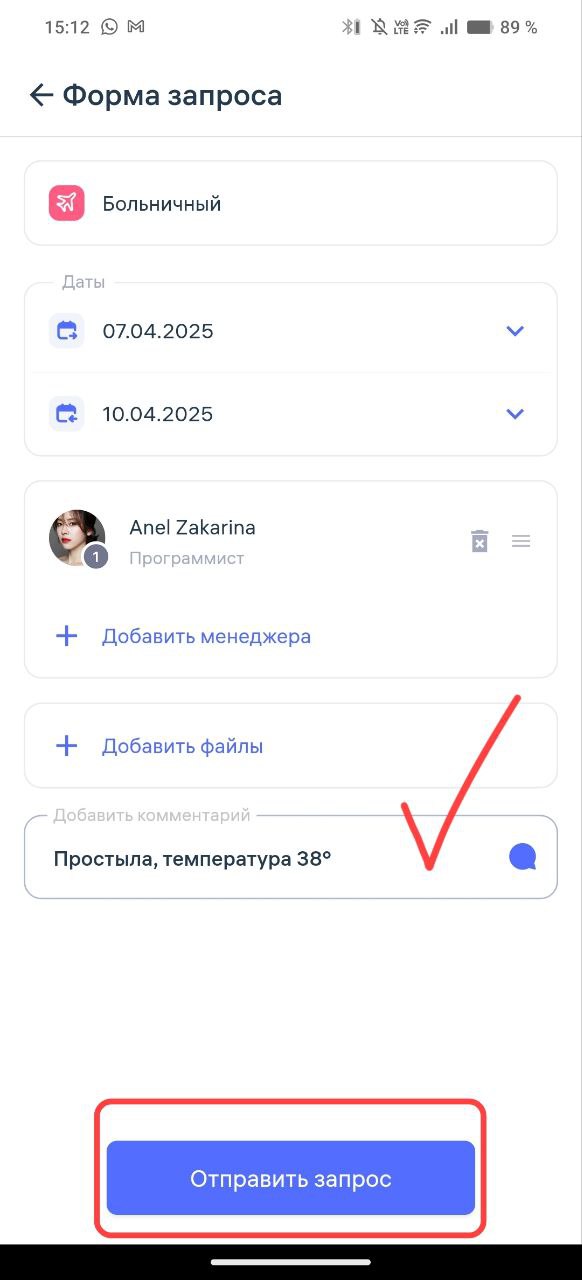
Отслеживайте статус запроса
После отправки вы можете отслеживать статус в разделе «Запросы»:
В ожидании
Одобрено
Отклонено
Важно:
Отправляйте запрос как можно раньше, как только узнаете о предстоящем отсутствии.
Если вы забыли отправить запрос заранее, сделайте это в день отсутствия и добавьте комментарий с объяснением.
Как я могу запросить изменение своего рабочего расписания
В случае, если вам необходимо изменить свое рабочее расписание вы можете создать такой запрос через мобильное приложение Clockster. Обратите внимание: доступность этой функции зависит от настроек вашей компании. Если вы не видите нужный тип запроса — обратитесь к администратору.
Откройте мобильное приложение Clockster, нажмите на кнопку “+” внизу экрана, выберите раздел “Расписание“
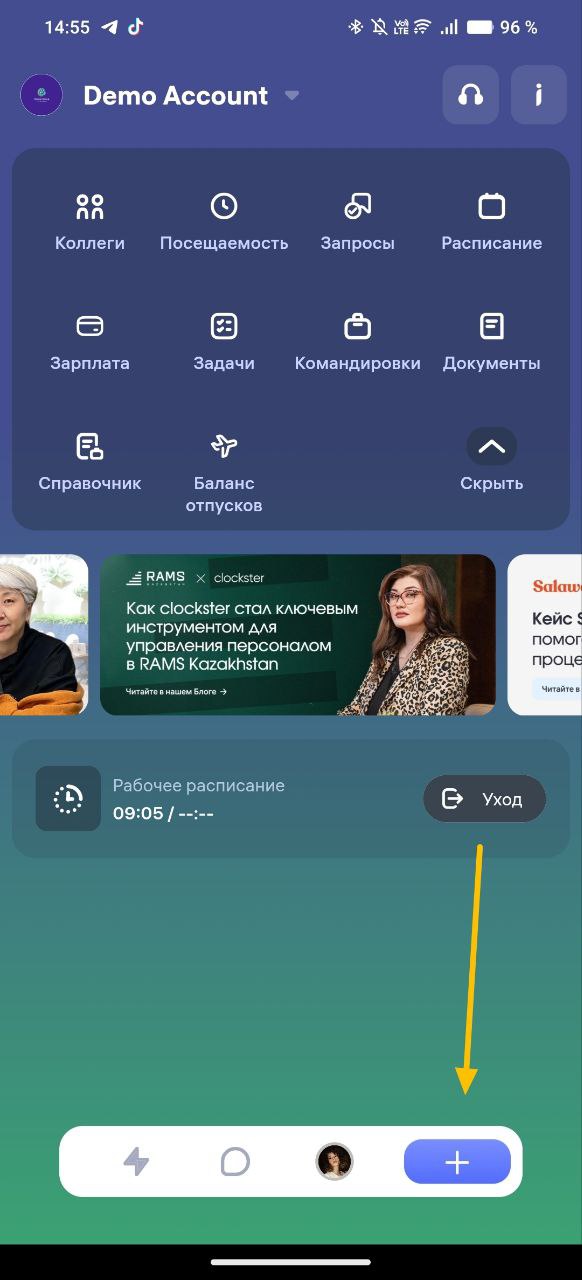
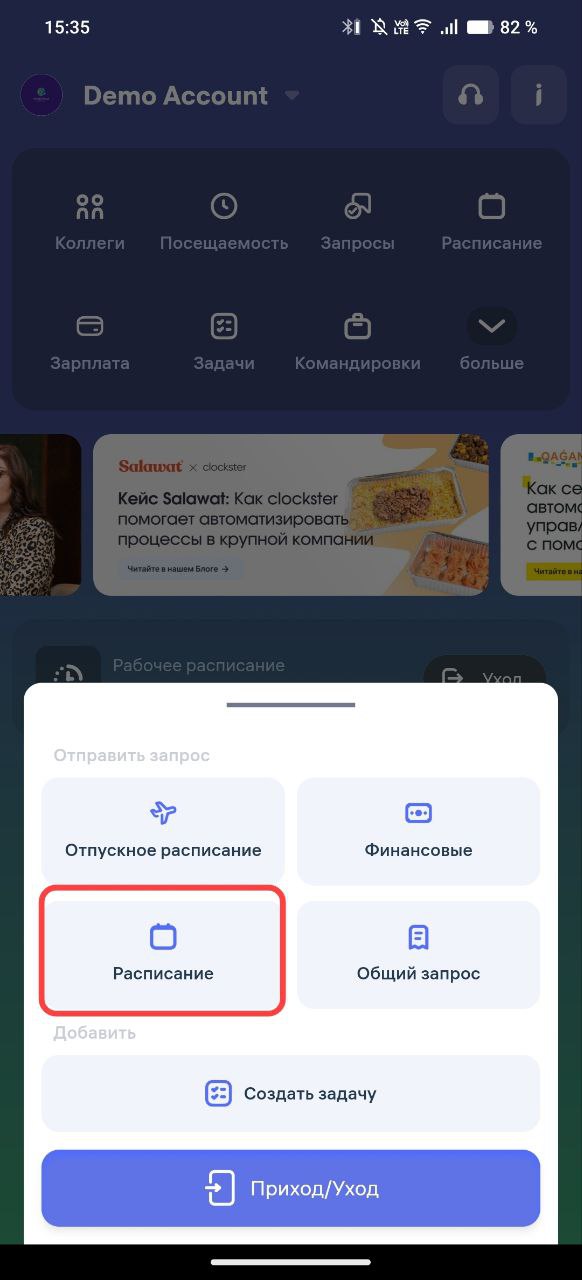
2. Необходимо указать дни для корректировки либо добавления вашего рабочего расписания, для этого у вас есть выбор: Задать период либо указать определенные дни:
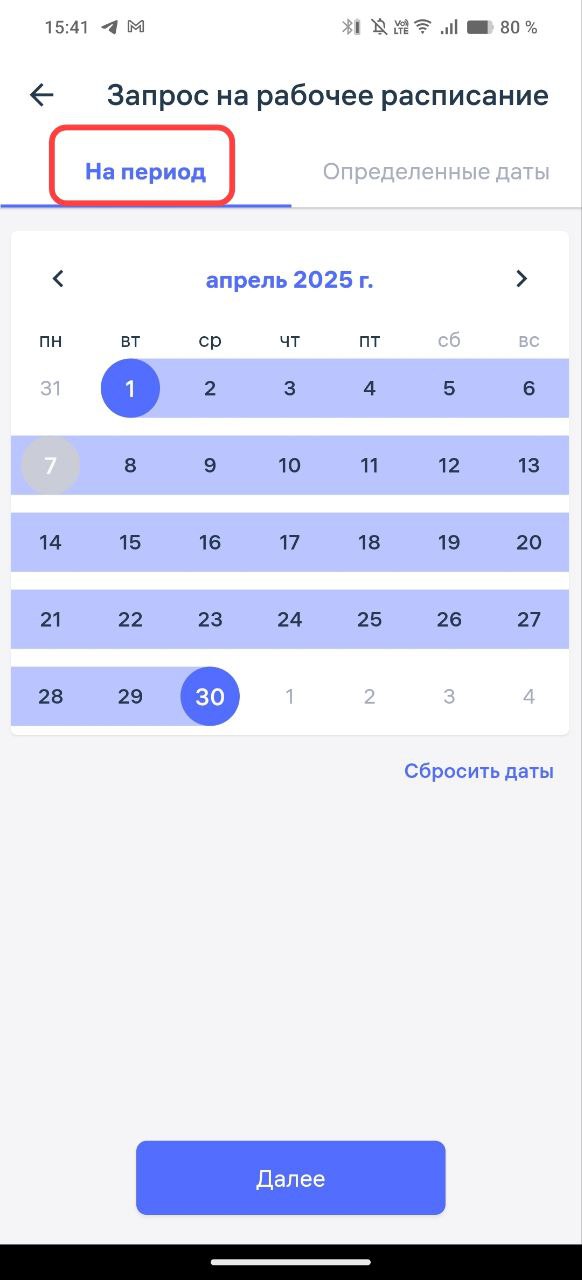
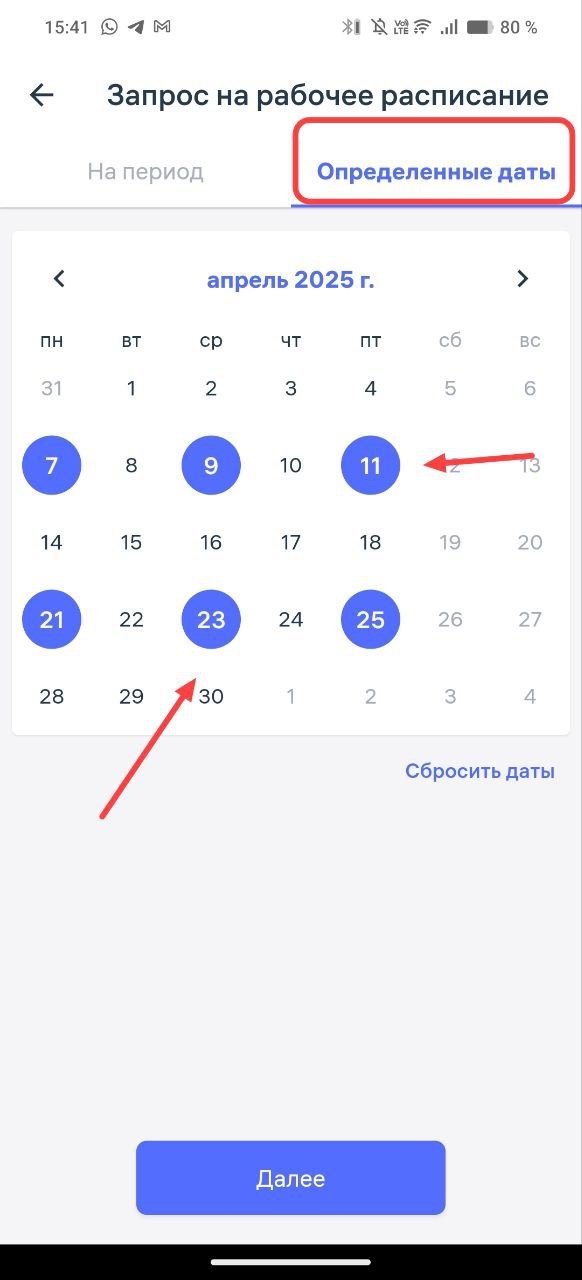
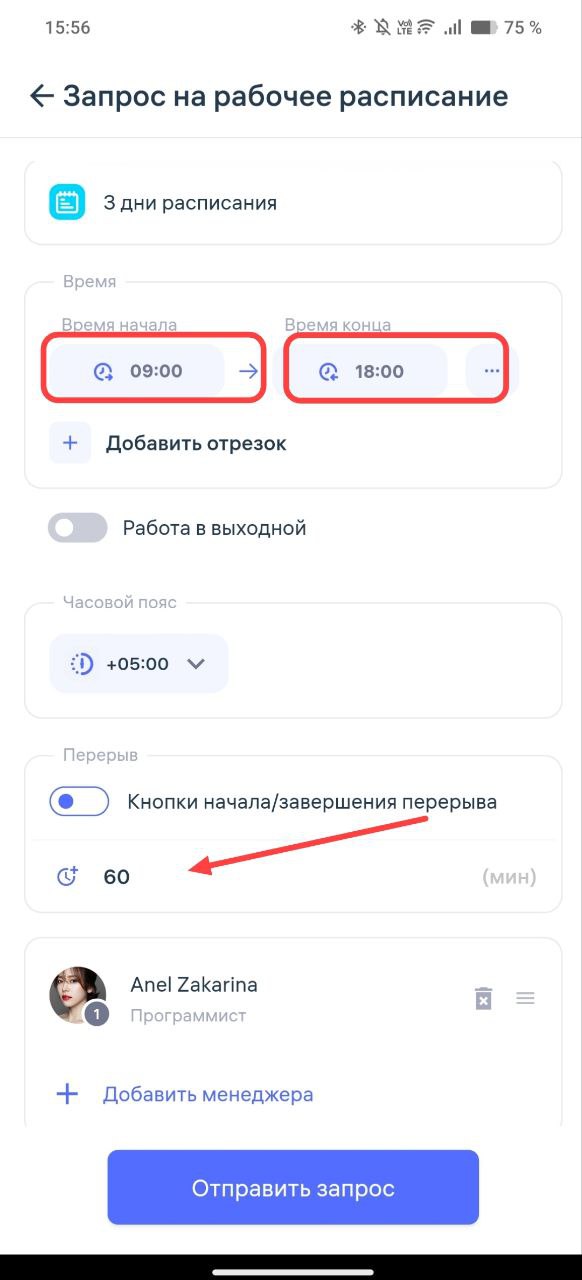
Обязательно задайте время начала и время окончания своего рабочего графика, укажите период на обед (данное время автоматически вычитается из ваших отработанных часов в день), укажите менеджера который должен одобрить данный запрос. Проверьте все данные, после чего нажмите на кнопку “Отправить запрос“
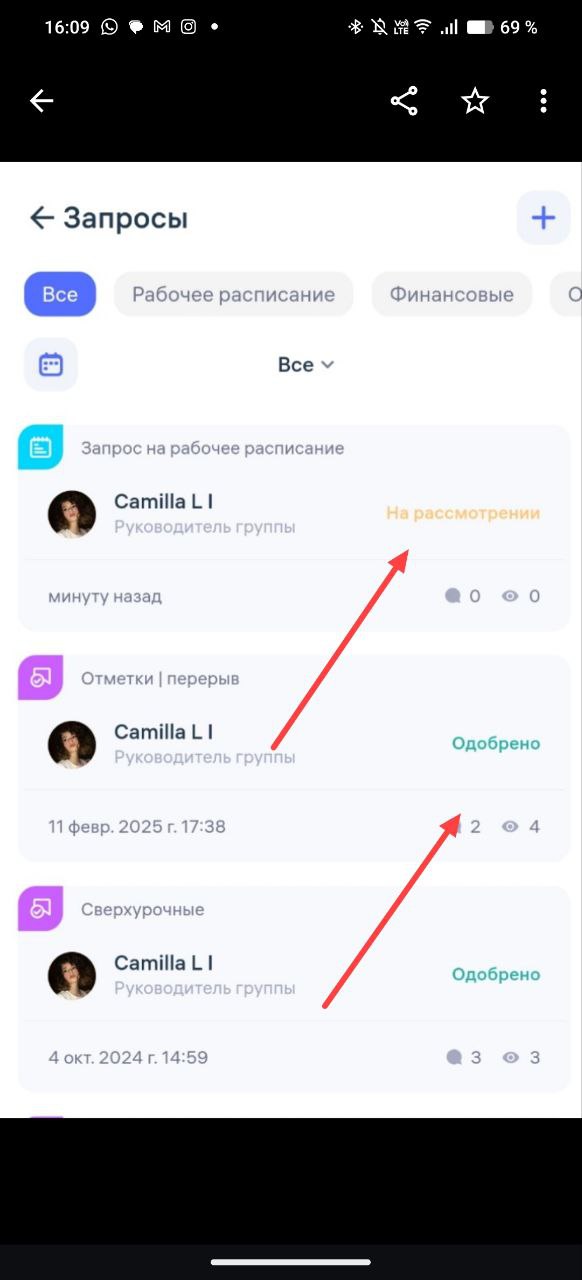
После отправки вы можете следить за статусом в разделе «Запросы»:
❌ Отклонено
🟡 На рассмотрении
✅ Одобрено
Полезный совет:
Если вы заранее знаете, что вам нужно изменить расписание — отправьте запрос как можно раньше, чтобы администратор успел одобрить его вовремя и учесть их при расчётах.
Какие финансовые запросы я могу создать?
Если вам необходимо подать заявку, связанную с финансами — например, аванс, компенсацию, премию или возмещение расходов, вы можете сделать это напрямую в приложении Clockster. Все такие заявки поступают администратору или бухгалтеру вашей компании на согласование.
Виды финансовых запросов:
В зависимости от настроек вашей компании, вам могут быть доступны следующие виды:
Аванс/заем
Финансовая помощь
Премирование
Удержание с заработной платы
Покупка товаров/оборудования
Списание
Возмещение расходов
Оплата услуг
Другое
Давайте рассмотрим каждый вариант запроса подробнее:
Аванс и Заем:
Аванс — это часть вашей будущей зарплаты, которую вы получаете раньше срока. Обычно выдается до официального дня выплаты зарплаты. Позже вычитается из итоговой зарплаты.
Например: если зарплата 100 000, вы взяли аванс 30 000 — в день выплаты получите 70 000.
Заем (или ссуда) — это деньги, которые компания дает вам взаймы, как кредит. Это не зарплата, а долг, который нужно вернуть. Возврат может быть равными частями из зарплаты или в одной сумме.
Когда в Clockster вы оформляете такие заявки — уточните у бухгалтера, какой именно тип запроса использовать, чтобы избежать путаницы.
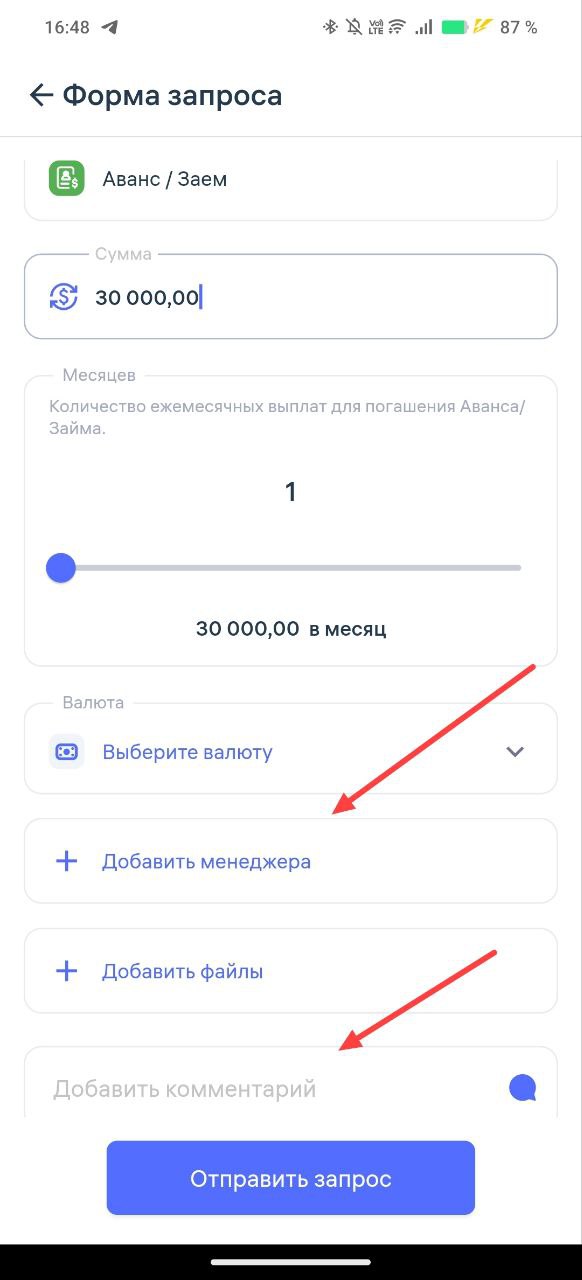
Введите сумму запрашиваемого аванса, выберите валюту, менеджера и добавьте комментарий. Проверьте все данные и нажмите “Отправить запрос”
2. Финансовая помощь:
Финансовая помощь — это деньги или другие материальные средства, которые компания может предоставить сотруднику в виде поддержки, не обязательно с последующим возвратом.
Это добровольная поддержка от работодателя, чаще всего:
при трудной жизненной ситуации (болезнь, смерть близкого, стихийное бедствие)
на рождение ребёнка, свадьбу
для поддержки при низком доходе, переезде и др.
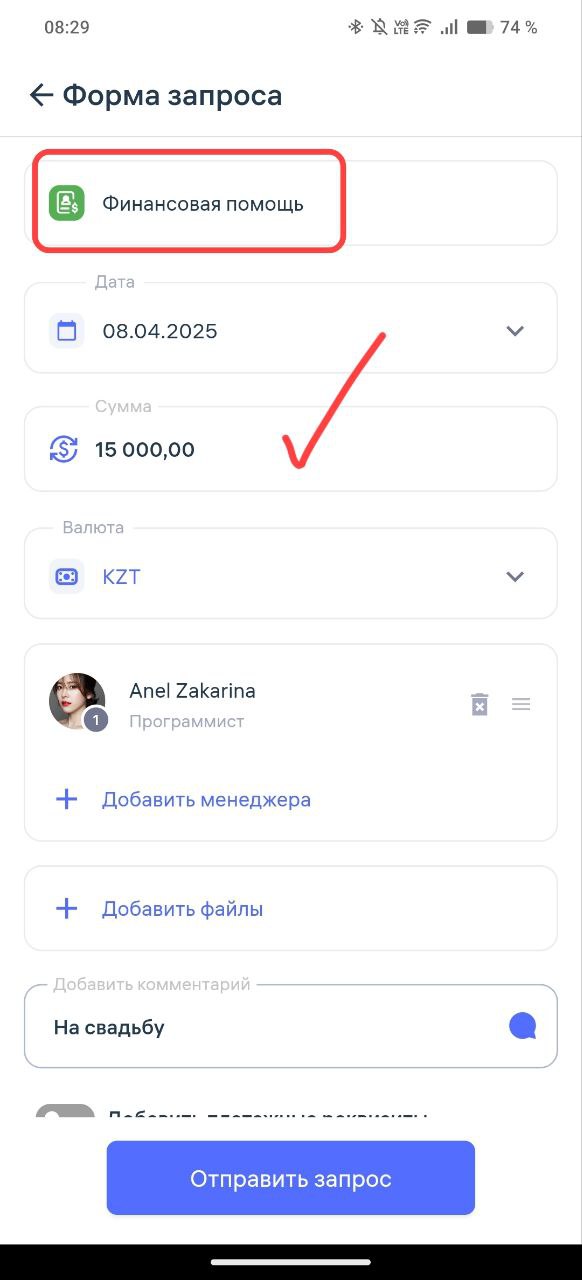
Введите сумму запрашиваемой финансовой помощи, выберите валюту, менеджера и добавьте комментарий. Проверьте все данные и нажмите “Отправить запрос”
3. Премирование:
Премирование — это выплата сотруднику дополнительного вознаграждения (премии) сверх основной зарплаты за хорошие результаты, заслуги или выполнение определённых задач, выполнение плана, лояльность или выслугу лет и даже по случаю праздника (например, на Новый год 🎄).
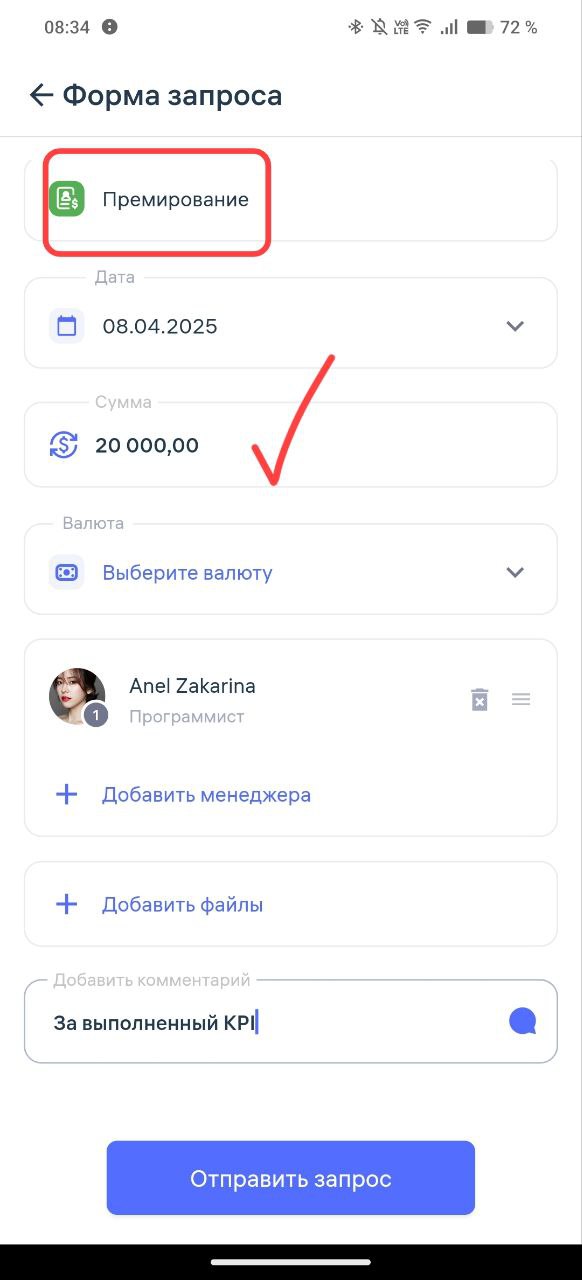
Введите сумму премии, выберите валюту, менеджера и добавьте комментарий. Проверьте все данные и нажмите “Отправить запрос”
4. Удержание с заработной платы:
Удержание с заработной платы — это когда работодатель вычитает определённую сумму из вашей зарплаты по установленным основаниям. Это может быть процедура по согласованию с сотрудником (например, возврат займа, аванс, выданный ранее, штрафы, компенсация за утерю имущества, добровольные взносы).
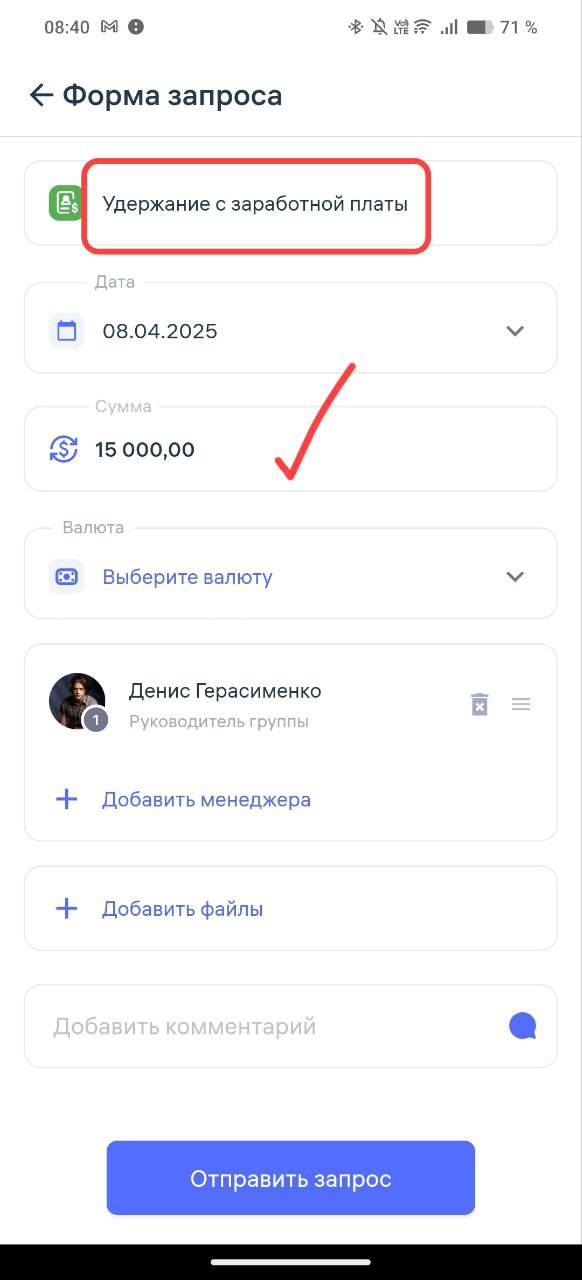
Введите сумму удержания, выберите валюту, менеджера и добавьте комментарий. Проверьте все данные и нажмите “Отправить запрос”
5. Покупка товаров/оборудования.
Запрос на покупку товаров/оборудования — это официальное обращение сотрудника или руководителя в компанию с просьбой приобрести нужные материалы, оборудование или инвентарь для работы.
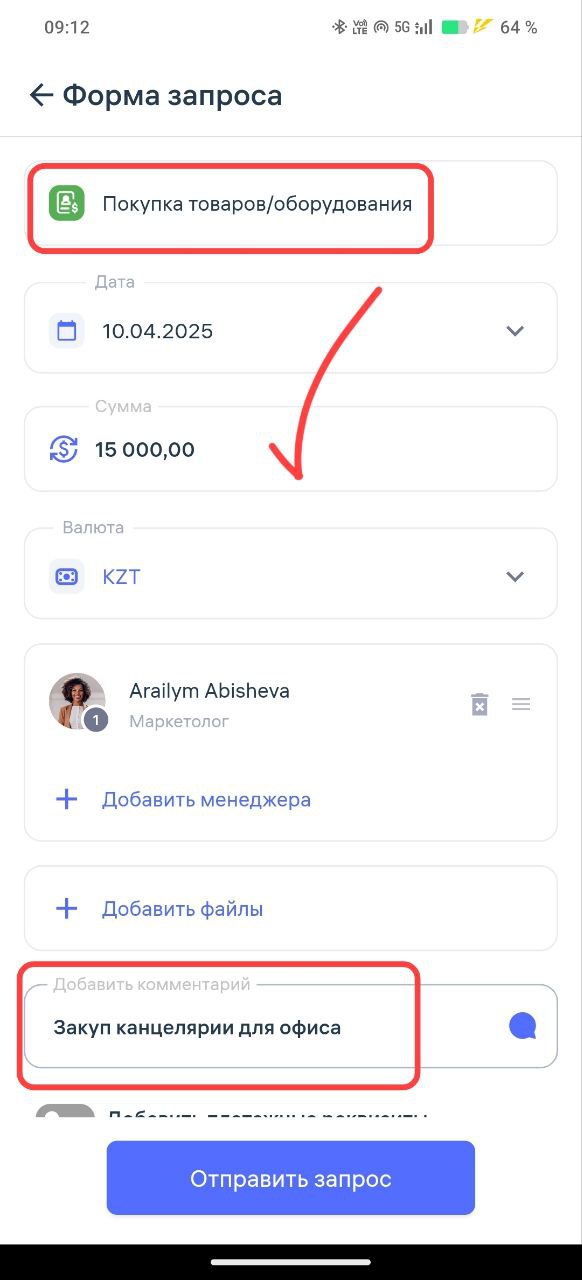
Введите сумму покупки, выберите валюту, менеджера и добавьте комментарий. Проверьте все данные и нажмите “Отправить запрос”
6. Списание
Запрос на списание – это официальное признание того, что что-то потеряло свою ценность, устарело, испортилось, было утеряно или не подлежит восстановлению/возврату.
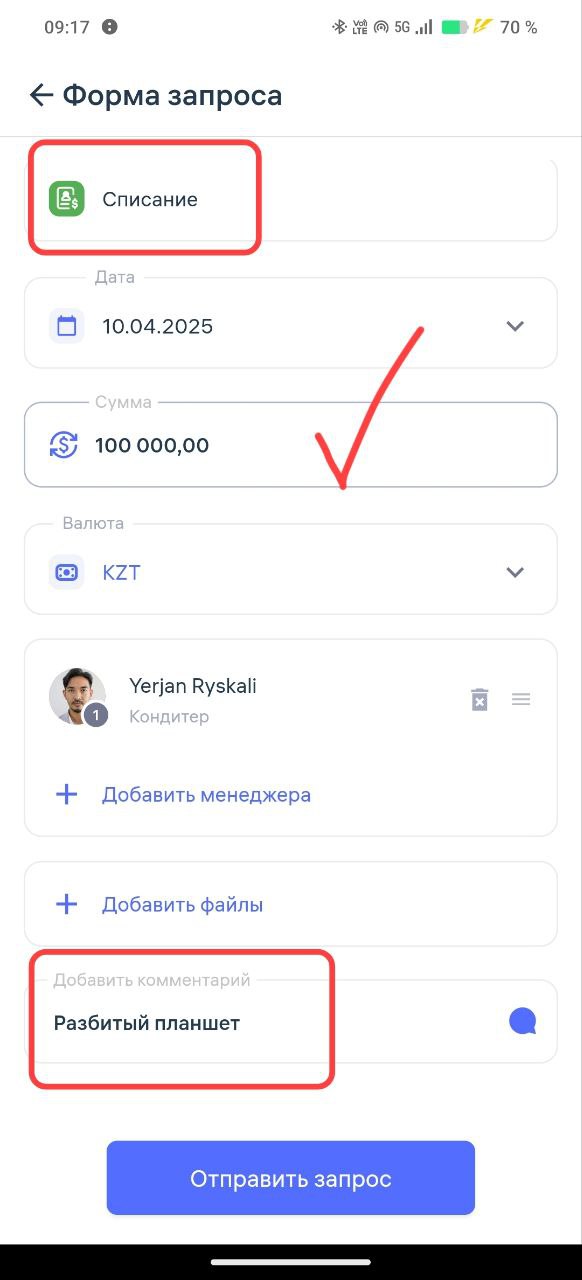
Введите сумму для списания, выберите валюту, менеджера и добавьте комментарий. Проверьте все данные и нажмите “Отправить запрос”
7. Возмещение расходов
Возмещение расходов — это когда сотруднику или стороннему лицу компания возвращает деньги, которые он потратил из своего кармана в интересах компании.
Например: вы что-то оплатили за счёт собственных средств (например, купили канцелярку, оплатили проезд или гостиницу во время командировки), а потом попросили компанию компенсировать эту сумму — это и есть возмещение расходов.
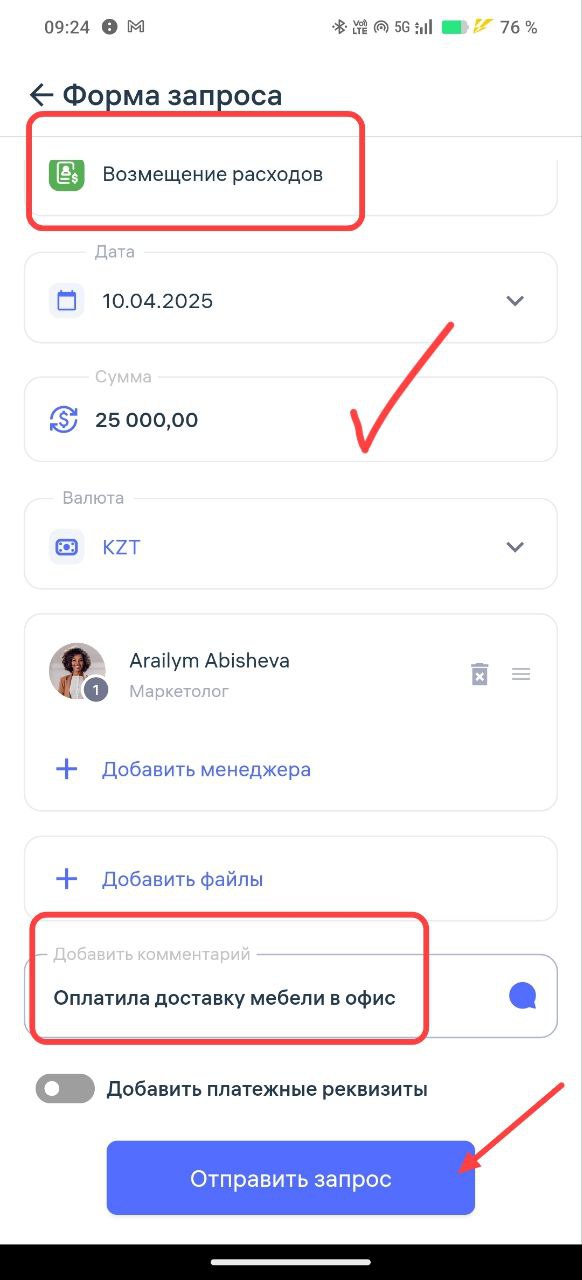
Введите сумму на возмещение, выберите валюту, менеджера и добавьте комментарий. Проверьте все данные и нажмите “Отправить запрос”
8. Оплата услуг
Оплата услуг — это передача денежных средств физическому или юридическому лицу в обмен на выполненные работы или оказанные услуги.
Проще говоря: компания или человек платит другому человеку или организации за то, что тот сделал какую-то работу или оказал услугу — например, убрал помещение, провёл аудит, настроил интернет, доставил товар и т.п.
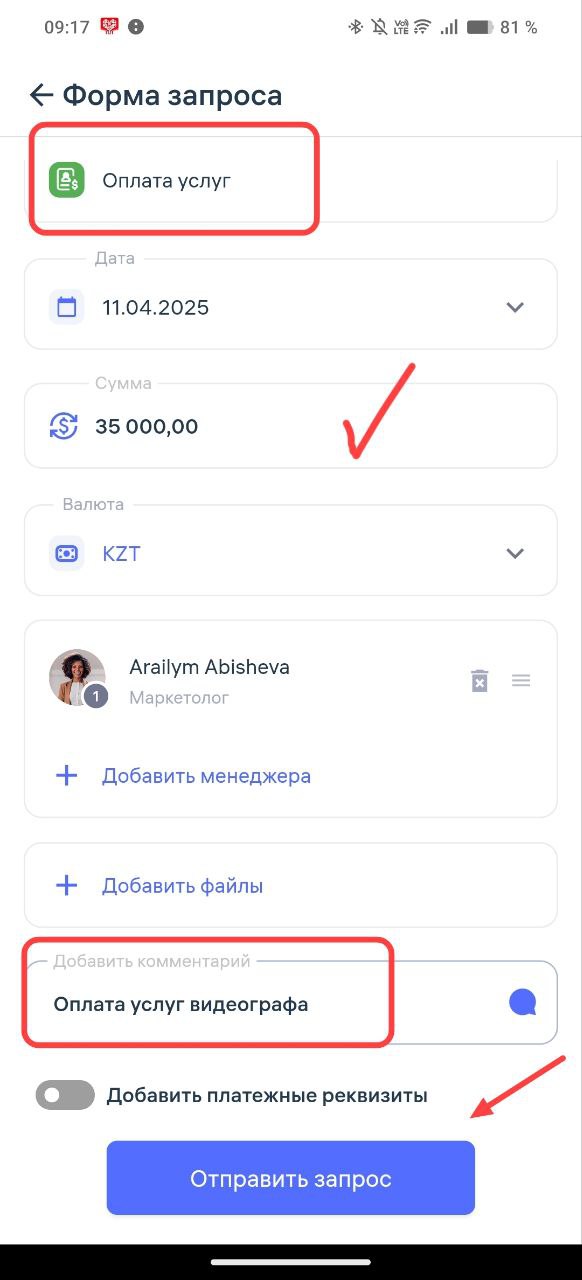
Введите сумму за услугу, выберите валюту, менеджера и добавьте комментарий. Проверьте все данные и нажмите “Отправить запрос”
9. Другое
Раздел «Другое» предназначен для подачи финансовых запросов, которые не подпадают под стандартные категории, такие как аванс, заём, удержание, премирование или финансовая помощь.
Это может быть любой нестандартный случай, когда сотруднику необходимо:
Запросить разовое начисление за выполненную дополнительную работу,
Указать другую финансовую потребность, требующую согласования.
Чтобы запрос был корректно рассмотрен, в комментарии необходимо:
Чётко описать причину обращения;
Указать сумму запроса;
Приложить, при необходимости, документы или обоснование (например, чек, служебную записку, скан подписанного акта).
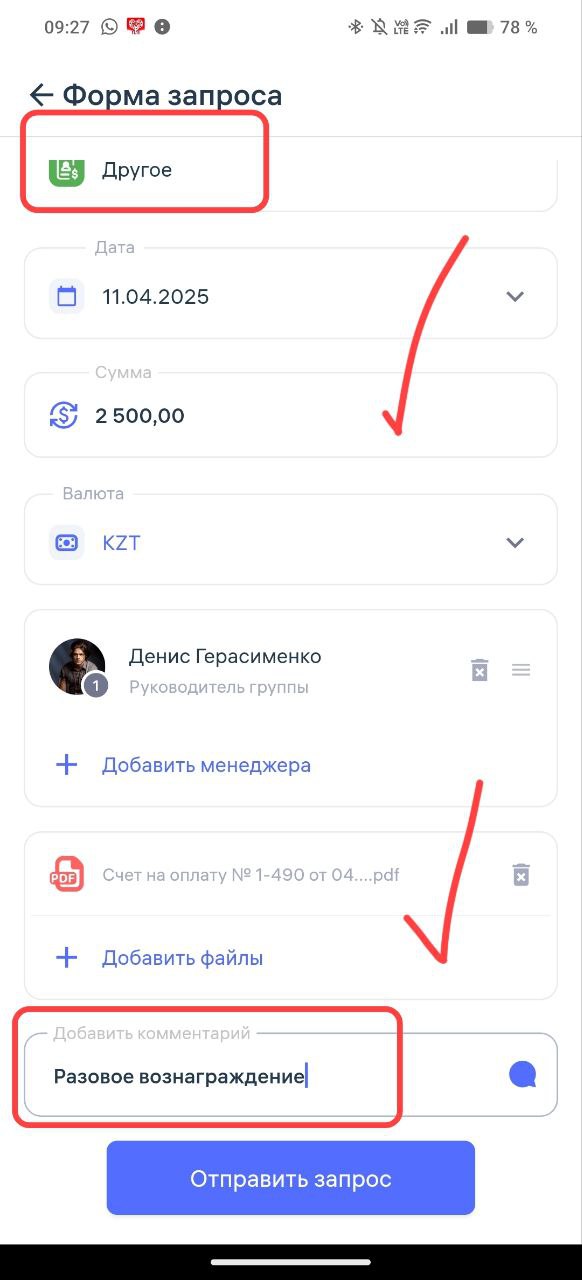
Введите сумму, выберите валюту, менеджера и добавьте комментарий. Проверьте все данные и нажмите “Отправить запрос”
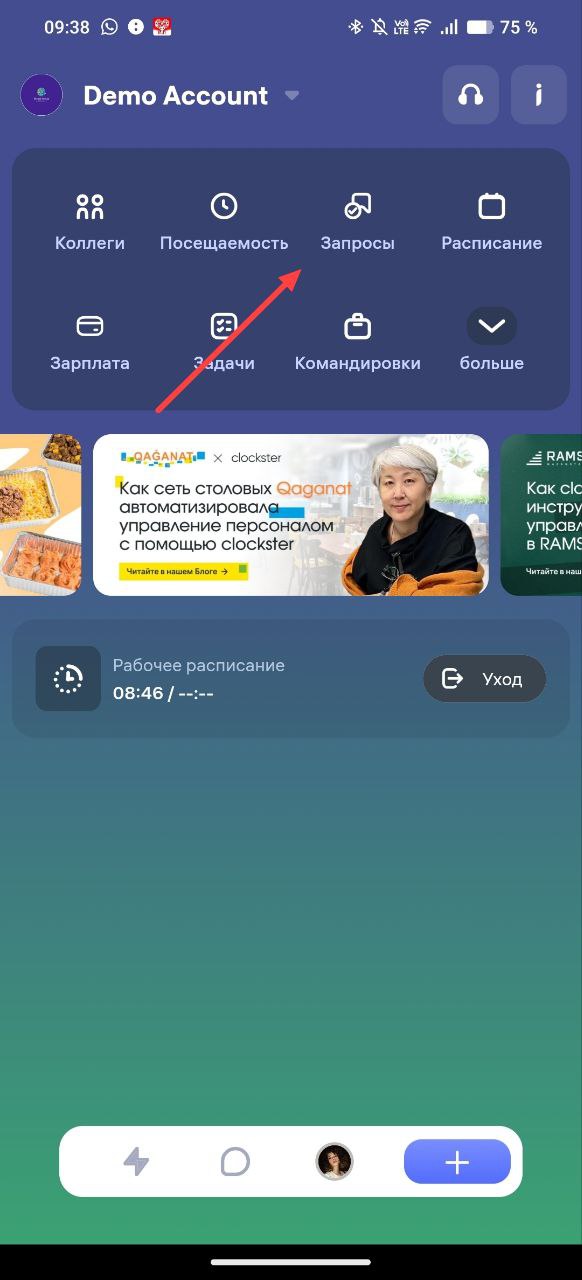
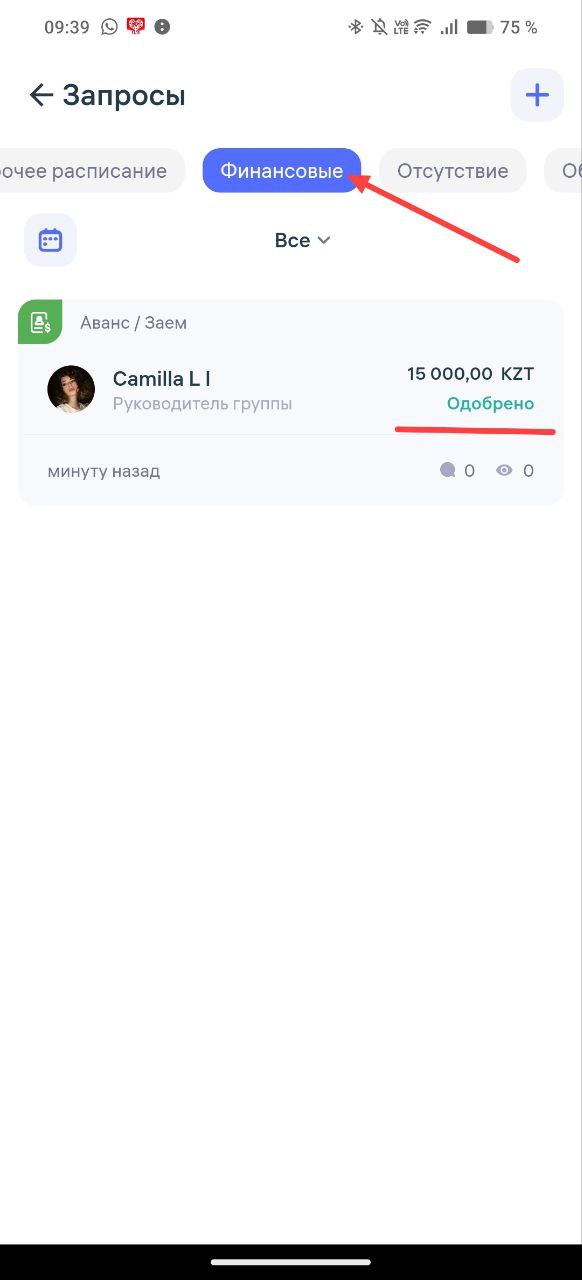
Как отследить статус финансового запроса:
Перейдите во вкладку «Запросы»
Найдите свой запрос в списке
Посмотрите его текущий статус:
🟡 В ожидании
✅ Одобрено
❌ Отклонено
🔄 Возвращено на доработку
Важно:
Все запросы рассматриваются в порядке внутреннего регламента вашей компании.
Сроки рассмотрения и правила одобрения могут отличаться — уточняйте у администратора.
Если у вас возникнут вопросы или вы не видите нужный тип финансового запроса — обратитесь в отдел кадров, бухгалтерию или в техподдержку Clockster. Мы поможем разобраться!
Что относится к общим запросам
В Clockster под общими запросами обычно понимаются запросы, не относящиеся напрямую к финансам, отсутствию или изменению графика, но всё же требующие согласования или действия со стороны руководства или HR. Это запросы, касающиеся внутренних процессов, документации или технических изменений.
Для того чтобы создать общий запрос, нажмите на значок “+” внизу экрана и выберите “Общий запрос”
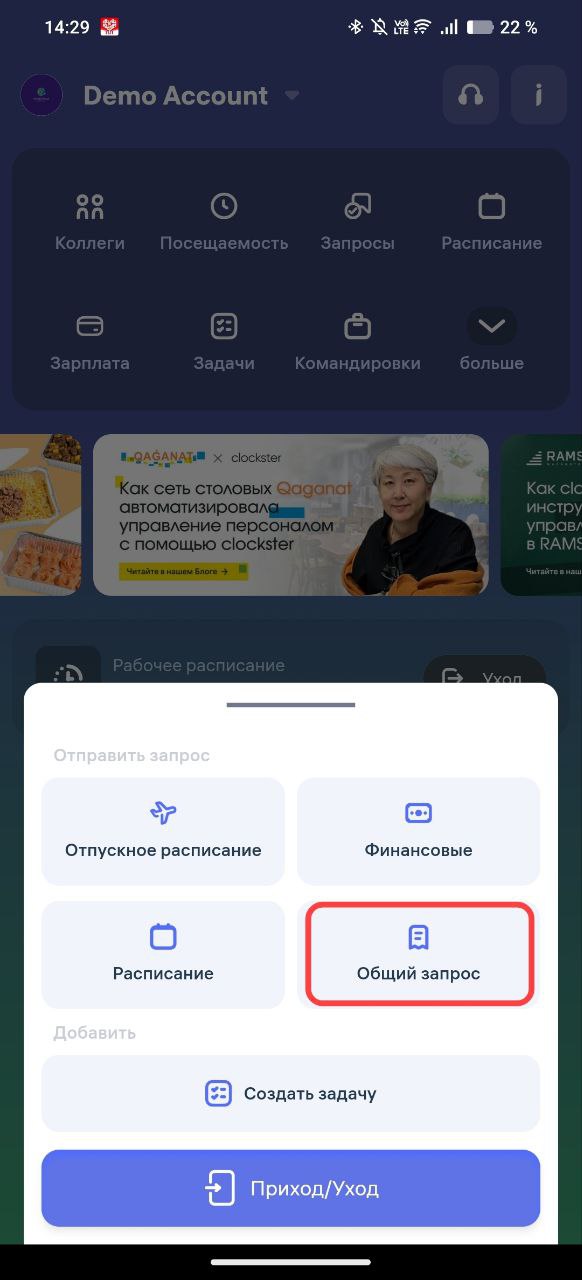
Давайте рассмотрим каждый вид общего запроса подробнее!
Изменения, касающиеся рабочего расписания:
Отзыв из ежегодного трудового отпуска
Сверхурочные
Отстранение
Изменение условий труда
Командировка
Изменения по остальным случаям:
Обучение
Применение дисциплинарного взыскания
Справка с места работы
Жалоба
Другое
Заявление на увольнение
Отметки/перерыв
Фото лица (биометрические устройства)
Локация
Отзыв из ежегодного трудового отпуска
Запрос на отзыв из ежегодного трудового отпуска означает, что работодатель инициирует досрочное прерывание отпуска сотрудника, и сотрудник вызывается обратно к работе до завершения ранее утверждённых дней отпуска.
Это официальная процедура, когда сотрудника просят выйти на работу раньше, чем было изначально запланировано, например, из-за производственной необходимости, срочных задач или нехватки персонала.
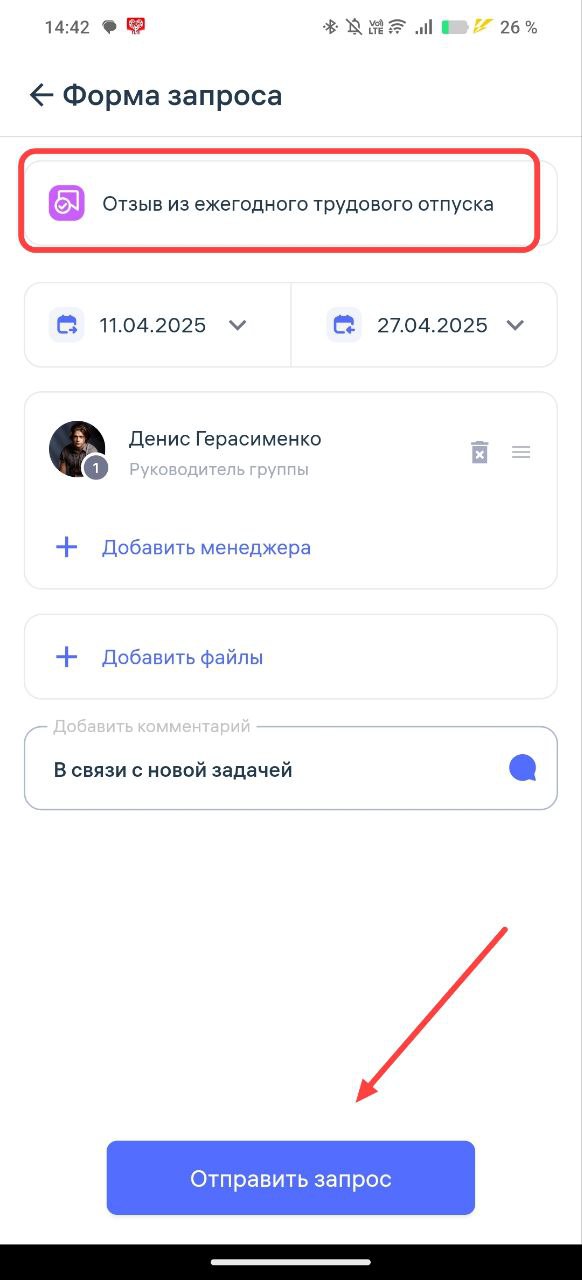
Введите даты с какого числа вас вызывают из отпуска, выберите менеджера, пропишите комментарий и нажмите “Отправить запрос”
Важно! Данный вид запроса не меняет рабочее расписание сотрудника на выбранную дату или период.
2 Сверхурочные
Запрос на сверхурочные в Clockster — это официальный запрос от сотрудника на учёт и оплату дополнительного рабочего времени, которое он отработал сверх установленного графика или нормы рабочего времени.
Например: Сотрудник отработал больше положенного по графику — например, остался после смены или задержался по просьбе руководителя. Чтобы эти часы были учтены и оплачены, он должен подать соответствующий запрос.
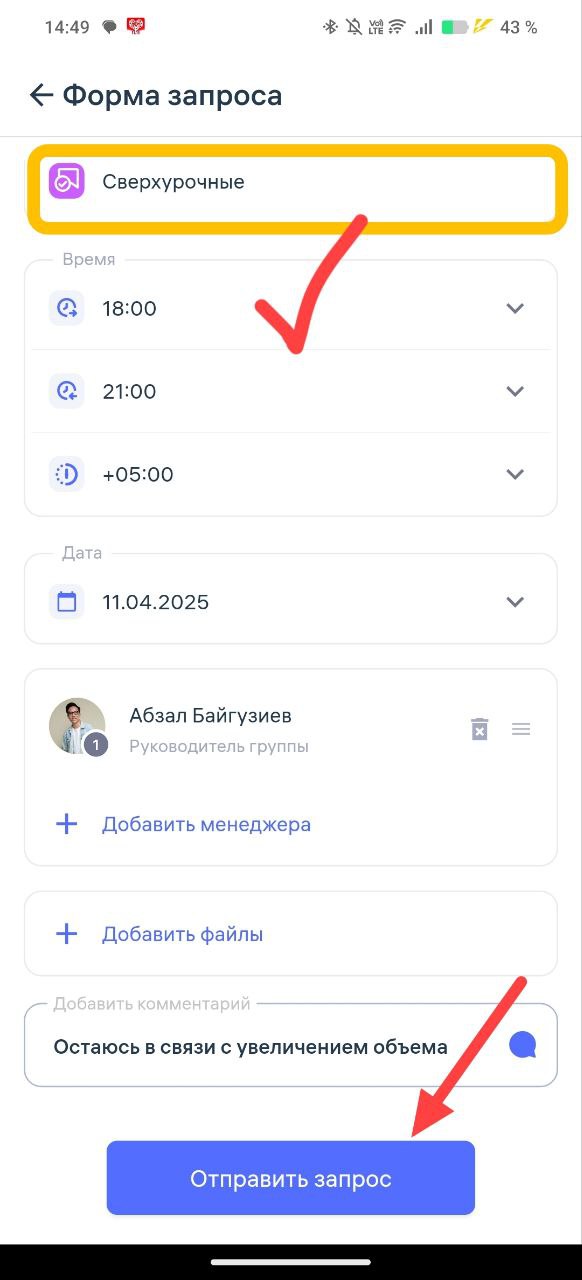
В запросе необходимо указать время со скольки начинается переработка и во сколько закончится, укажите менеджера кто должен одобрить сверхурочные, пропишите комментарий и нажмите “Отправить запрос”
3. Отстранение
Запрос на отстранение в Clockster — это тип запроса, при котором сотрудник временно исключается из рабочего процесса по решению работодателя, без увольнения, с сохранением или без сохранения заработной платы (в зависимости от причины).
Отстранение — это временное отстранение сотрудника от исполнения трудовых обязанностей. Оно может быть инициировано работодателем в случае, если присутствие сотрудника на рабочем месте невозможно или нежелательно по объективным причинам.
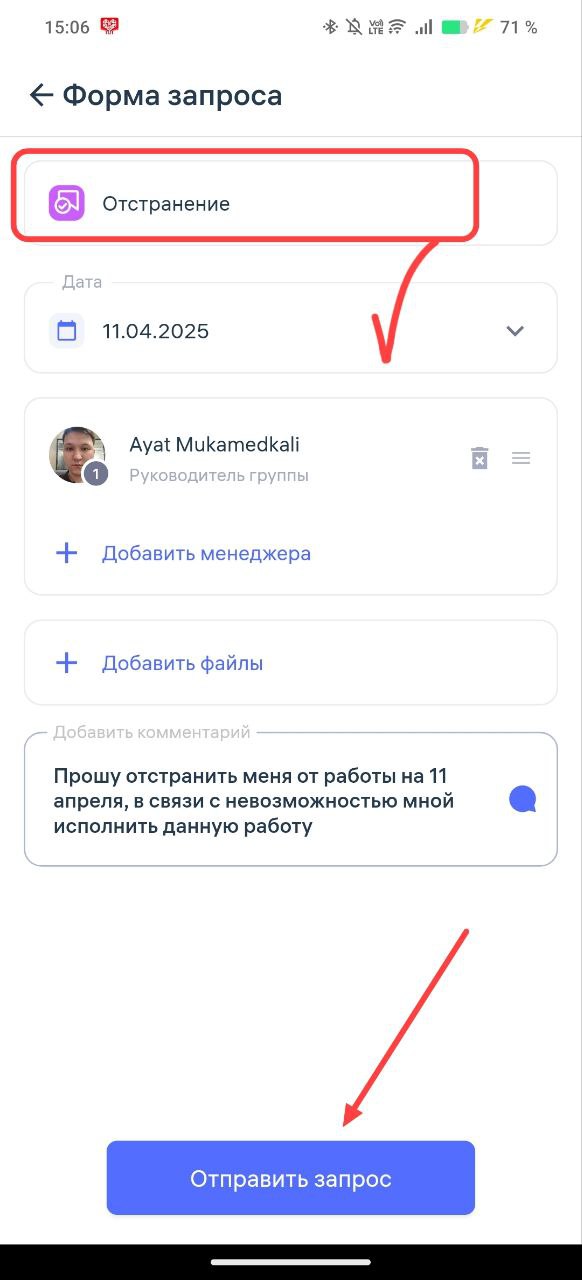
В запросе необходимо указать дату отстранения, укажите менеджера кто должен одобрить его, пропишите комментарий и нажмите “Отправить запрос”
Важно! Данный вид запроса не меняет рабочее расписание сотрудника на выбранную дату или период.
4. Изменение условий труда
Запрос на изменение условий труда в Clockster — это официальный запрос сотрудника или инициатива со стороны работодателя, связанная с пересмотром основных параметров трудового договора или рабочего процесса.
Что входит в понятие “Условия труда” – это всё, что влияет на режим, содержание и формат работы сотрудника. Изменение условий труда может касаться как графика, нагрузки и местоположения, так и должности, обязанностей или формы занятости.
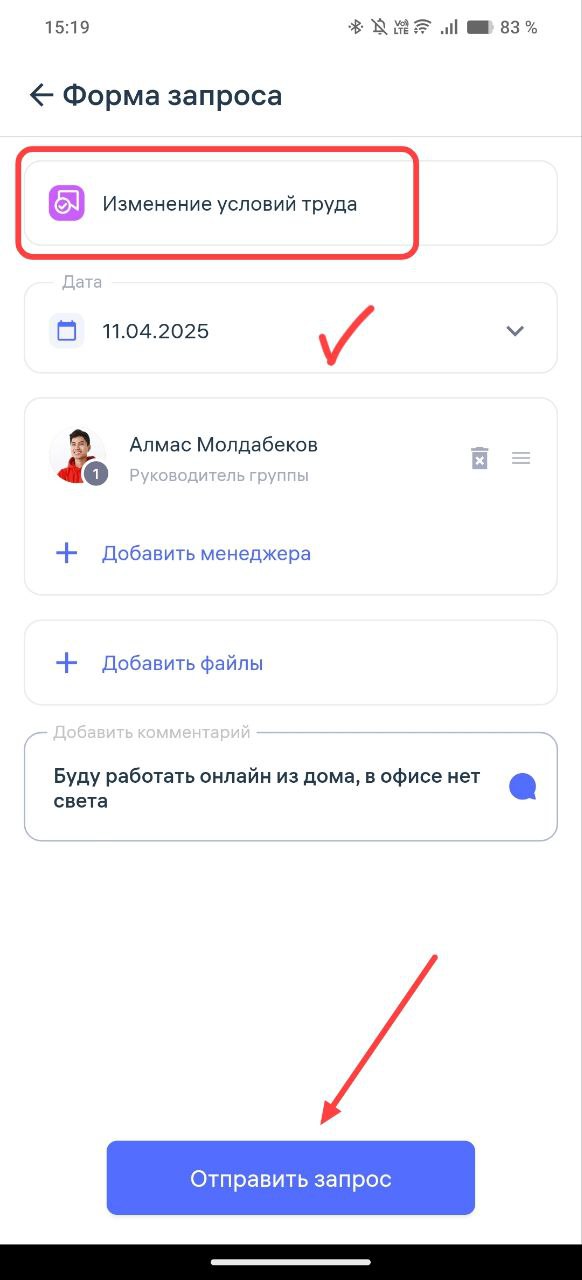
В запросе необходимо указать дату, укажите менеджера кто должен одобрить его, пропишите комментарий и нажмите “Отправить запрос”
Важно! Данный вид запроса не меняет рабочее расписание сотрудника на выбранную дату или период, а также не открывает доступ на отметку вне локации (Данное разрешение необходимо установить сотруднику в его профиле)
5. Командировка
Запрос на командировку в Clockster — это официальный запрос сотрудника о временном направлении его в другой город или местность для выполнения рабочих обязанностей вне основного места работы.
Командировка — это служебная поездка, инициированная работодателем, в рамках которой сотрудник временно исполняет трудовые обязанности вне постоянного места работы.
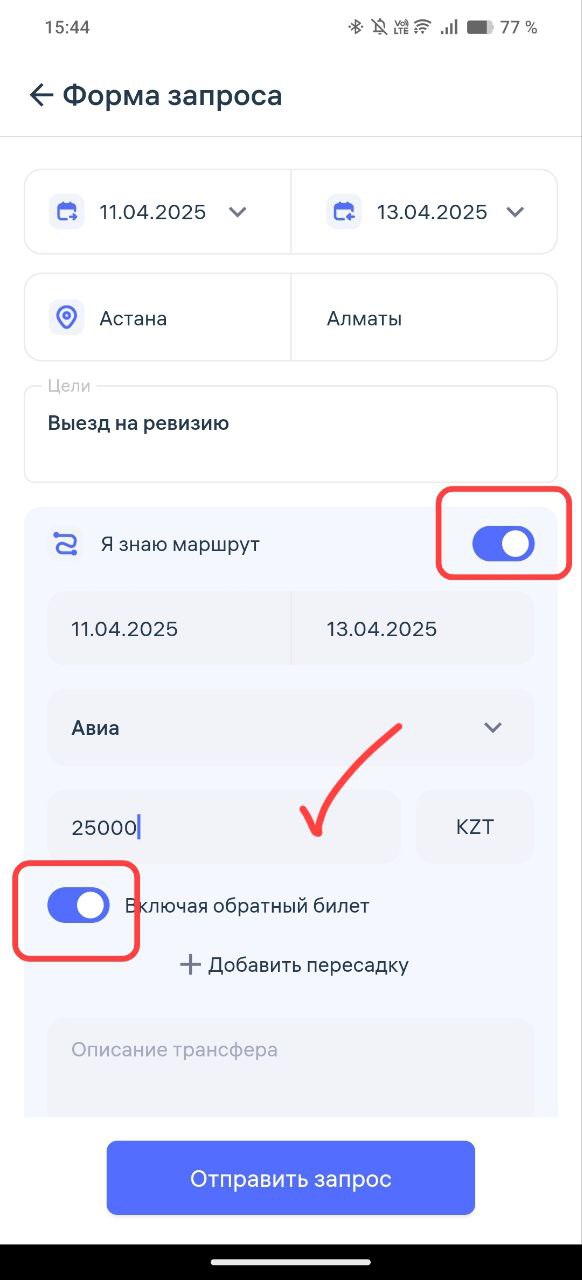
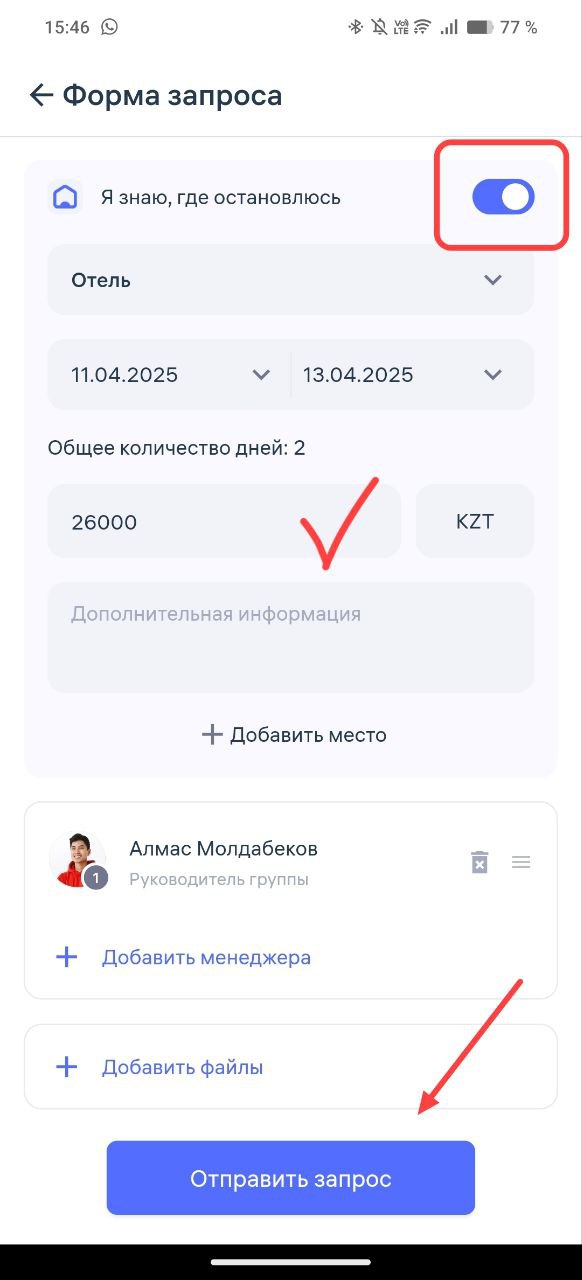
При создании запроса необходимо указать даты отъезда и приезда, если включить переключатель в разделе “Я знаю маршрут”, то вы можете сразу указать стоимость поездки, также при включении переключателя в разделе “Я знаю, где остановлюсь” укажите стоимость гостиницы либо апартаментов на период вашего выезда. Укажите менеджера и нажмите “Отправить запрос”.
Изменения по остальным случаям:
Обучение
Запрос на обучение в Clockster — это официальный запрос от сотрудника на участие в обучающем мероприятии, курсе, тренинге или программе повышения квалификации, связанной с его профессиональной деятельностью.
Сотрудник хочет пройти внутреннее или внешнее обучение, и для этого он оформляет запрос через Clockster, чтобы получить официальное согласование от руководства.
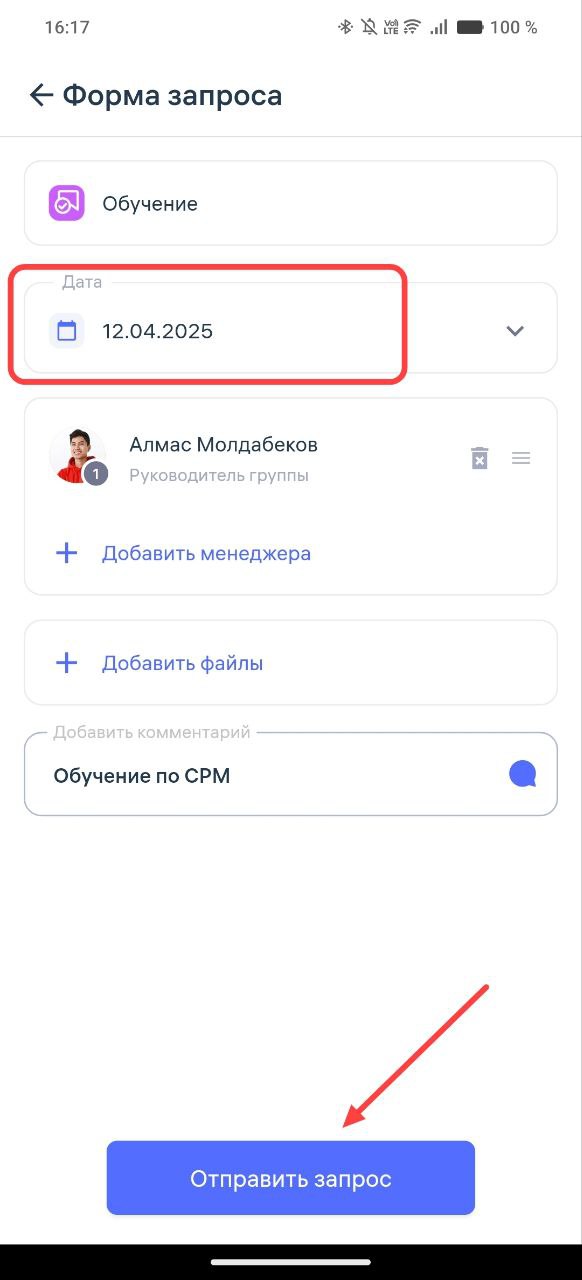
В запросе необходимо указать дату проведения обучения, укажите менеджера кто должен одобрить его, пропишите комментарий и нажмите “Отправить запрос”
2. Применение дисциплинарного взыскания
Запрос на применение дисциплинарного взыскания в Clockster — это официальный запрос, который оформляется руководителем или ответственным лицом в отношении сотрудника, допустившего нарушение трудовой дисциплины, для фиксации факта и начала процедуры взыскания.
Это не инициатива самого сотрудника, а служебный документ, оформляемый через систему, чтобы зафиксировать дисциплинарное нарушение и применить соответствующую меру взыскания.
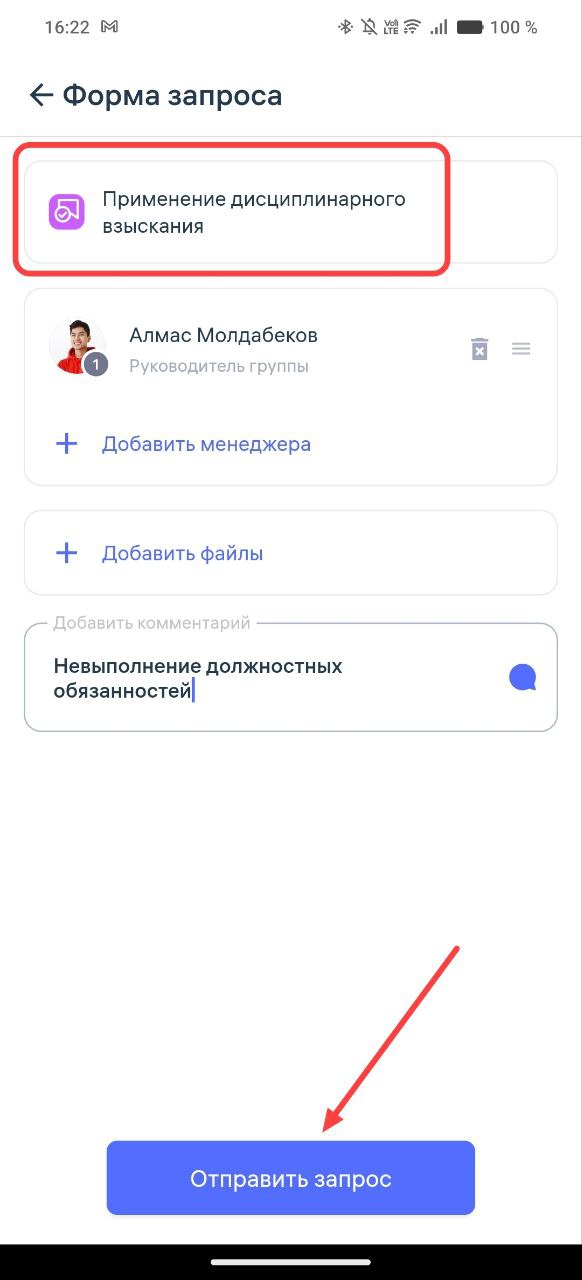
В запросе необходимо указать менеджера кто должен одобрить его, пропишите комментарий и нажмите “Отправить запрос”
3. Справка с места работы
Запрос на справку с места работы в Clockster — это официальный запрос сотрудника на получение документа, подтверждающего его трудоустройство в компании, с указанием должности, стажа, заработной платы или других данных по необходимости.
Справка с места работы — это официальный документ, который выдается по запросу сотрудника и может быть предоставлен в банки, консульства, учебные заведения, госорганы и др.
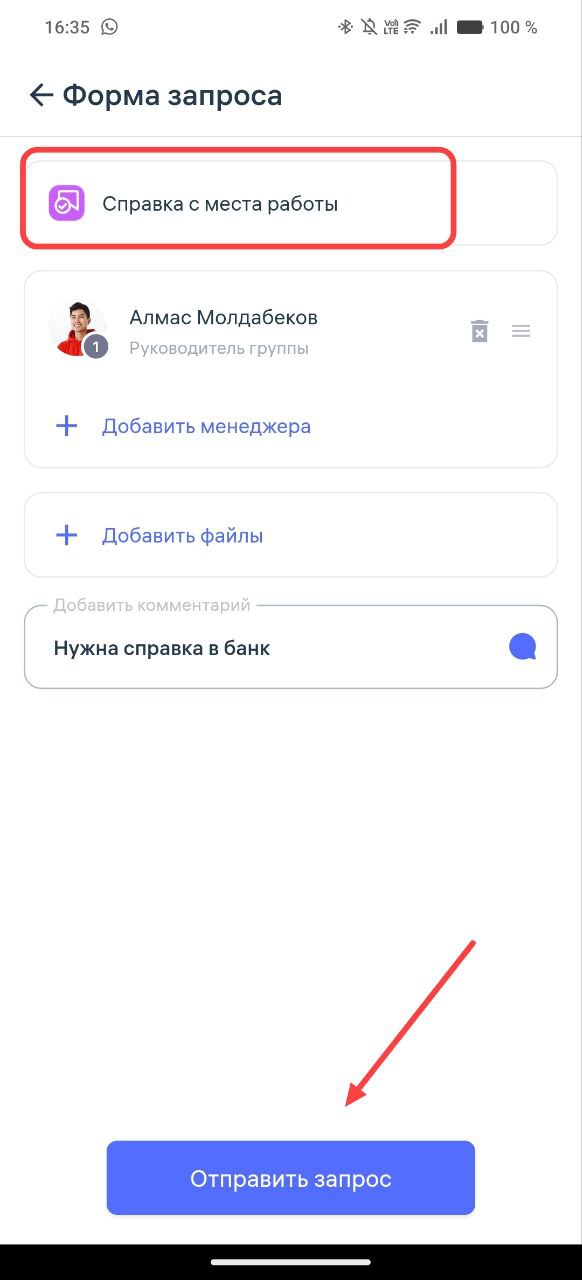
В запросе необходимо указать менеджера кто должен одобрить его, пропишите комментарий и нажмите “Отправить запрос”
4. Жалоба
Запрос на жалобу в Clockster — это официальный способ сотрудника сообщить о нарушении, конфликтной ситуации или неудовлетворительном опыте, связанном с рабочим процессом, коллегами, условиями труда или действиями руководства.
Такой запрос используется для фиксирования проблемы, требующей внимания администрации, HR или службы внутреннего контроля. Это часть прозрачной системы взаимодействия, направленной на улучшение корпоративной культуры и предотвращение конфликтов.
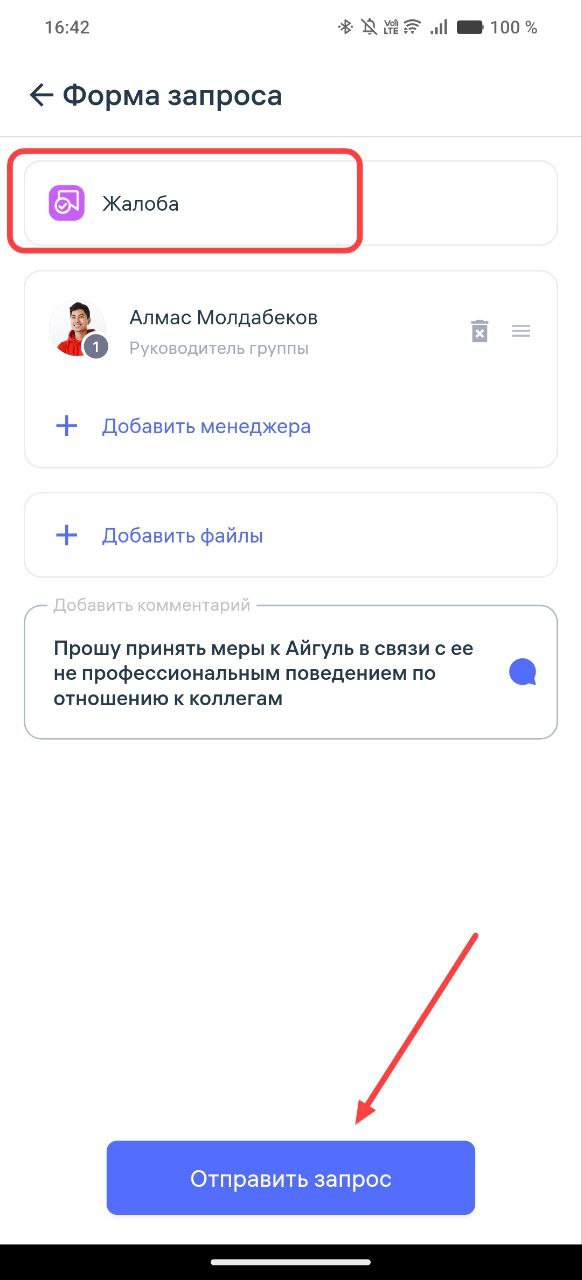
В запросе необходимо указать менеджера кто должен одобрить его, пропишите комментарий и нажмите “Отправить запрос”
5. Другое
Это универсальный тип запроса, который позволяет сотруднику описать нестандартную ситуацию, предложение, вопрос или просьбу, не предусмотренную шаблонными формами.
Выберите данный тип запроса, если ваша ситуация не входит в перечень стандартных категорий. Подробно опишите суть вопроса или предложения, укажите, к какому отделу он относится (HR, бухгалтерия, IT и т.д.), и какую помощь или решение вы ожидаете.
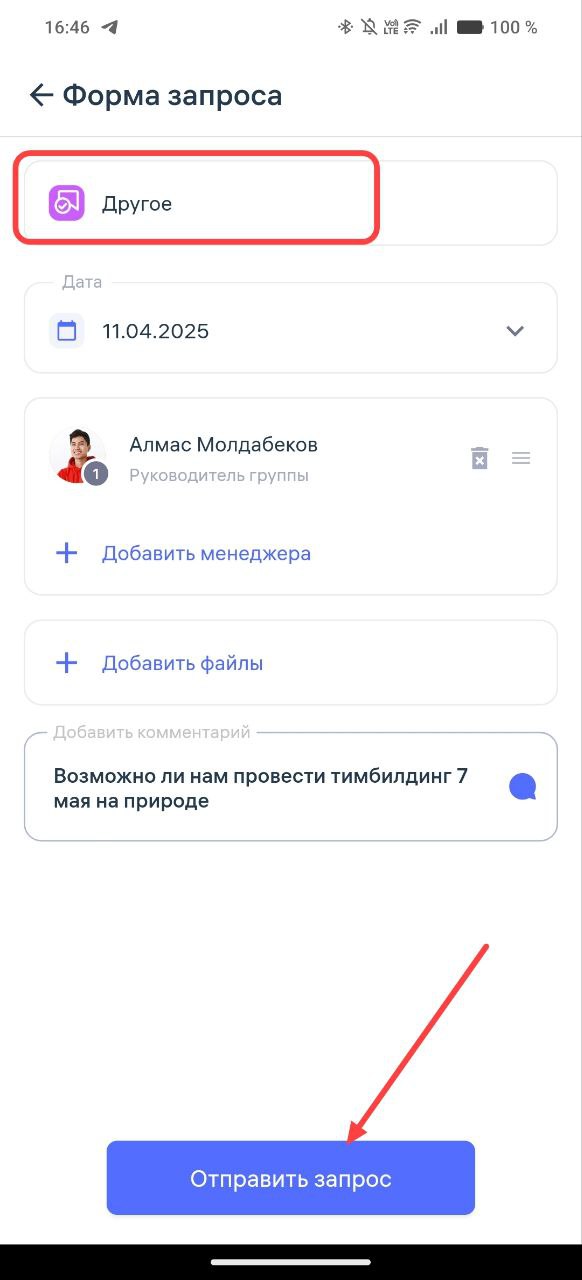
В запросе необходимо указать менеджера кто должен одобрить его, пропишите комментарий и нажмите “Отправить запрос”
6. Заявление на увольнение
Запрос “Заявление на увольнение” в Clockster — это официальный способ сотрудника сообщить работодателю о своем намерении прекратить трудовые отношения по собственному желанию или по согласованию сторон.
Это электронное заявление, подаваемое через приложение Clockster, которое служит аналогом бумажного заявления на увольнение и фиксирует дату подачи, причины (при необходимости) и желаемую дату прекращения трудового договора.
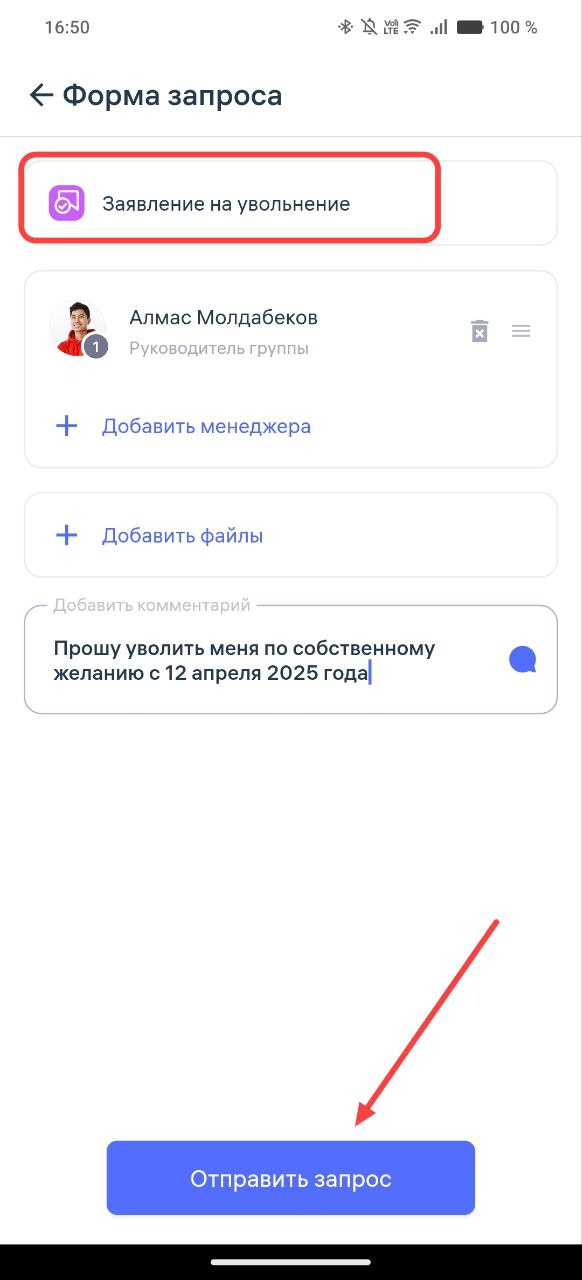
В запросе необходимо указать менеджера кто должен одобрить его, пропишите комментарий и нажмите “Отправить запрос”
7. Отметки/перерыв
Запрос на отметки и перерыв в Clockster — это обращение сотрудника к администратору или HR-менеджеру с просьбой добавить данные о времени прихода, ухода или перерыва, если по какой-то причине ручная отметка не была сделана, либо была сделана некорректно.
Такой запрос помогает корректно отразить рабочее время в системе в случае ошибок, технических сбоев, забытых отметок или других ситуаций, когда нужно внести правки в учёт посещаемости.
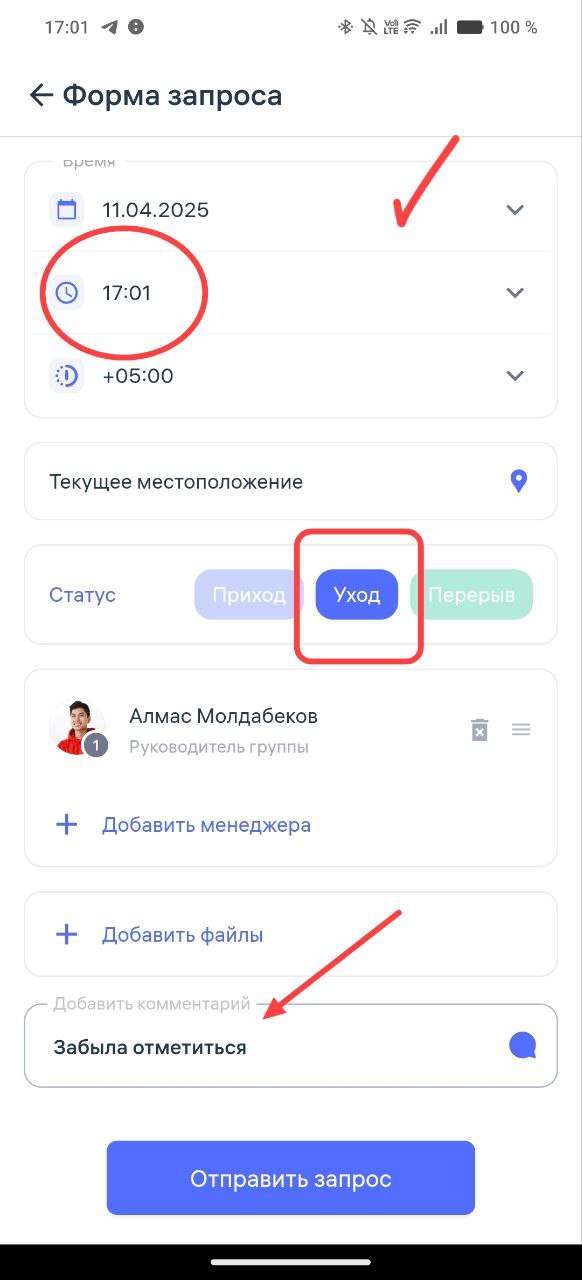
В запросе необходимо указать время пропущенной отметки, обязательно проверьте статус – Приход или Уход, укажите менеджера кто должен одобрить его, пропишите комментарий и нажмите “Отправить запрос”
Важно! Все правки через этот запрос фиксируются в системе и могут быть отслежены в истории изменений.
8. Фото лица (биометрические устройства)
Запрос на добавление фото лица для биометрических устройств в Clockster — это служебное обращение сотрудника или администратора для загрузки или обновления фотографии, которая будет использоваться системой распознавания лиц на биометрических терминалах Clockster.
Такой запрос нужен, чтобы сотрудника корректно распознавала система при входе или выходе с работы через устройства с функцией Face ID. Фото загружается в личный профиль и синхронизируется с терминалами.
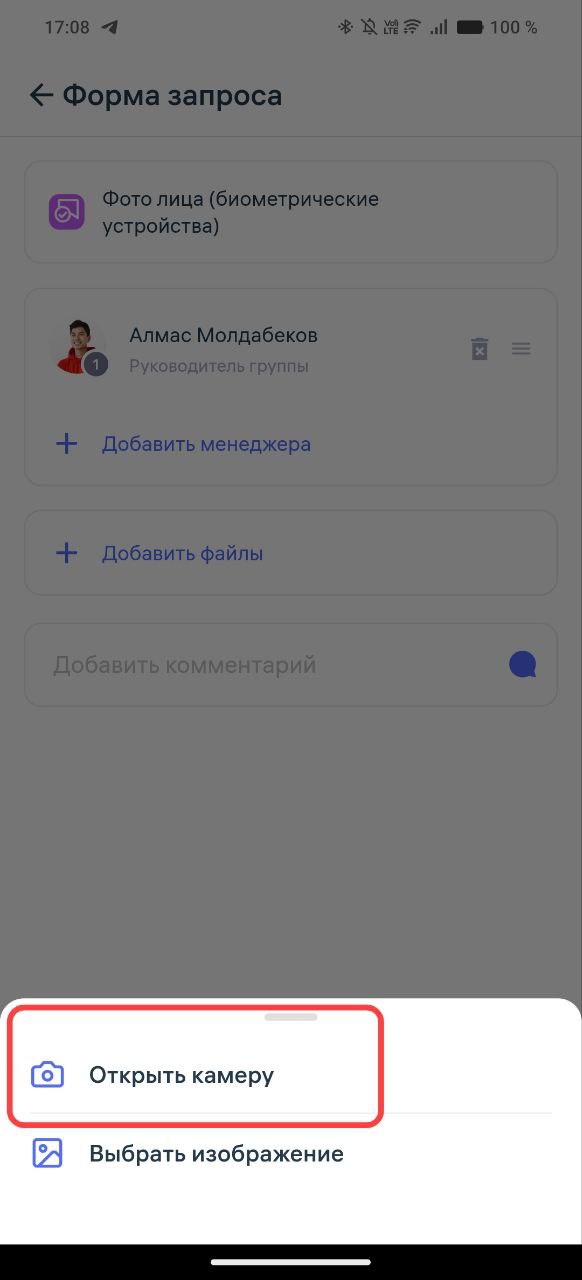
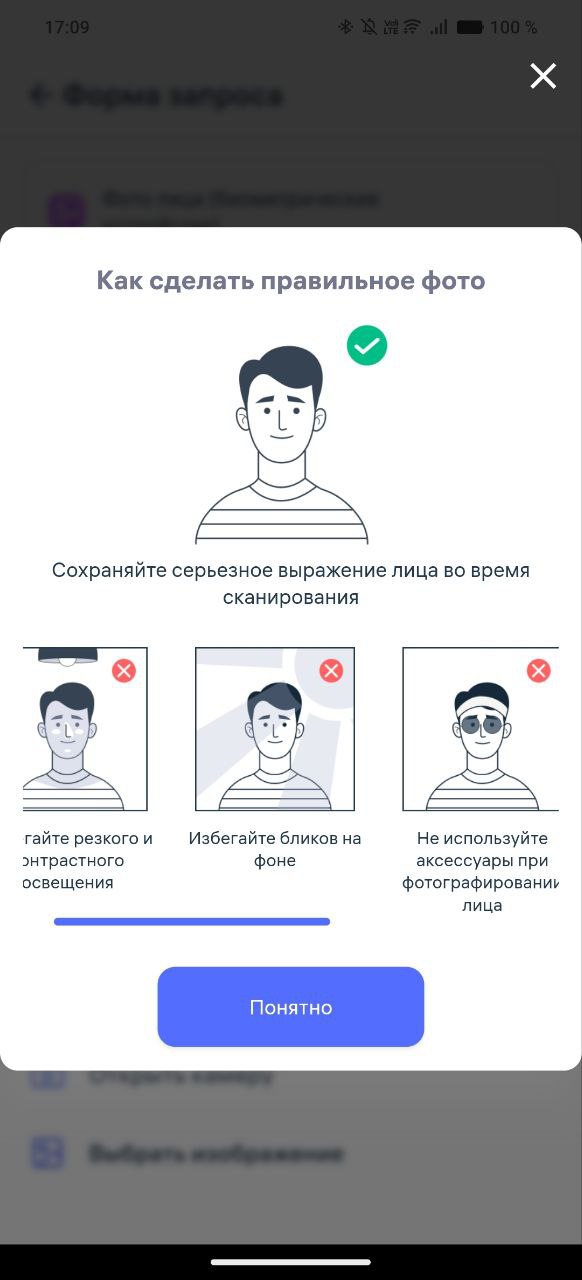
Выберите запрос на добавление лица (Биометрические устройства), нажмите на “Открыть камеру” – система в первую очередь покажет какое фото нельзя добавлять!
Сделайте селфи согласно ниже приведенного примера:
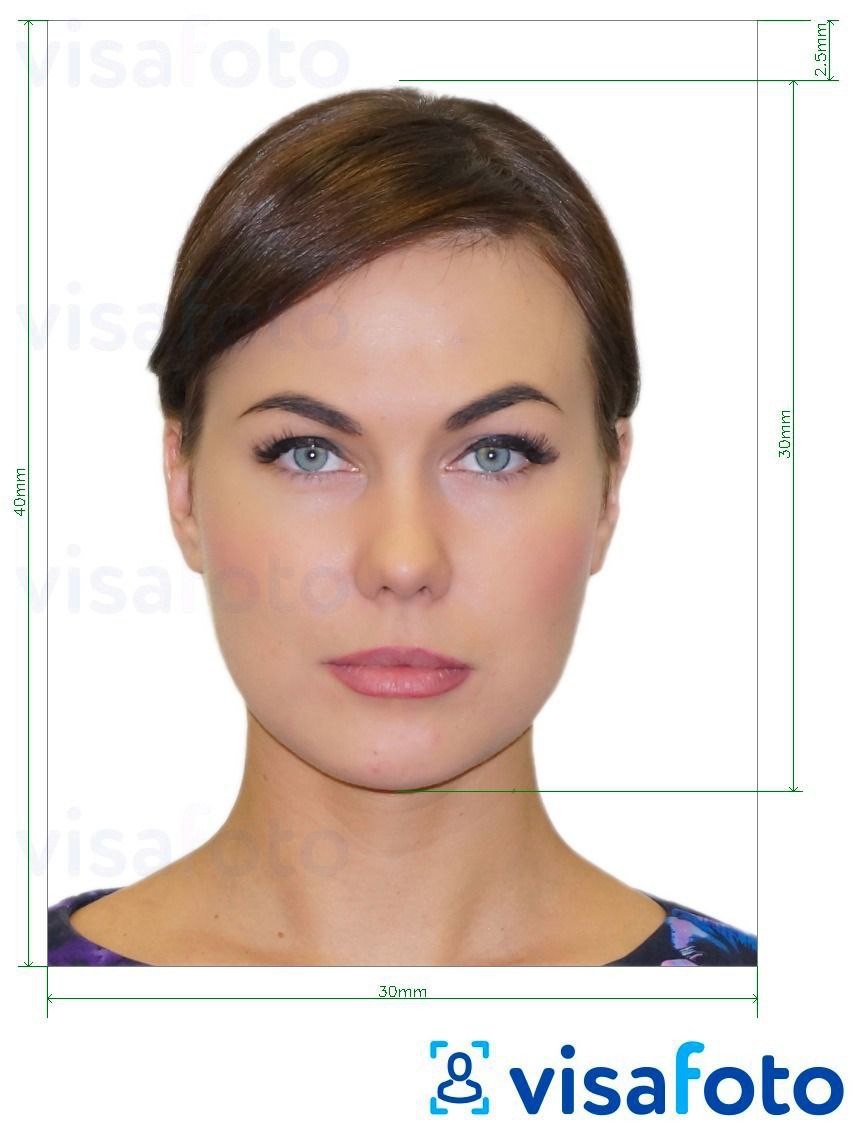
Формат – JPEG / JPG / PNG
Размер – минимум 600*600 пикселей
Фон – светлый, однотонный
Лицо – без аксессуаров, без улыбки, без головного убора, без фильтров
Взгляд на камеру, и основное пространство на фото (более 70%) должно занимать лицо регистрируемого человека.
Фотография должна быть цветной и четкой.
Нельзя делать фото с фотографии!
Нажмите “Отправить запрос”! После загрузки фото, администратор подтверждает его, и данные синхронизируются с устройствами, согласно привязки сотрудника к определенным локациям.
9. Локация
Запрос используется, если сотруднику необходимо изменить привязку к основной локации, с которой он будет отмечаться.
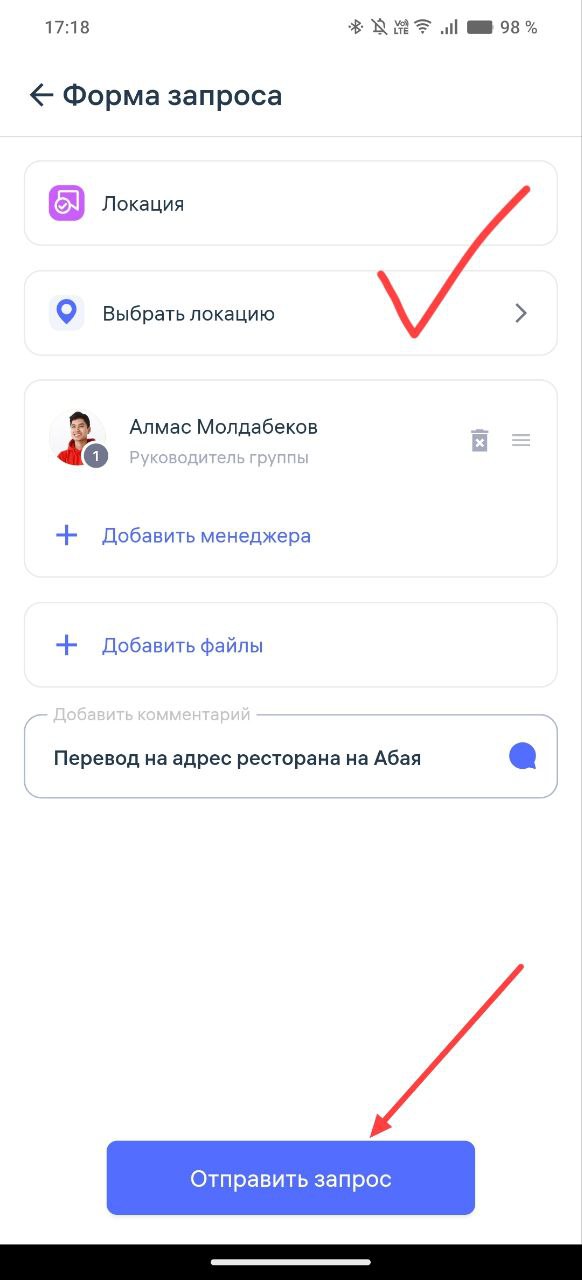
Из списка локаций необходимо выбрать новую локацию сотрудника, выбрать менеджера кто одобрит данный запрос, пропишите комментарий и нажмите “Отправить запрос”