
Расписания и отчеты
Третий шаг: Расписания
В Clockster крайне важно, чтобы у всех сотрудников было установлено рабочее расписание, так как без него система не способна предоставить точную информацию по отработанным часам, опозданиям и недоработкам. Поэтому при присоединении нового сотрудника к вашей компании автоматически устанавливается расписание по умолчанию. В случае необходимости, это расписание следует отредактировать в соответствии с актуальным графиком работы сотрудника.
Для создания расписаний в Clockster есть три варианта:
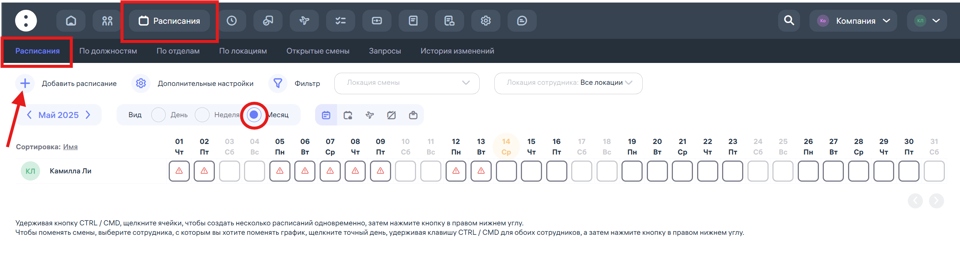
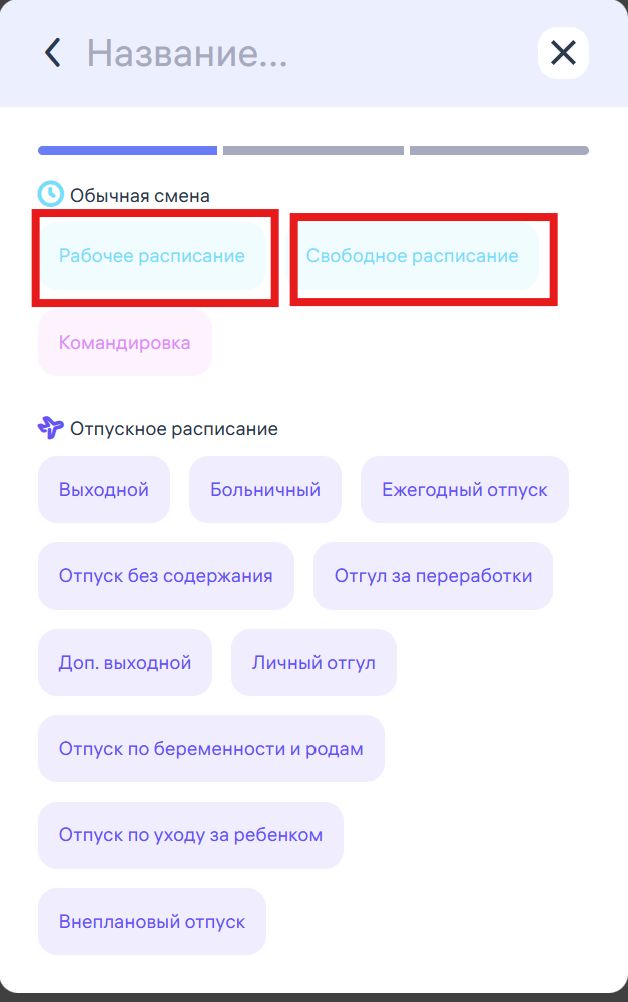
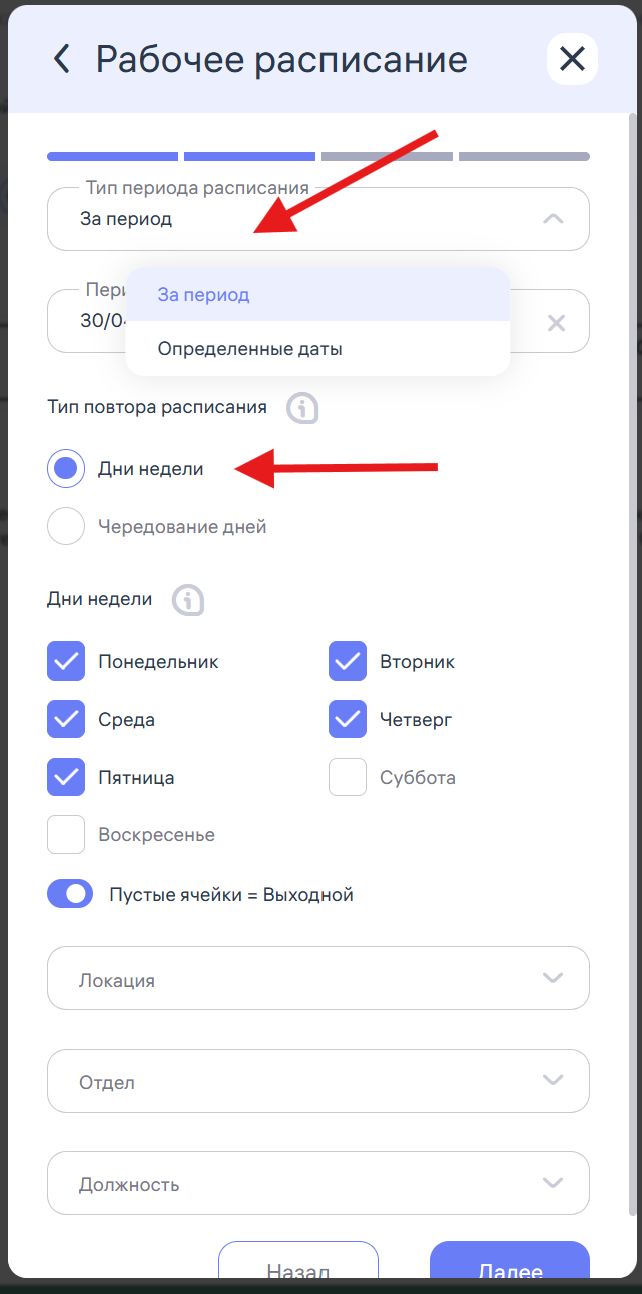
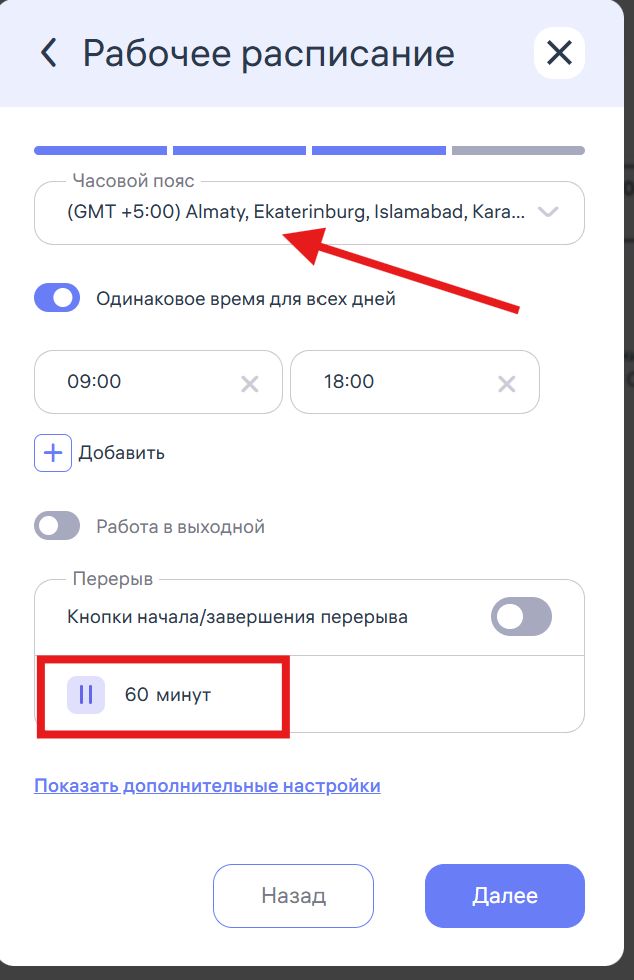
Если вы устанавливаете расписание на определенный временной период или хотите сразу указать определенные дни, то этот вариант для вас! Через кнопку + “Добавить расписание” можно создать новое расписание, выбрав тип: “Рабочее”, “Свободное” или “Отпускное”. Затем укажите тип периода расписания (“За весь период” или “Определенные даты”), назначьте период или даты, укажите рабочие дни недели, привяжите локацию, должность или отдел для данного расписания, установите время начала и окончания графика, а также привяжите сотрудников, для которых данное расписание будет актуально, выбрав их через фильтр или из списка сотрудников.
Второй вариант подходит если вам необходимо часто редактировать графики, а также в случае разнообразия рабочих графиков в вашей компании, вы можете создавать для них шаблоны. Шаблоны создаются в веб приложении Clockster, раздел Расписания – Дополнительные настройки:
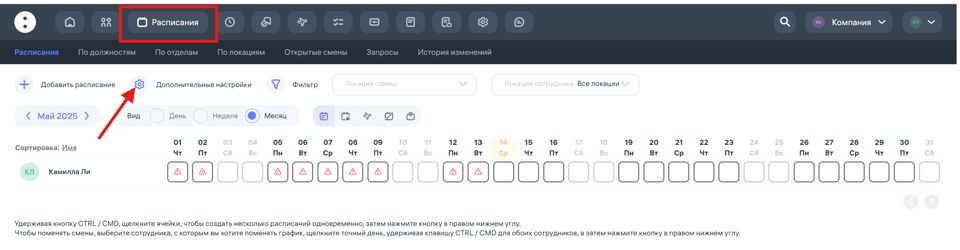
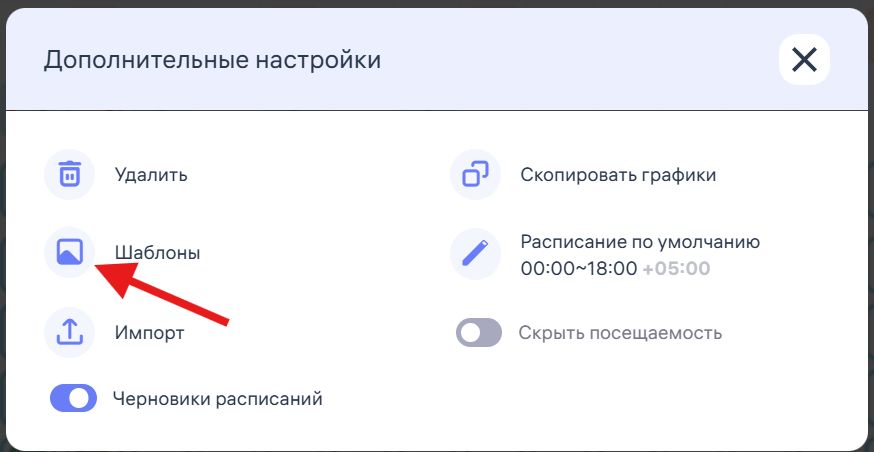
Каждому шаблону назначьте уникальный код, который можно использовать для быстрого редактирования с помощью горячих клавиш. Коды состоят из цифр от 1 до 9 и латинских букв от A до Z , просто нажатием на соответствующую клавишу вы сможете быстро применить нужный шаблон. При редактировании определенных дней, удерживайте кнопку CTRL/CMD при выборе необходимых дней. При редактировании периода, удерживайте кнопку Alt и выберите нужный период. Затем нажмите на цифру или букву кода, чтобы применить соответствующий шаблон к графику.
Не используя коды горячих клавиш, в процессе редактирования, в правом нижнем углу появится кнопка “Продолжить”, где вы сможете выбрать соответствующий шаблон. После выбора шаблона, рабочее расписание будет автоматически применено к выбранным дням. Кроме того, созданные шаблоны можно использовать при создании нового расписания через кнопку “+ Добавить расписание”.
Следующий вариант:
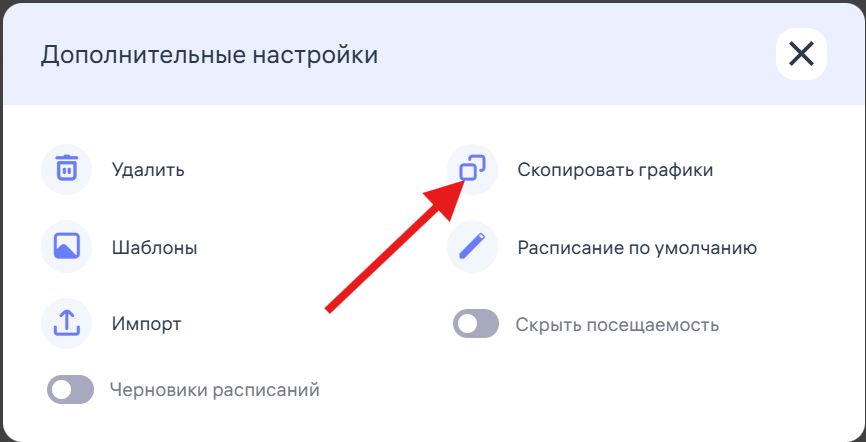
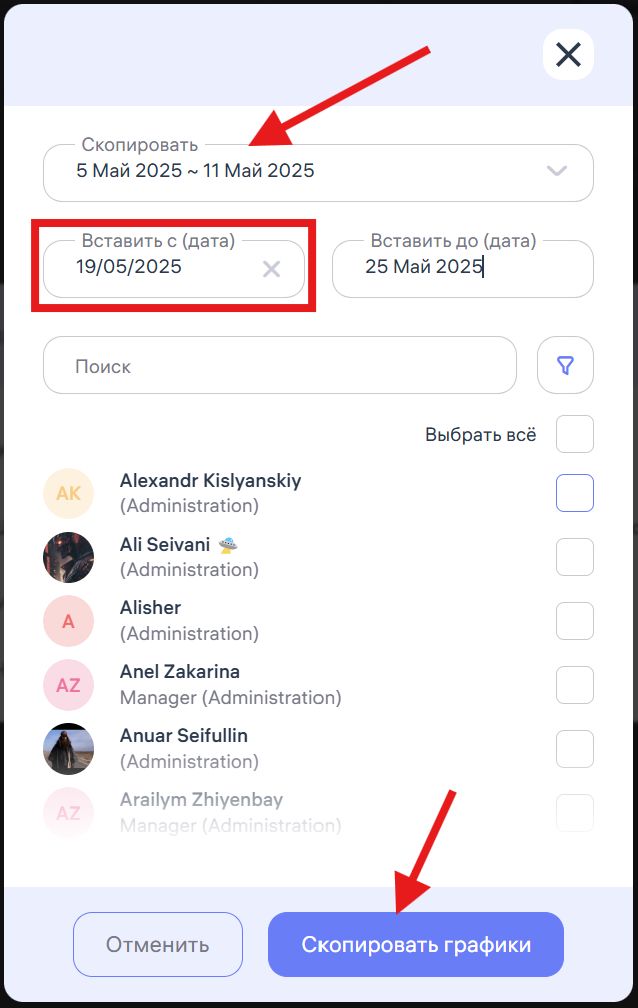
Кнопка копирования графиков: вы имеете возможность скопировать график сотрудников за один период, охватывающий не более 7 дней, и применить его к другому временному интервалу. Данная кнопка находится в том же разделе где создаются шаблоны: Дополнительные настройки – Скопировать графики.
Важные моменты касающиеся графиков в Clockster:
Чем отличается рабочее расписание от свободного и отпускного – (Выходной):
В рабочем расписании устанавливаются четкие границы по времени начала и окончания расписания, поэтому Клокстер при составлении отчета выдаст полную информацию по посещаемости – а именно количество отработанных часов согласно графика, время опозданий и ранних уходов, переработанные часы.
При использовании свободного расписания система не отслеживает опоздания и ранние уходы. В этом режиме посещаемость рассчитывается по временным отрезкам между отметками «Приход» и «Уход». Например, если сотрудник отметил «Приход» утром, а затем — ещё раз в середине дня, система зафиксирует первый отрезок рабочего времени. Если в тот же день он дополнительно отметит «Приход» и «Уход», будет создан второй отрезок. Все такие отрезки суммируются, и в табеле отражается общее количество отработанных часов за сутки.
Расписание “Выходной” – работает по той же логике как и свободное расписание.
2. Особенности сменного графика:
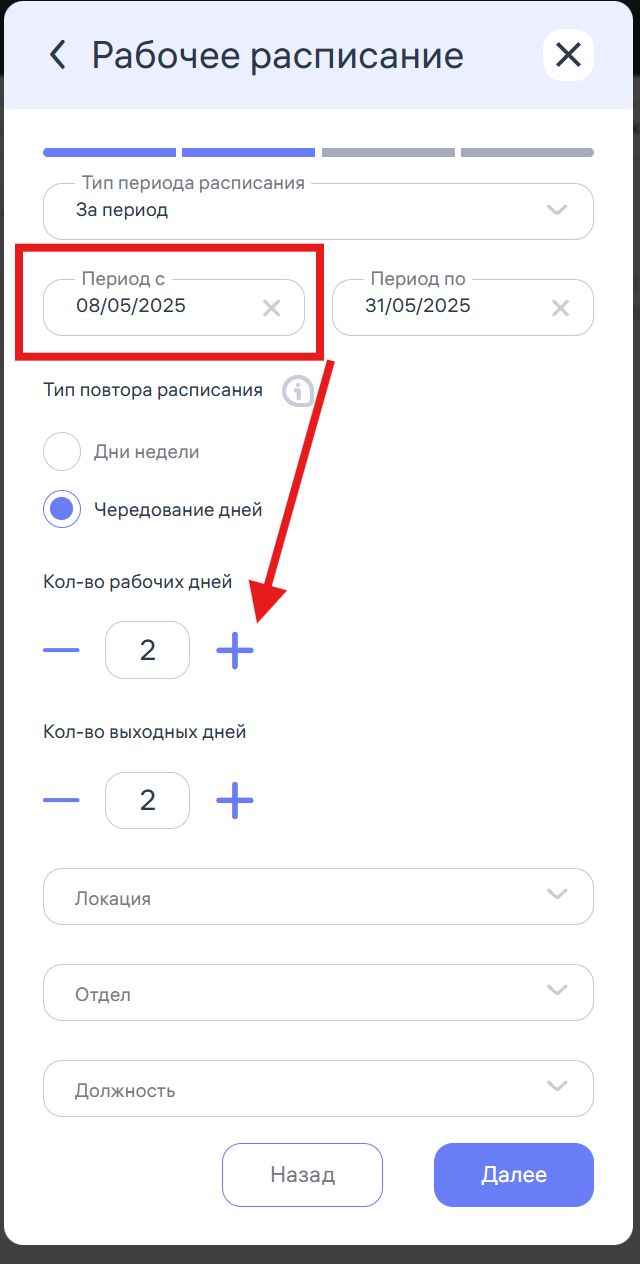
При настройке сменного графика, например 2/2 (две рабочие смены через две выходные как на примере), важно учитывать, что отсчёт начинается с даты, указанной как начало периода. Это означает, что первый рабочий день графика приходится именно на эту дату. Например, если в настройках начальная дата — 8 мая, система автоматически назначит 8 и 9 мая как рабочие дни, а 10 и 11 мая — как выходные, продолжая чередование до даты окончания периода.
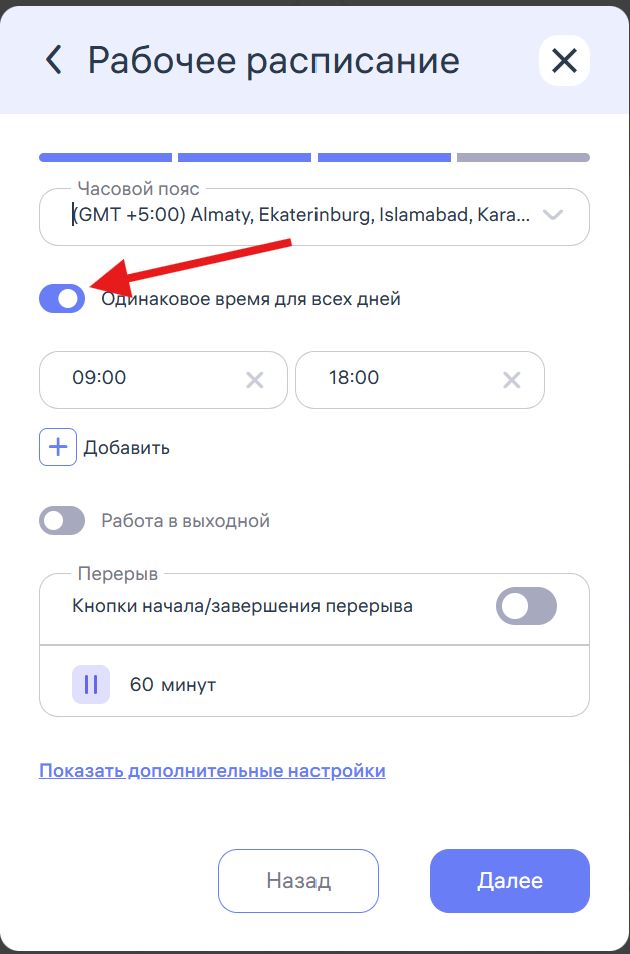
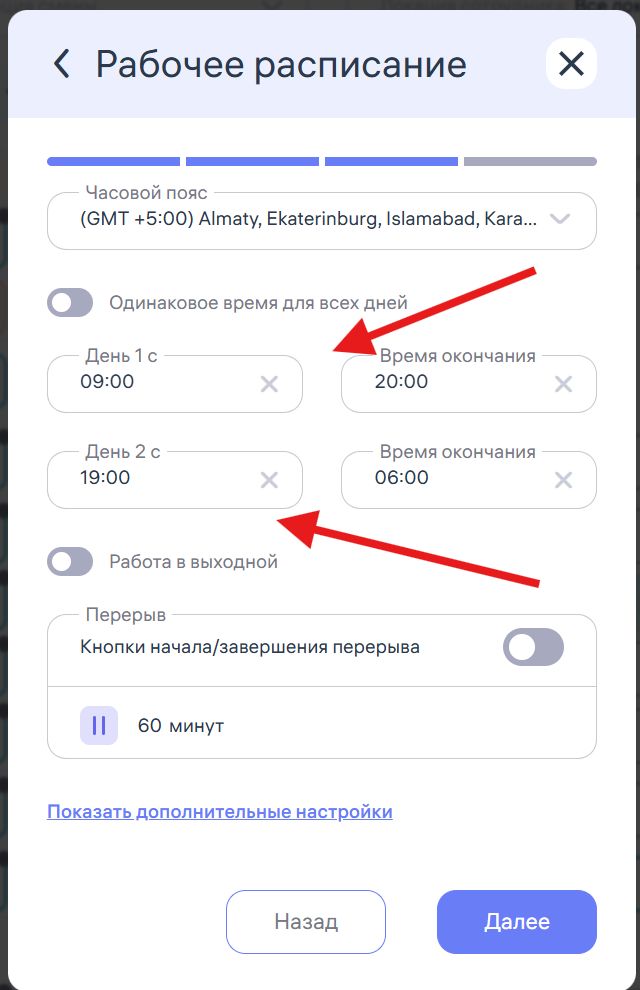
Если для каждого дня сменного графика требуется установить индивидуальное расписание, отключите опцию «Одинаковое время для всех дней» — после этого вы сможете задать нужное время отдельно для каждого дня.
3. Учёт перерывов в расписании:
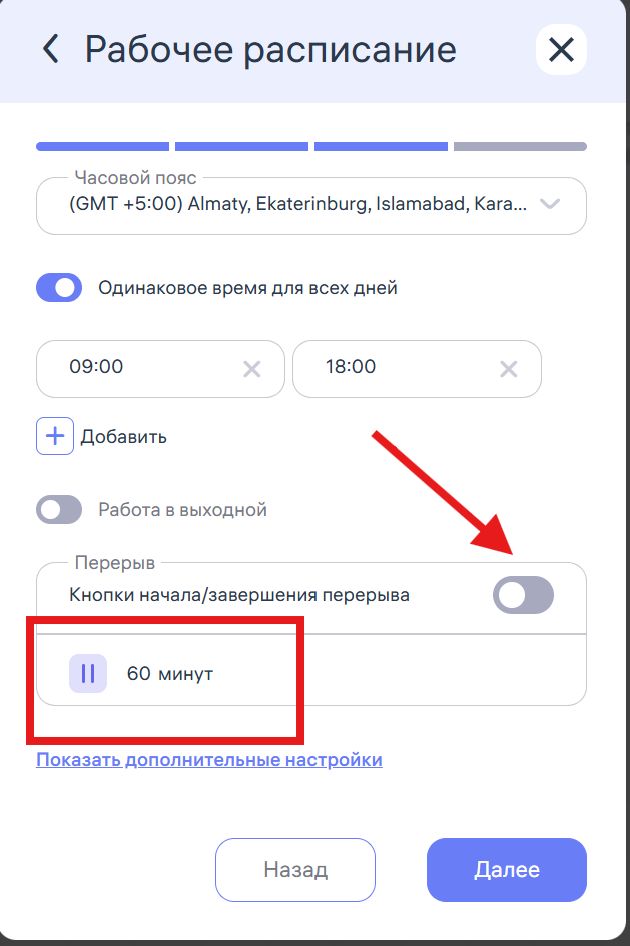
Обратите внимание: если в расписании указано фиксированное время на перерыв, это время автоматически исключается из общего количества отработанных часов.
Если вы хотите, чтобы все рабочие часы учитывались без вычета времени на перерывы, установите значение перерыва в 0 минут.
Для точного контроля времени, которое сотрудники проводят на перерыве, включите опцию «Кнопки начала/завершения перерыва».
В этом случае сотрудники будут самостоятельно отмечать начало и завершение перерыва через мобильное приложение или киоск Клокстер.
Обратите внимание: биометрические устройства не поддерживают такой формат фиксации перерывов.
Отчеты
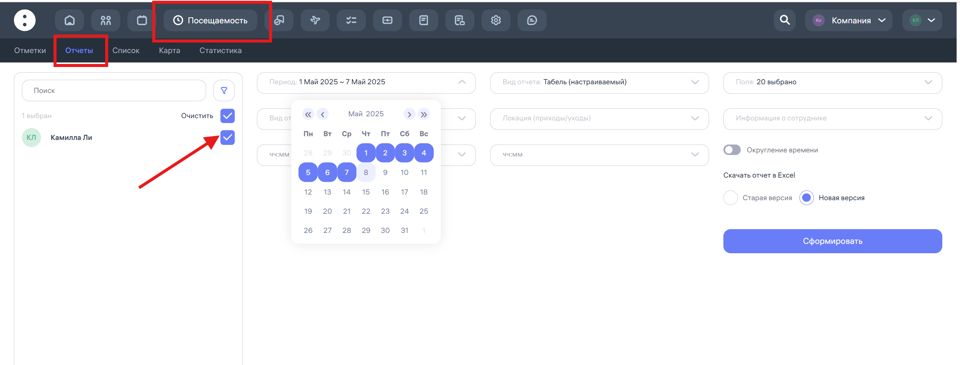
Раздел «Отчёты» в Clockster предназначен для анализа посещаемости, учета рабочего времени, отклонений от графика и других ключевых показателей по сотрудникам. Он позволяет быстро получить структурированную информацию по деятельности команды за любой выбранный период.
Где найти
Войдите в личный кабинет администратора.
В верхней плашке раздел Посещаемость, чуть ниже меню выберите раздел «Отчёты».
Выберите сотрудников по которым необходимо сформировать отчет. Воспользуйтесь фильтром для быстрого поиска локации, подразделения либо другой категории сотрудников.
Обязательно задайте период для формирования отчета.
В разделе вид отчета в Clockster существует 7 вариантов отчетов
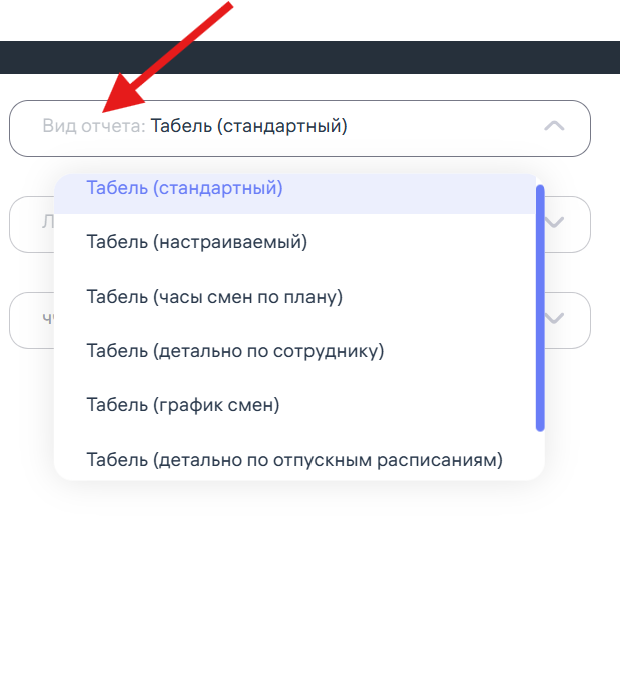
Давайте рассмотрим каждый вариант:
Табель стандартный – в данном отчете вы можете выбрать дополнительную информацию по сотруднику такие как Отчество, код, локация, отдел, должность.
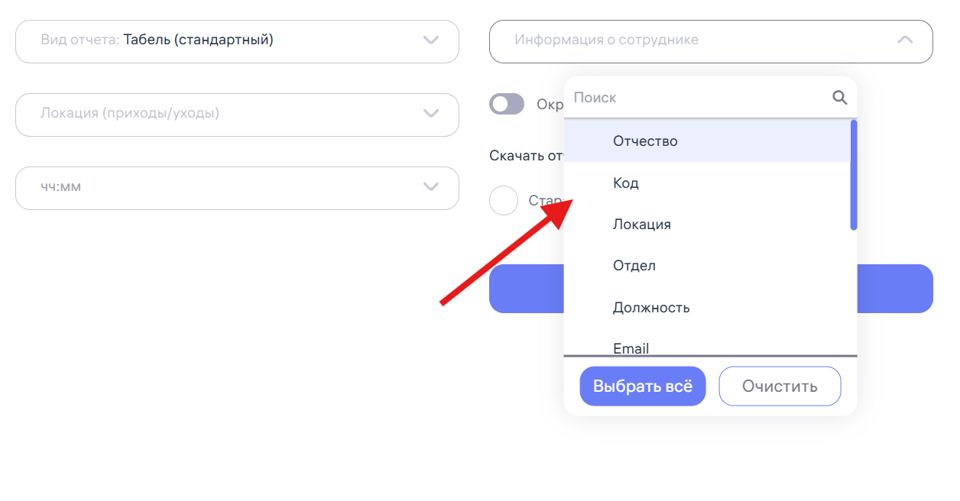
При заполнении необходимых данных, вы сможете выгрузить отчет со стандартными данными по количеству часов по плану согласно графика сотрудника, был ли указан перерыв в его расписании, сколько часов он отработал в заданном периоде, сколько часов недоработал, отработанные часы в выходные дни, а также временные отсутствия, одобренные через запрос.
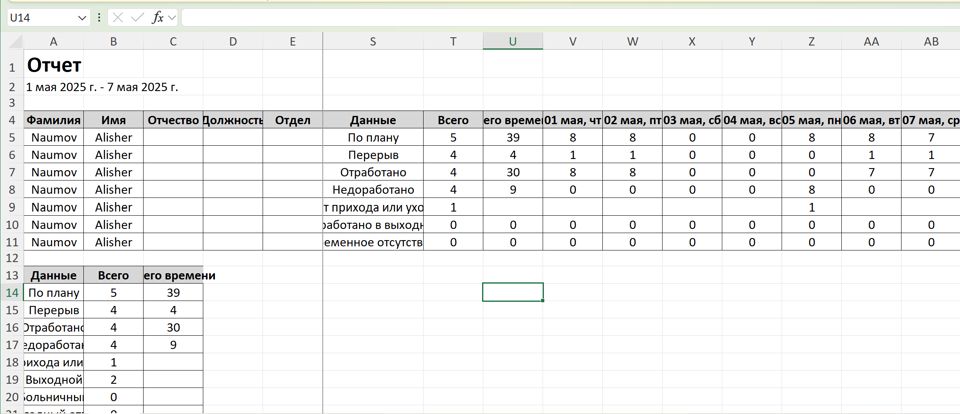
2. Табель настраиваемый – данный отчет помогает вам самостоятельно выбрать, какие данные отобразить: например, время прихода, уходов, количество отработанных часов, отклонения, отдел, должность и т.д. Таких полей для отчетности в Клокстер 20, а именно:
какие расписания созданы
типы расписаний
посещаемость сотрудников (Отметки которые они делают в системе)
сколько часов заложено по плану для сотрудника согласно расписания
сколько часов отработал сотрудник согласно установленного расписания
сколько часов переработал сотрудник сверх установленного расписания (Поле Переработано)
часы переработанные сотрудником и утвержденные менеджером через запрос на переработку (Сверхурочные)
недоработанные часы согласно установленного графика сотрудника
если сотрудник отмечался в свой выходной день (Отработано в выходной)
опоздания
ранний уход
перерыв
отработанные часы в ночную смену согласно установленного времени ночных смен в настройках аккаунта
количество дней с неполными отметками
Отметки, которые сотрудники делают в течение рабочего дня, с указанием адреса отметки
отсутствие – дни когда сотрудник отсутствовал согласно отпускного расписания
Отработано+ переработано (в сумме времени)
Переработаны до начала смены – указывается время, которое сотрудник переработал до отметки на Приход
Переработано после окончания смены – это количество времени, которое сотрудник фактически отработал сверх установленного в графике времени окончания смены.
Прежде чем сформировать отчет, вы также можете выбрать форму отчета: Старая или новая версия.
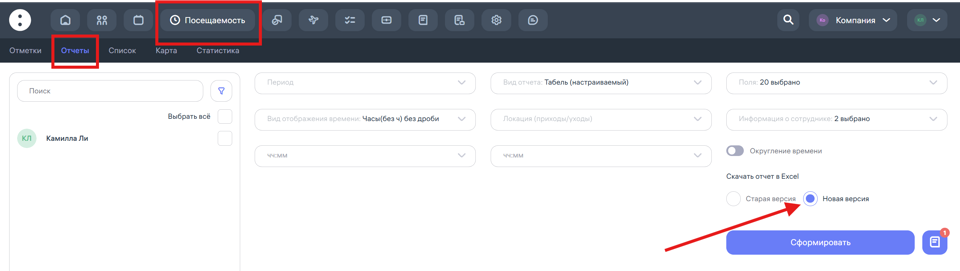
В чем же разница между версиями:
В старой версии настраиваемого табеля все выбранные поля отображаются в одной таблице, сгруппированной по каждому сотруднику, что позволяет просматривать всю информацию сразу.
В новой версии отчёта каждый выбранный показатель выводится в отдельный отчет, поэтому для просмотра всех данных необходимо листать вправо с помощью горизонтальной прокрутки.
3. Табель (Часы смен по плану) — это отчет, в котором отображается общее количество часов, запланированных для каждого сотрудника в соответствии с графиком смен, независимо от фактического присутствия.
Этот табель показывает:
Сколько часов сотрудник должен был отработать по утвержденному расписанию
Количество смен и их продолжительность по плану
Используется для анализа нагрузки и планирования фонда рабочего времени
Важно: табель «по плану» не учитывает фактические отметки прихода и ухода.
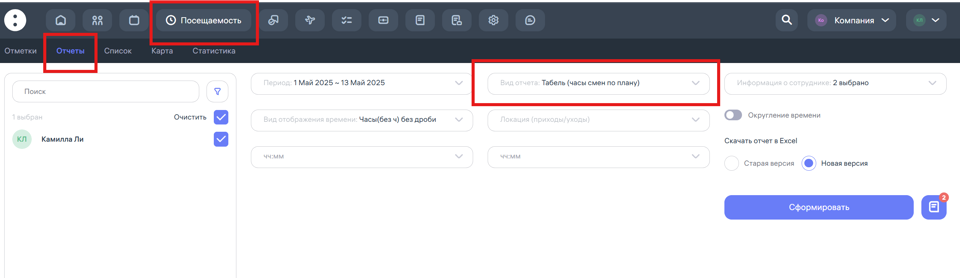
Как только все поля выбраны, нажмите Сформировать. У вас выйдет предварительный просмотр отчета, который сможете скачать в форме Excel
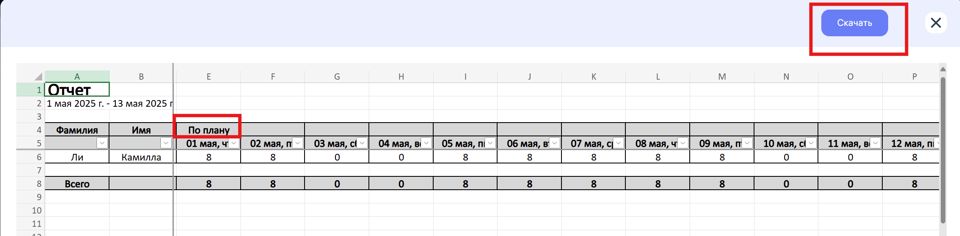
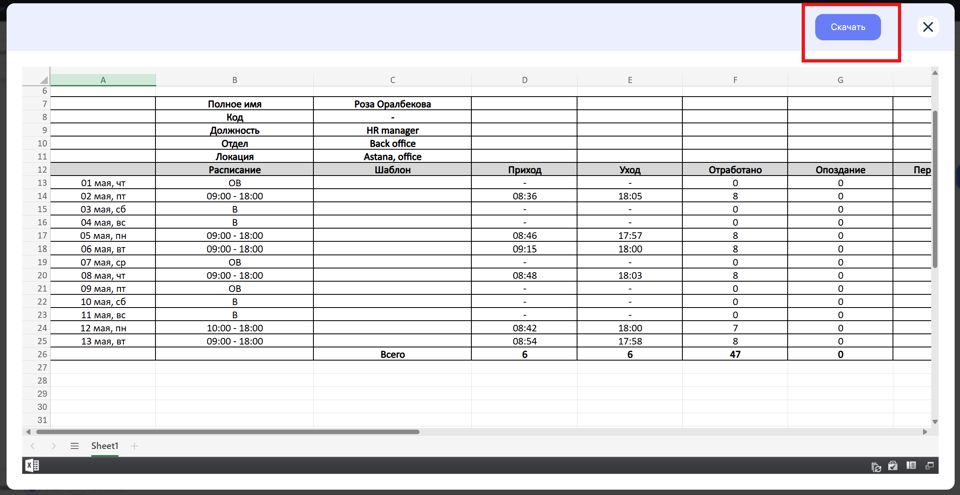
4. Табель детально по сотруднику — это подробный отчёт, в котором представлена информация по каждому дню работы конкретного сотрудника. Он объединяет данные о планируемом и фактическом времени, позволяя точно проанализировать соответствие графику и выявить отклонения.
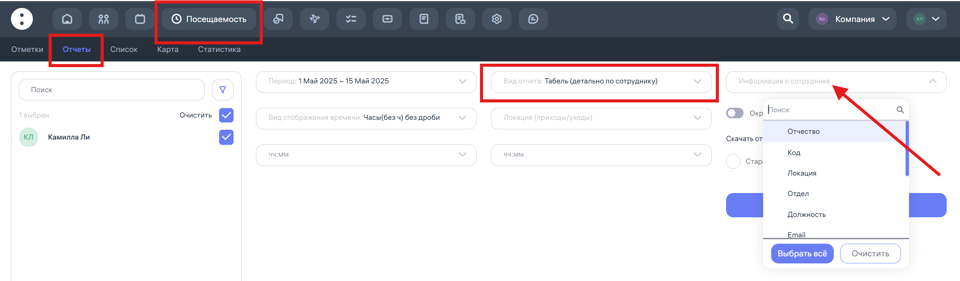
Отчёт включает:
Опционально выбранные данные по сотруднику
Дату и день недели
Время начала и окончания смены по графику
Время прихода и ухода по факту
Количество фактически отработанных часов
Время по опозданиям, ранним уходам и переработкам
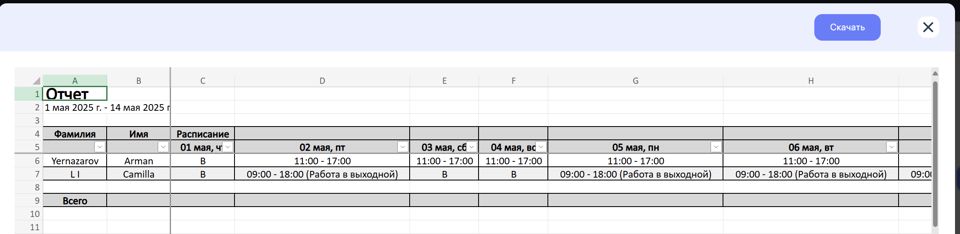
5. Табель (График смен) – это отчёт, в котором отображается плановое распределение смен сотрудников на выбранный период. Он показывает, в какие дни и часы каждый сотрудник должен работать, согласно установленному графику.
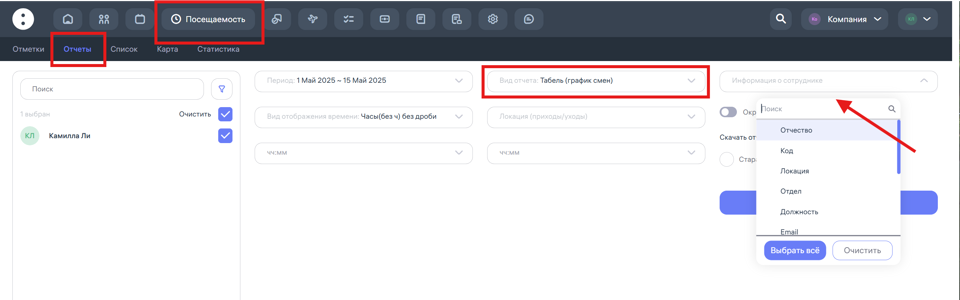
В отчете отображаются:
Выходные дни, праздники и отсутствия (если они указаны в графике)
Опционально выбранные данные по сотруднику
Даты и дни недели
Назначенные смены для каждого сотрудника
Начало и окончание смен
6. Табель (Детально по отпускным расписаниям) — это отчет, который отображает все периоды отсутствия сотрудников, оформленные через систему как отпуск, больничный, отгул и другие типы отпускных расписаний.
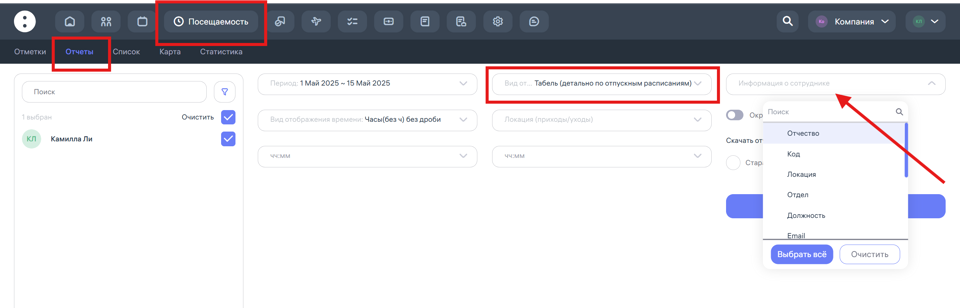
📋 В отчёте отображаются:
Опционально выбранные данные по сотруднику
ФИО сотрудника
Тип отпускного расписания (например: отпуск, больничный, отгул и др.)
Общее количество дней
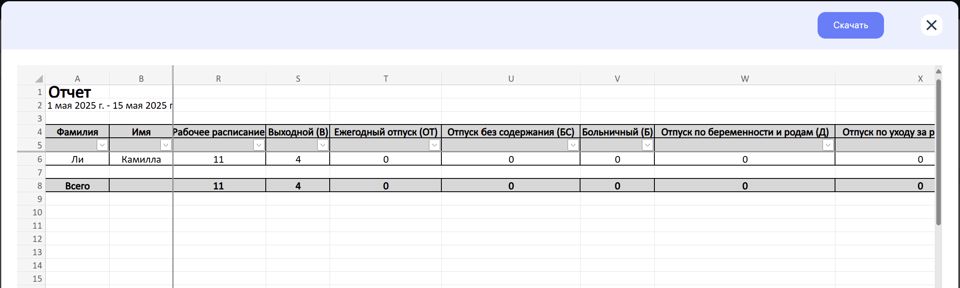
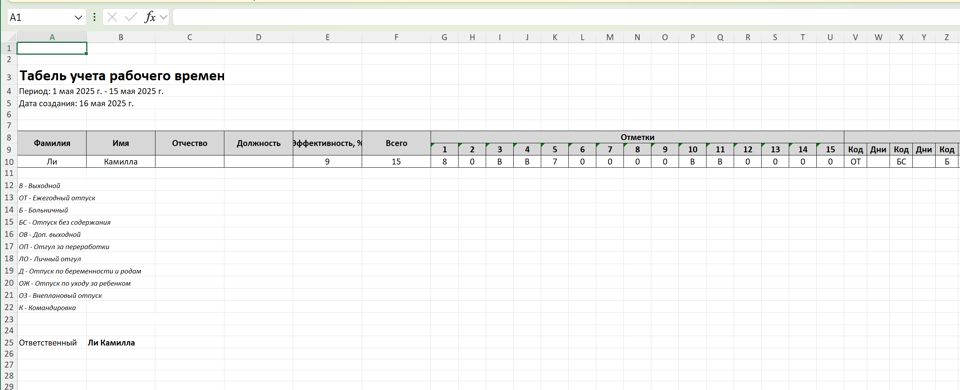
7. Табель (человеко-часы) в системе Clockster — это аналог табеля учёта рабочего времени из 1С.
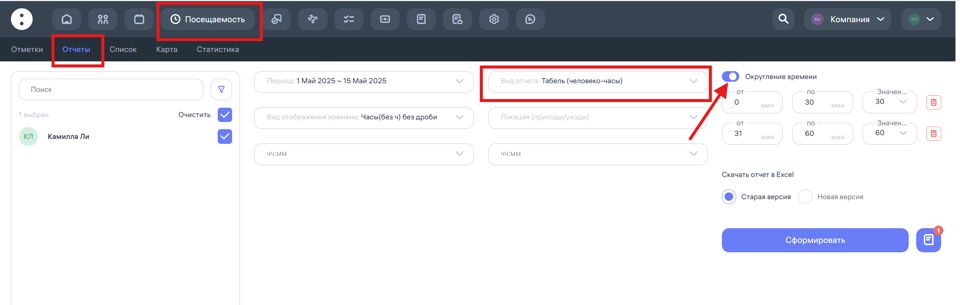
Он отображает фактически отработанные часы сотрудников по дням в разрезе выбранного периода. В этом табеле учитываются:
часы по графику,
переработки,
недоработки,
опоздания и ранние уходы,
отсутствие или отпуск.
Табель формируется автоматически на основе отметок о приходе и уходе, а также данных по графикам, отпускам и командировкам. Подходит для передачи в бухгалтерию и расчёта заработной платы.
Планировщик смен
Что такое Планировщик смен?
Планировщик смен — это инструмент, который позволяет заранее создавать график работы на будущие недели для сотрудников определенных должностей и локаций.
Вместо того чтобы каждую неделю вручную составлять расписание, администратор один раз настраивает шаблон смен, после чего система автоматически повторяет его каждую неделю.
Функция особенно полезна для компаний с посменным графиком работы, таких как рестораны, кафе, магазины, гостиницы, службы доставки и другие предприятия, где необходимо регулярно распределять смены между сотрудниками.
Преимущества Планировщика смен
Экономия времени администратора.
Не нужно каждую неделю создавать одинаковые графики вручную.
Автоматическое распределение смен сотрудникам.
Возможность учитывать часы пик и заранее планировать необходимое количество персонала.
Сотрудники могут самостоятельно подтверждать удобные для них смены через мобильное приложение.
Планировщик автоматически повторяет расписание каждую неделю до тех пор, пока его не остановит администратор.
Настройки планировщика
Перед запуском Планировщика смен рекомендуется настроить общие ограничения и правила назначения смен. Для этого в разделе Планировщик нажмите на значок «Настройки».
В открывшемся окне администратор может задать правила, которые будут применяться ко всем автоматически создаваемым сменам.
Смены и рабочие часы
В данном разделе можно установить допустимые параметры рабочего времени сотрудников.
Доступны следующие настройки:
Минимальная продолжительность смены — позволяет задать минимальную длительность одной рабочей смены.
Максимальная продолжительность смены — ограничивает максимально допустимое количество часов в одной смене.
Максимальное количество рабочих часов в неделю — помогает контролировать суммарную нагрузку сотрудника за неделю.
Минимальное количество выходных дней — позволяет установить обязательное количество дней отдыха в течение недели.
Максимальное количество смен в день — ограничивает количество смен, которые могут быть назначены одному сотруднику в течение суток.
Эти параметры позволяют избежать ошибок при автоматическом составлении расписания и помогают соблюдать внутренние правила компании.
Лимиты расписания
В этом разделе задаются ограничения по графику работы сотрудников.
Доступны следующие параметры:
Максимальное количество рабочих дней подряд — ограничивает число последовательных рабочих дней без выходного.
Минимальный перерыв между сменами — позволяет установить обязательный интервал отдыха между окончанием одной смены и началом следующей.
Данные ограничения помогают формировать более комфортные и безопасные графики работы.
Дополнительные настройки
В данном разделе можно настроить дополнительные параметры формирования расписания.
Ограничения для персонала ночной смены
При необходимости можно установить дополнительные ограничения для сотрудников, работающих в ночные смены, в соответствии с внутренними правилами компании или требованиями законодательства.
Подбор смен с помощью искусственного интеллекта (ИИ)
При включении функции «Подбор смен с помощью ИИ» система будет использовать интеллектуальный алгоритм при автоматическом распределении смен между сотрудниками.
Во время формирования расписания алгоритм учитывает установленные ограничения, параметры графика и другие настройки, чтобы предложить наиболее оптимальный вариант распределения смен.
Рекомендация: Перед запуском автоматического планировщика рекомендуется один раз заполнить раздел «Настройки». Это позволит системе учитывать правила вашей компании при формировании расписания и снизит необходимость ручной корректировки графиков.
Как создать новый Планировщик
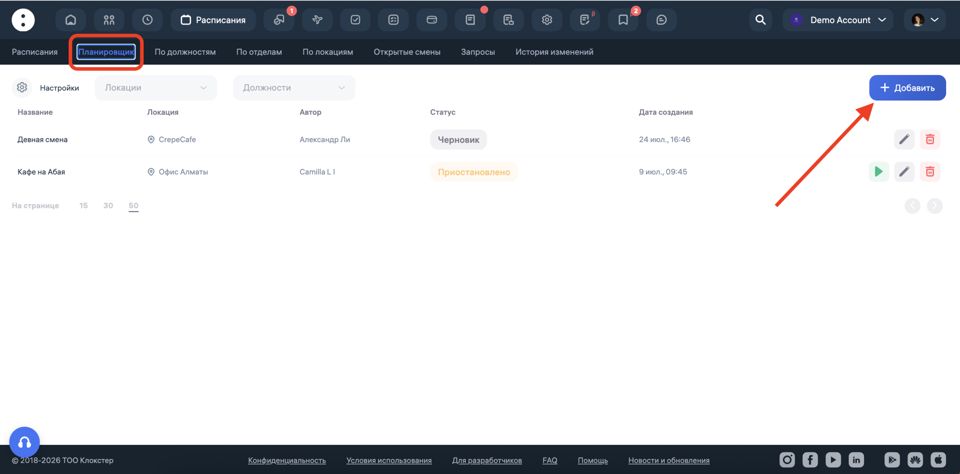
Перейдите в раздел:
Расписания → Планировщик
Нажмите кнопку «Добавить».
После этого откроется окно создания нового планировщика.
Настройка планировщика
При создании необходимо указать основные параметры.
1. Название
Укажите понятное название планировщика.
Например:
Дневная смена
Вечерняя смена
Бар
Официанты
Кухня
Это позволит быстро находить нужный шаблон среди остальных.
2. Локация
Выберите локацию, для которой будет работать данный планировщик.
Например:
Ресторан на Абая
Кофейня Mega
Центральный склад
Каждая локация может иметь собственный планировщик.
3. Должность
Выберите должность сотрудников, которым будут назначаться смены.
Например:
Официант
Бармен
Повар
Кассир
Один планировщик работает только с выбранной должностью.
4. Настройка смен
Для каждого дня недели можно указать:
время начала смены;
время окончания смены;
продолжительность перерыва;
количество необходимых сотрудников;
часы пик (при необходимости).
Таким образом можно заранее спланировать потребность в персонале на каждый день недели.
Варианты назначения смен
При создании планировщика можно выбрать один из двух способов назначения смен сотрудникам.
Принудительное назначение
Если выбрать режим «Принудительно», система самостоятельно распределяет смены между сотрудниками выбранной должности.
После запуска планировщика:
сотрудники автоматически получают график;
смены появляются в их расписании без дополнительных действий;
администратору больше не нужно вручную создавать одинаковые графики каждую неделю.
Планировщик будет повторять назначение автоматически каждую неделю, пока администратор не остановит его.
Этот режим подходит для компаний, где график формируется руководителем.
Назначение с подтверждением сотрудника
Если выбрать вариант «С подтверждением», сотрудники самостоятельно принимают решение, готовы ли они выйти в предложенную смену.
После публикации графика:
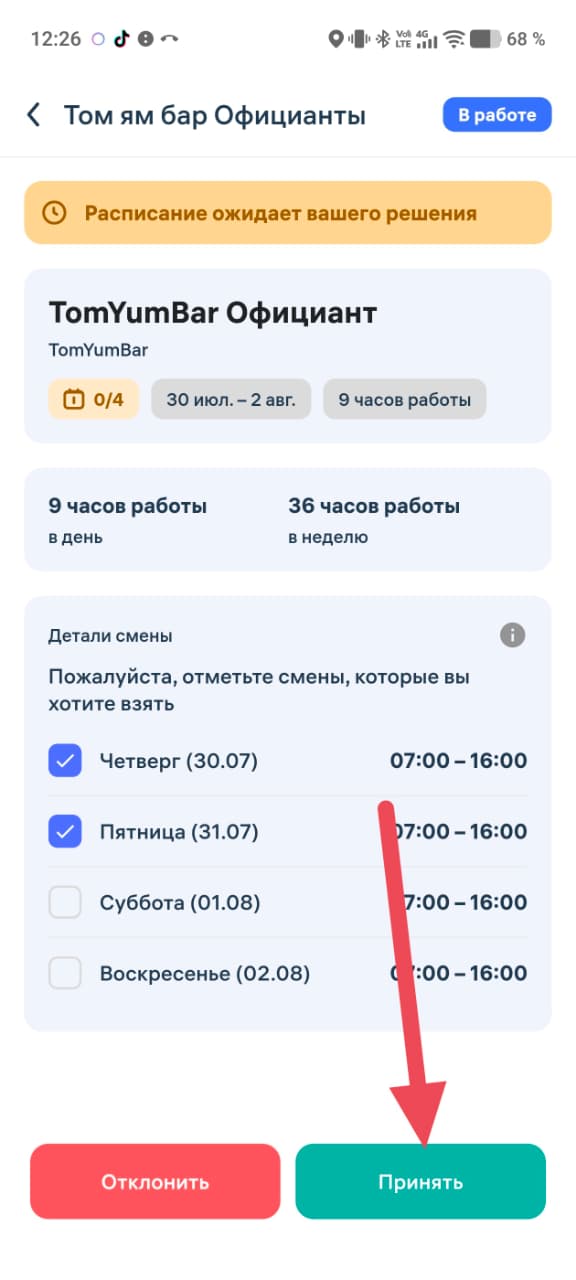
сотрудник получает уведомление в мобильном приложении Clockster;
открывает предложенную смену;
подтверждает участие либо отказывается от нее.
После подтверждения смена автоматически появляется в его расписании.
Такой вариант отлично подходит для компаний с гибким графиком работы, подработками и открытыми сменами.
Автоматическое повторение расписания
Главное преимущество Планировщика — отсутствие необходимости создавать расписание каждую неделю.
После настройки система:
автоматически повторяет выбранный график;
распределяет смены согласно заданным параметрам;
делает это каждую неделю без участия администратора.
При необходимости планировщик можно:
приостановить;
изменить;
удалить;
снова запустить.
Где сотрудники увидят свои смены?
После назначения смен сотрудники увидят их:
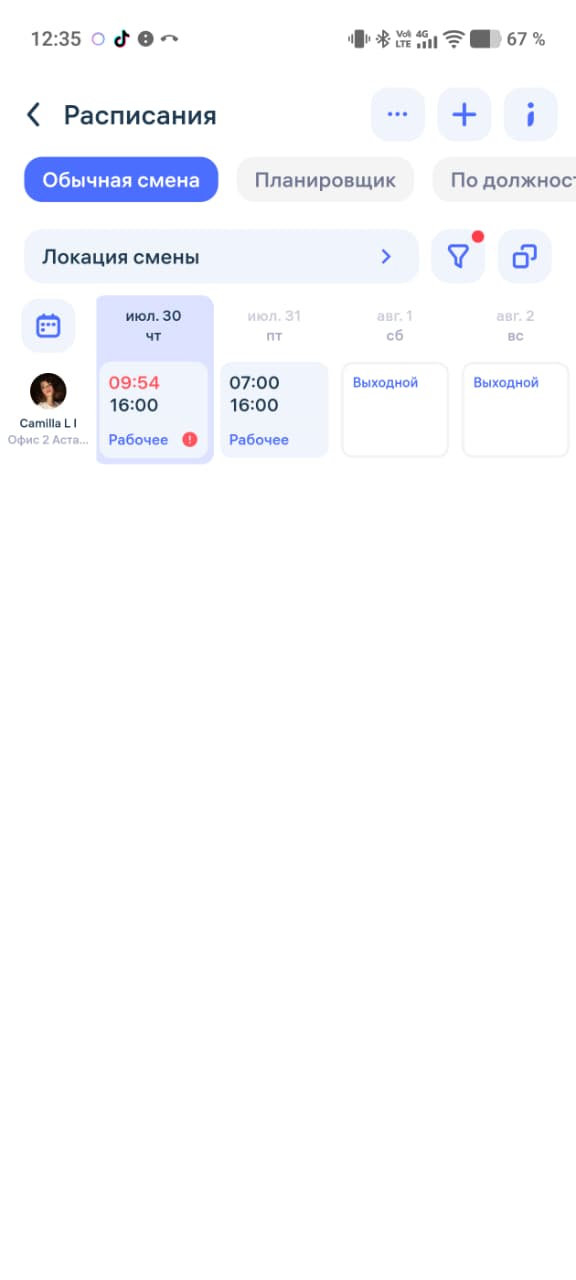
в мобильном приложении Clockster;
в разделе «Расписание»;
с указанием даты, времени начала и окончания смены.
Если используется режим «С подтверждением», сотрудник также сможет подтвердить или отклонить предложенную смену непосредственно в приложении.
Когда использовать Планировщик смен?
Планировщик особенно полезен, если:
графики повторяются каждую неделю;
сотрудники работают по сменам;
необходимо заранее планировать загрузку персонала;
важно учитывать часы пик;
сотрудники могут самостоятельно выбирать удобные смены;
требуется минимизировать ручную работу администратора.
Совет: Если расписание сотрудников редко меняется, достаточно один раз настроить Планировщик смен. В дальнейшем система будет автоматически создавать графики каждую неделю, что значительно сокращает время на планирование и помогает поддерживать актуальное расписание без постоянного ручного вмешательства.