
Как создать чек-лист в Clockster
Чек-листы позволяют создавать задания, которые сотрудники должны выполнить в рамках рабочего процесса. Ниже приведены шаги по созданию чек-листа.
1. Откройте раздел «Чек-листы»
В верхней панели главного экрана перейдите в раздел «Чек-листы».
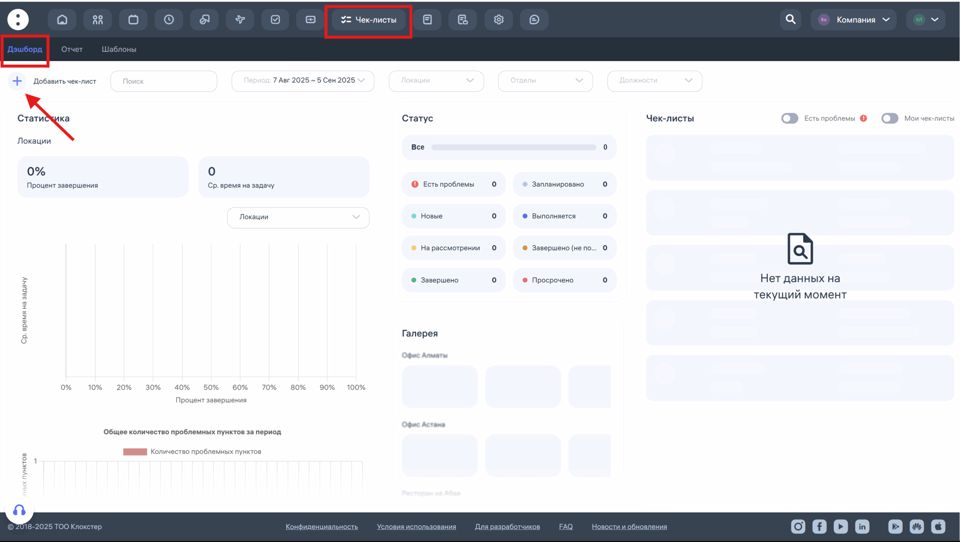
2. Нажмите «Добавить чек-лист»
Кнопка находится в верхней левой части страницы. Откроется форма создания нового чек-листа.
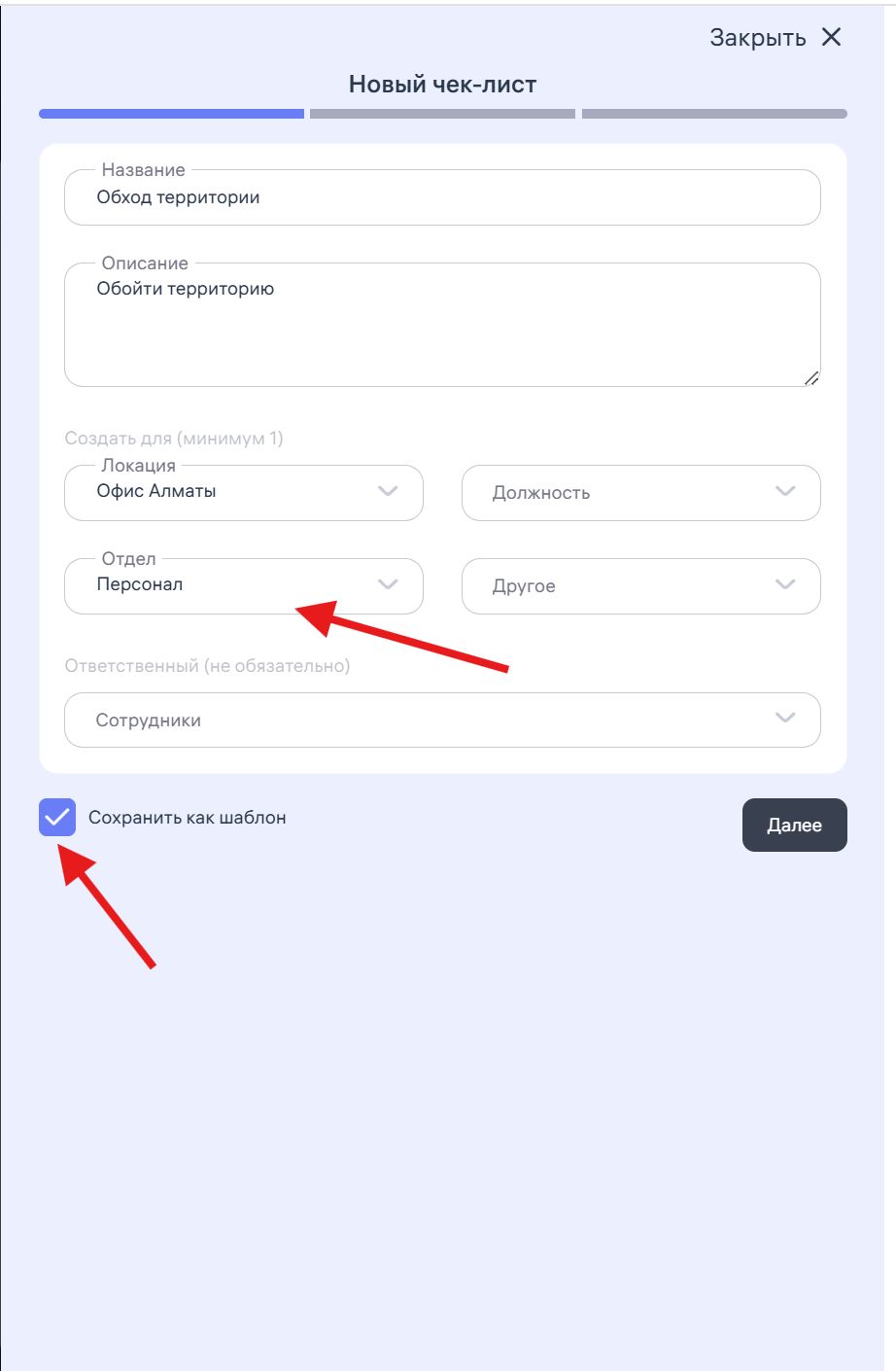
3. Укажите основную информацию
В первом шаге заполните следующие поля:
Название чек-листа
Описание (при необходимости)
Локацию, отдел, должность — минимум одна связка обязательна
При необходимости укажите конкретного сотрудника как ответственного
Установите флажок «Сохранить как шаблон», если вы планируете использовать этот чек-лист в дальнейшем
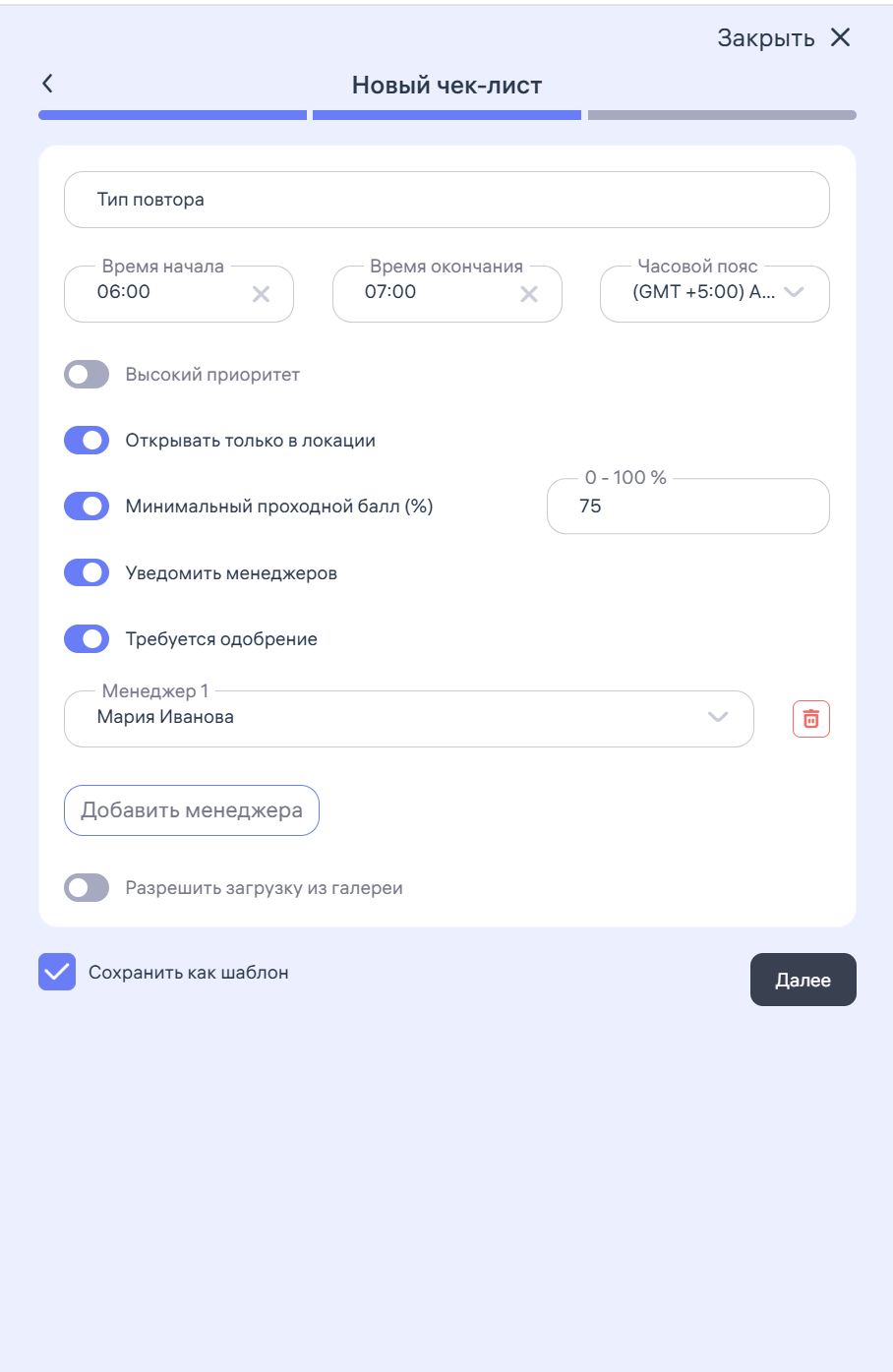
4. Настройте параметры выполнения
На втором шаге укажите:
Тип повтора (одноразовый, ежедневный, еженедельный и т.д.)
Время начала и окончания задания
Часовой пояс
Минимальный проходной балл (в процентах)
При необходимости:
Разрешите открытие только в определённой локации
Включите уведомление менеджеров
Установите необходимость одобрения
Укажите менеджеров, ответственных за проверку
Разрешите или запретите загрузку фото из галереи
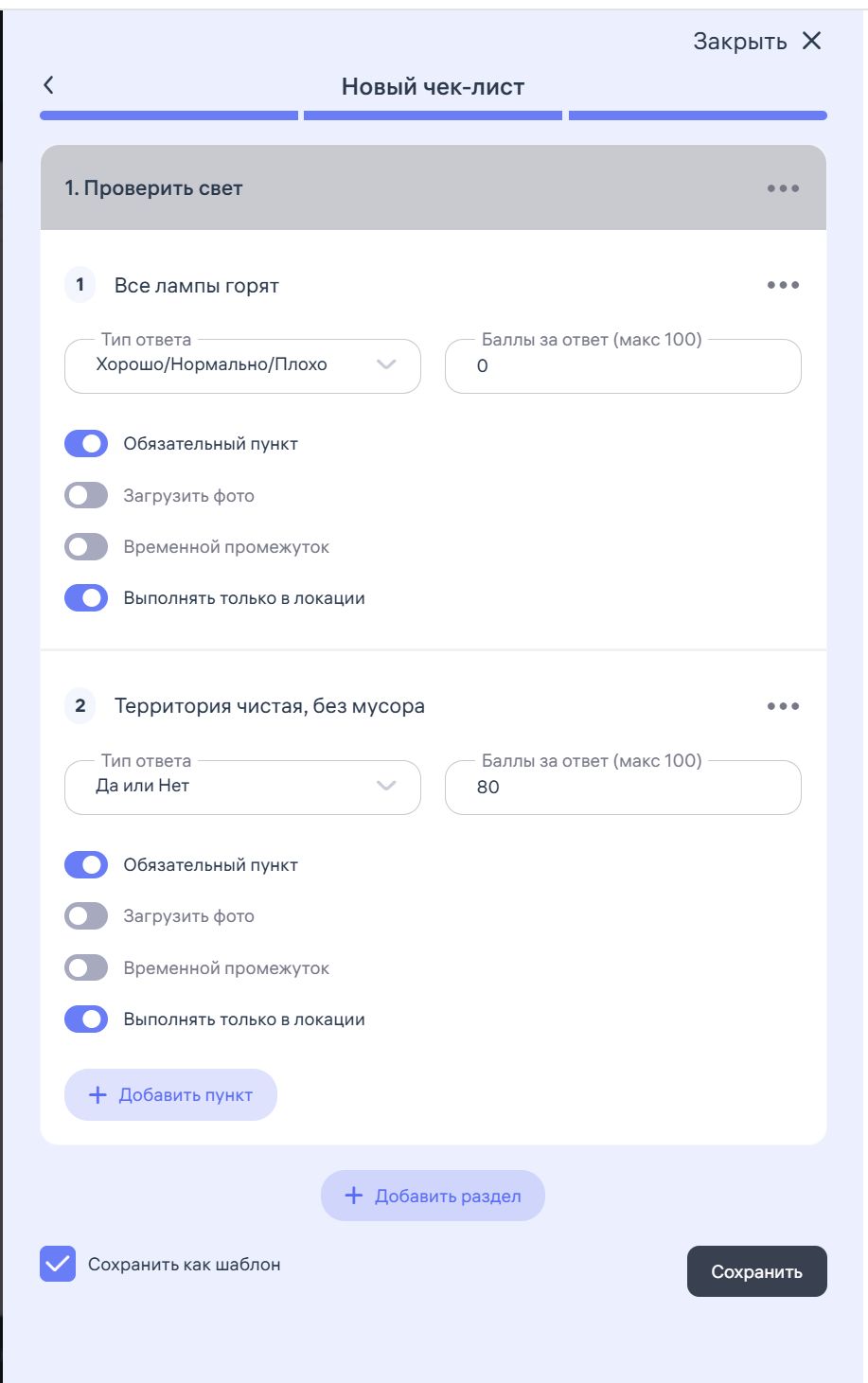
5. Добавьте пункты и разделы
На последнем шаге создайте структуру чек-листа:
Добавьте один или несколько разделов
В каждом разделе создайте пункты
Укажите текст задания
Выберите тип ответа (текст, Да/Нет, варианты выбора и т.д.)
Установите баллы за правильное выполнение
При необходимости отметьте, является ли пункт обязательным, требует ли загрузку фото или выполнения только в локации
6. Сохраните чек-лист
После заполнения всех данных нажмите кнопку «Сохранить». Чек-лист будет создан и доступен для назначения сотрудникам.
Обновлен