
Биометрические устройства
Фиксация посещаемости
Для корректного учета рабочего времени важно, чтобы сотрудники не забывали фиксировать приход и уход. В системе Clockster предусмотрено два способа регистрации отметок:
1. Мобильное приложение Clockster
Сотрудники могут самостоятельно отмечать приход, уход и перерывы через мобильное приложение Clockster.
Преимущества:
Удобно: сотрудник всегда может отметить события со своего телефона.
Гибко: поддержка геолокации, push-уведомлений и других функций.
Не требует дополнительного оборудования.
Ограничения:
Возможны ошибки при отсутствии отметок (забыли зафиксировать вручную).
2. Биометрические устройства (опционально)
Система Clockster поддерживает интеграцию с некоторыми моделями биометрических терминалов. Эти устройства могут быть установлены на локациях компании и используются для автоматической регистрации прихода и ухода сотрудников по распознаванию лица.
Преимущества:
Исключается возможность фиктивных отметок — система распознает именно того сотрудника, который подошел к устройству.
Повышается дисциплина и точность учета.
Не требует действия со стороны сотрудника — отметка происходит автоматически при сканировании.
Ограничения:
Требуется покупка и установка оборудования.
Возможны сложности в обслуживании (например, настройка распознавания, технические сбои, ограничения в интернет соединении клиента.
Устройства работают только на привязанных локациях и с сотрудниками, зарегистрированными в системе.
📌 Рекомендация:
Вы можете использовать оба способа — мобильное приложение и биометрические устройства — в зависимости от особенностей вашей компании. Например, в офисе установить терминал, а для сотрудников на выезде оставить мобильное приложение.
Если вы хотите подключить биометрические устройства, обратитесь в нашу службу поддержки для получения перечня поддерживаемых моделей и инструкции по интеграции.
Вот готовая инструкция в структурированном и понятном виде — без лишней воды, но с ясной последовательностью действий:
Инструкция по подключению биометрического устройства в системе Клокстер
Настройка устройства
При добавлении нового устройства в его настройки вносятся ключевые параметры, необходимые для синхронизации с кабинетом Клокстер.
Если вы приобрели устройство через сотрудников Клокстер, эти настройки, как правило, уже внесены.
Если же вы приобрели устройство самостоятельно, необходимо запросить файл конфигурации у технической поддержки Клокстер.Установка устройства на месте
После получения настроенного устройства его необходимо закрепить на выбранной точке, где:
– есть доступ к электросети (розетка);
– при подключении по Wi-Fi — желательно находиться ближе к роутеру, чтобы обеспечить стабильный сигнал.Подключение к интернету
Устройство необходимо подключить к интернету: по Wi-Fi или кабелем — в зависимости от модели и возможностей.Привязка к локации в Клокстер
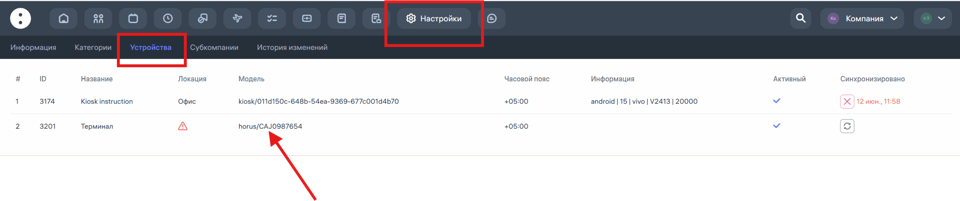
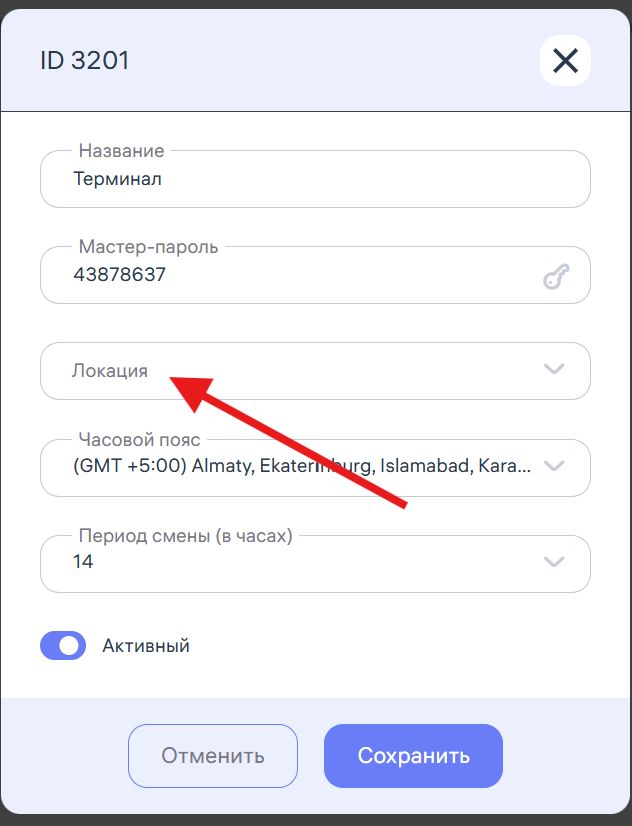
Далее нужно зайти в админский кабинет Клокстер, перейти в раздел Настройки → Устройства и привязать устройство к нужной локации (той, где оно физически установлено).
Загрузка фотографий сотрудников
Всем сотрудникам, которые работают на этой локации, нужно добавить фото лица в их профили.
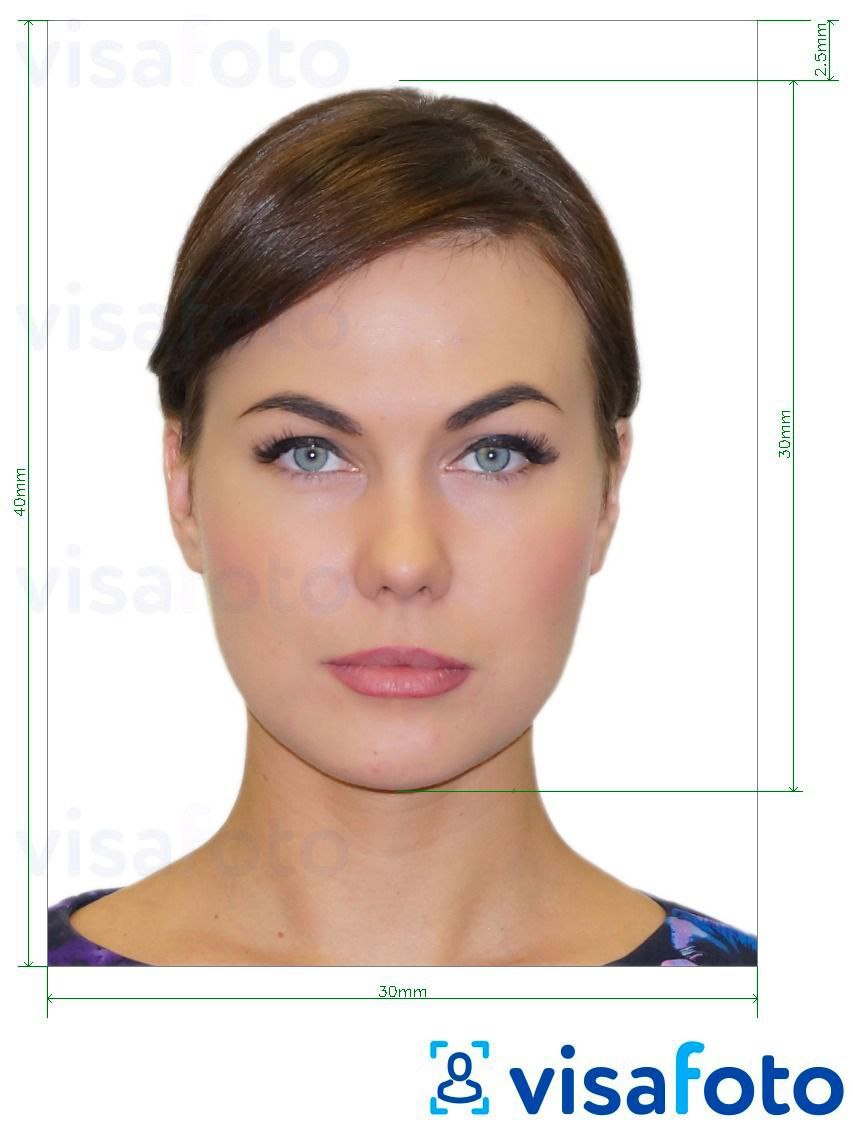
Фотографии важно загружать по шаблону, соблюдая требования к качеству и ракурсу — иначе устройство может не распознать сотрудника.
Формат – JPEG / JPG / PNG
Размер – минимум 600*600 пикселей
Фон – светлый, однотонный
Лицо – без аксессуаров, без улыбки, без головного убора, без фильтров
Взгляд на камеру, и основное пространство на фото (более 70%) должно занимать лицо регистрируемого человека.
Фотография должна быть цветной и четкой.
Нельзя делать фото с фотографии!
Синхронизация данных
После загрузки фото и подключения устройства к интернету, система автоматически отправит изображения на терминал.
Как только синхронизация завершится, устройство сможет распознавать сотрудников по лицу.Начало работы
С этого момента сотрудники могут отмечать приход и уход через биометрическое устройство, а система будет учитывать отметки и рассчитывать рабочее время согласно установленным графикам.
Обновлен