
Подписание с внешними контрагентами
Назначение раздела
Раздел «Документы → Внешние» предназначен для обмена, согласования и подписания документов с внешними контрагентами прямо в Clockster.
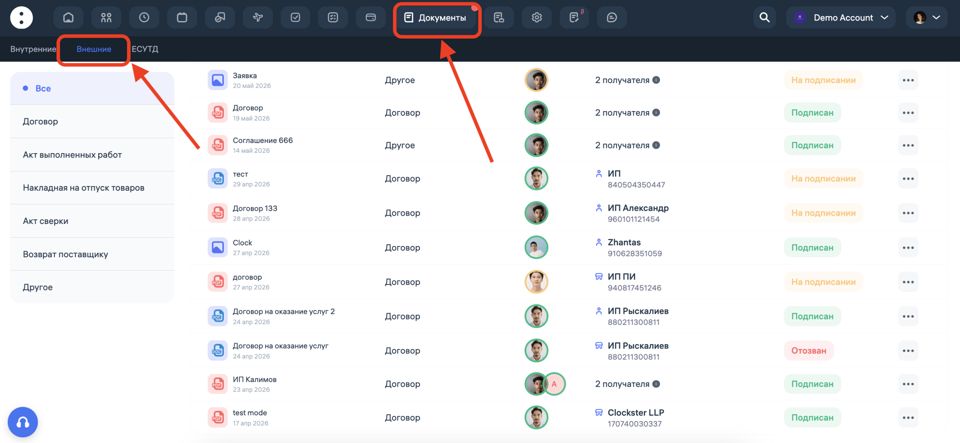
С помощью данного раздела вы можете отправлять на подписание:
договоры;
дополнительные соглашения;
акты выполненных работ;
накладные;
акты сверки;
заявки;
коммерческие предложения;
кадровые документы;
любые другие документы в формате PDF.
Подписание осуществляется посредством ЭЦП через eGov и eGov Business, что обеспечивает полную юридическую значимость подписанных документов.
Преимущества использования ЭДО в Clockster
Все документы в одном месте
Больше не нужно хранить документы в почте, мессенджерах, облачных дисках и других сервисах.
Все документы:
создаются;
отправляются;
подписываются;
хранятся;
в единой системе Clockster.
Не нужно переключаться между приложениями
Обычно процесс подписания выглядит так:
Подготовить документ.
Отправить по электронной почте
Созвониться с контрагентом.
Получить подписанный файл.
Сохранить его на компьютер.
Найти нужную версию через несколько месяцев.
В Clockster весь процесс выполняется в одном интерфейсе.
Юридическая значимость документов
Подписание документов через:
eGov;
eGov Business;
осуществляется с использованием электронной цифровой подписи (ЭЦП).
Подписанные таким способом документы:
имеют юридическую силу;
признаются государственными органами Республики Казахстан;
могут использоваться в суде в качестве доказательства;
являются равнозначными бумажным документам с собственноручной подписью.
Контроль статуса подписания
В любой момент можно увидеть:
кто получил документ;
кто уже подписал;
кто еще не подписал;
когда документ был отправлен;
текущий статус документа.
Безопасное хранение
Документы остаются в системе и не теряются даже спустя длительное время.
В любой момент можно:
открыть документ;
скачать его;
проверить статус подписания;
просмотреть историю действий.
Как перейти в раздел ЭДО
В главном меню откройте раздел «Документы».
Перейдите на вкладку «Внешние».
Здесь отображаются все документы, отправленные внешним контрагентам на подпись.
Структура раздела
В левой части экрана расположены категории документов:
Договор
Акт выполненных работ
Накладная на отпуск товаров
Акт сверки
Возврат поставщику
Другое
Фильтр помогает быстро находить документы нужного типа.
Создание нового документа
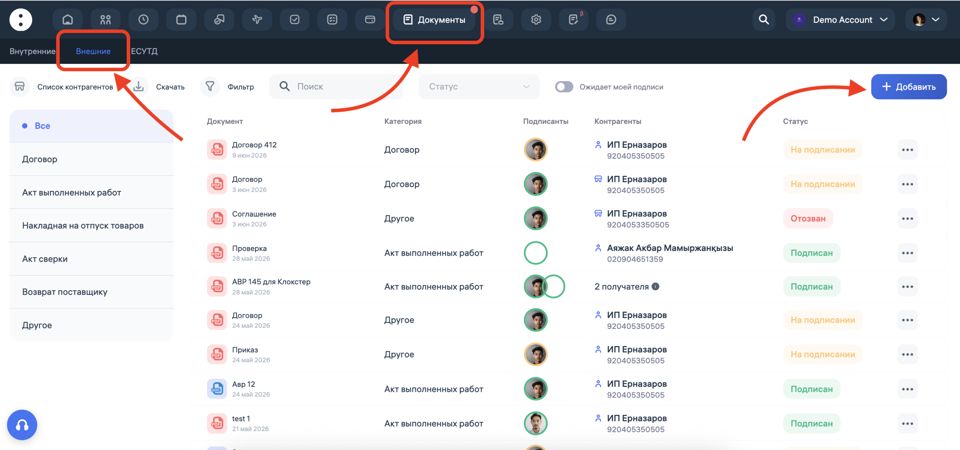
Шаг 1. Нажмите кнопку создания документа
В разделе «Документы → Внешние» нажмите кнопку создания нового документа.
Шаг 2. Загрузите файл
Загрузите подготовленный документ.
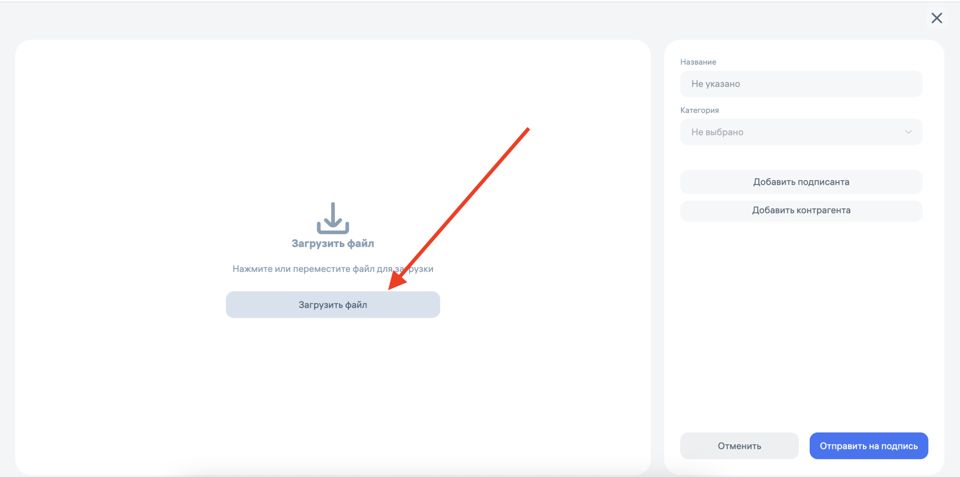
Поддерживаются документы в формате PDF.
Например:
договор;
акт;
соглашение;
заявка;
счет;
иной документ.
Шаг 3. Выберите тип документа
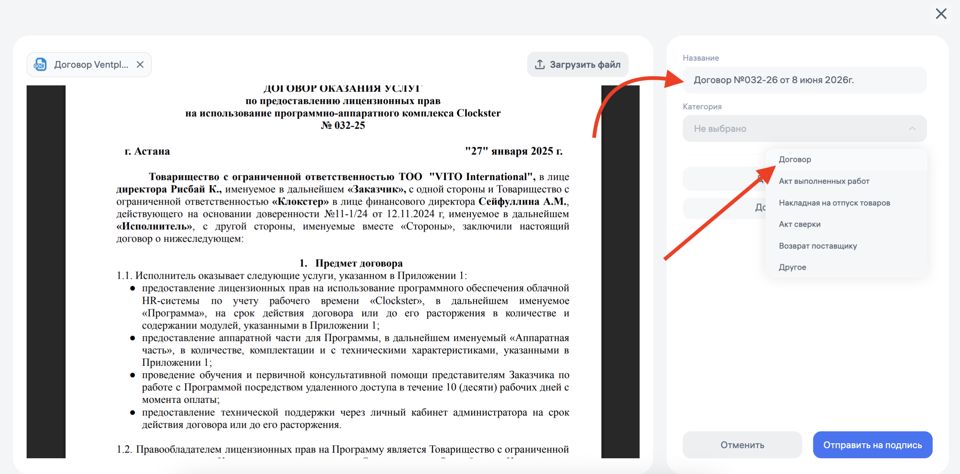
Укажите категорию документа:
Договор;
Акт выполненных работ;
Накладная;
Акт сверки;
Другое.
Это позволит удобно структурировать документы в системе.
Шаг 4. Укажите получателей
В качестве подписантов можно добавить:
Физических лиц
Например:
сотрудника;
клиента;
подрядчика;
исполнителя.
Юридических лиц
Например:
компанию-контрагента;
ИП;
поставщика;
заказчика.
Нескольких подписантов одновременно
Один документ может быть отправлен сразу нескольким участникам.
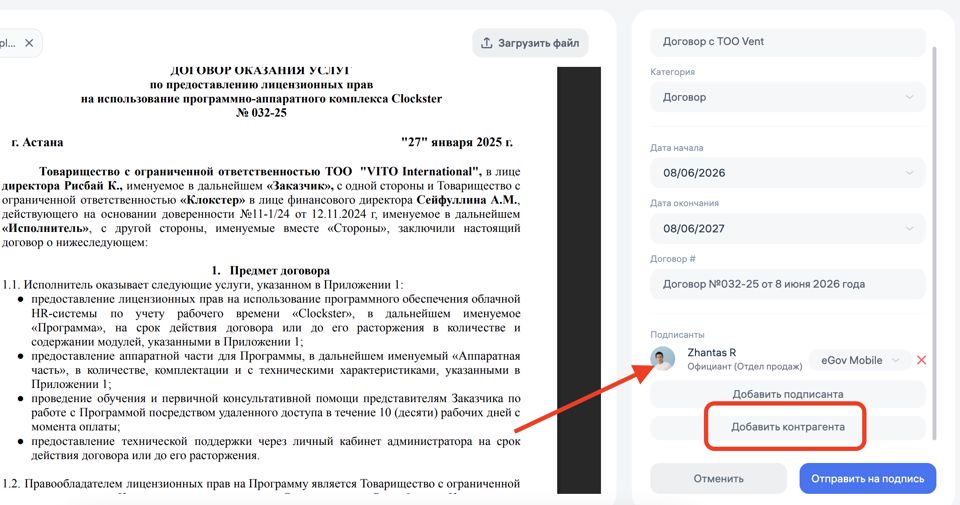
Например:
директору компании;
бухгалтеру;
представителю подрядчика.
Каждый получатель получит запрос на подписание.
Добавление контрагента
Функция «Добавить контрагента» позволяет указать получателя документа для дальнейшего просмотра и подписания.
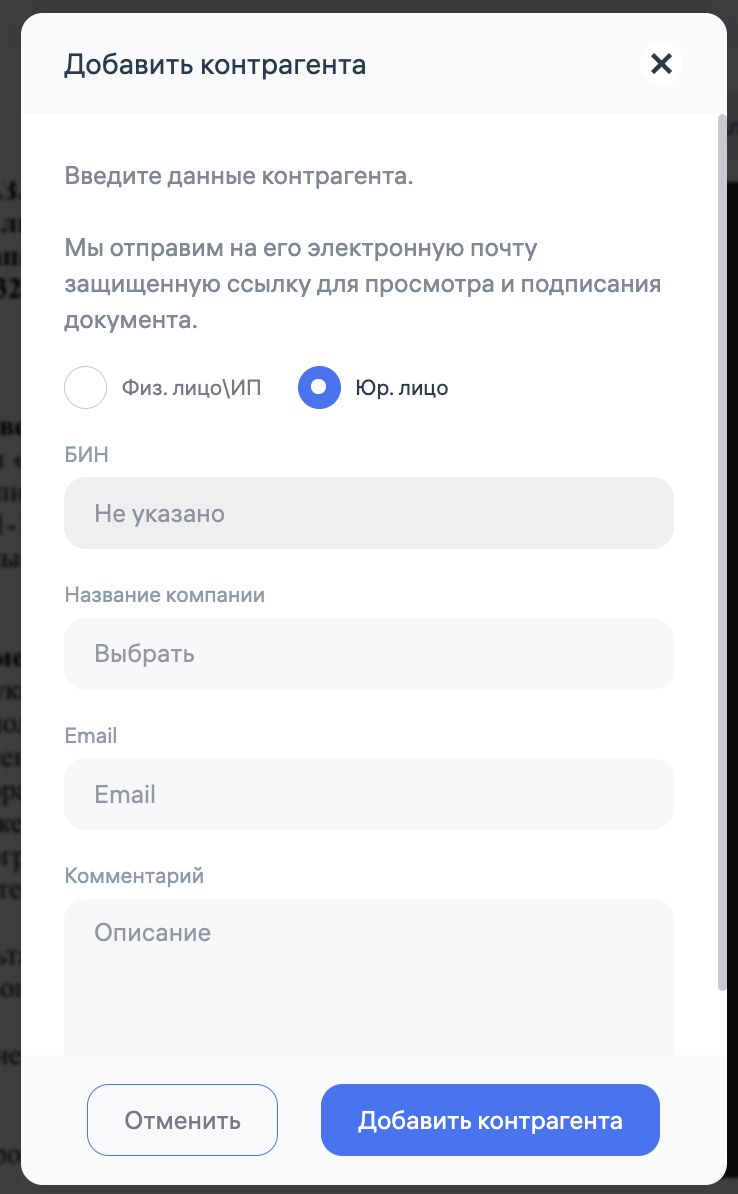
Для добавления контрагента необходимо:
Выбрать тип контрагента:
Физическое лицо / ИП
Юридическое лицо
Заполнить основные данные:
ИИН/БИН контрагента;
Наименование компании (для юридических лиц);
Email получателя.
При необходимости добавить комментарий с дополнительной информацией касательно контрагента.
Нажать кнопку «Добавить контрагента».
После подписания документа первым подписантом контрагенту автоматически будет отправлено письмо на указанный электронный адрес с защищенной ссылкой для просмотра и подписания документа через eGov или eGov Business.
Шаг 5. Подписание договора
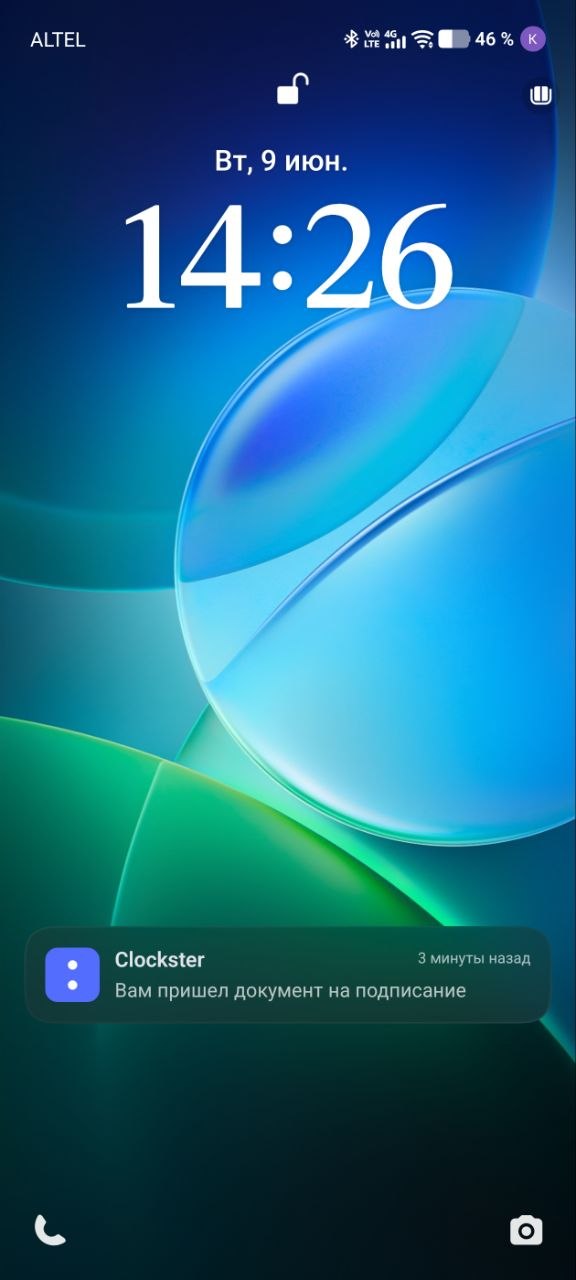
Первый подписант получит push-уведомление:
«Вам пришёл документ на подписание»
(можно нажать на него для быстрого перехода).
Зайдите в раздел «Документы»
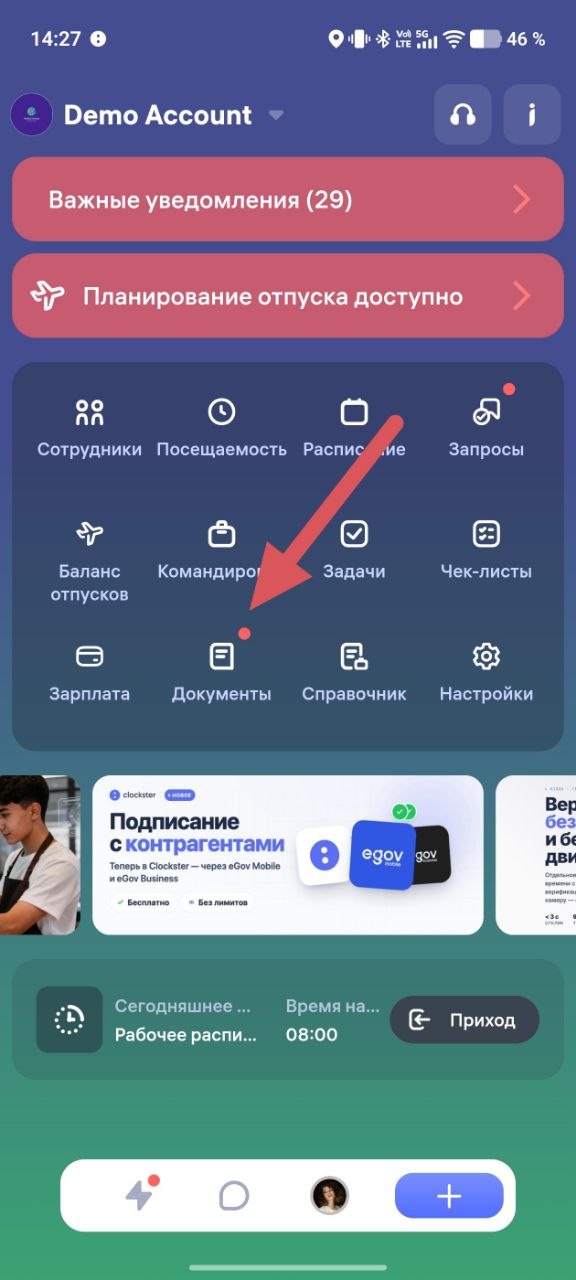
В нижней панели приложения нажмите на иконку «Документы» (значок с документом).
Перейдите во вкладку «Внешние»
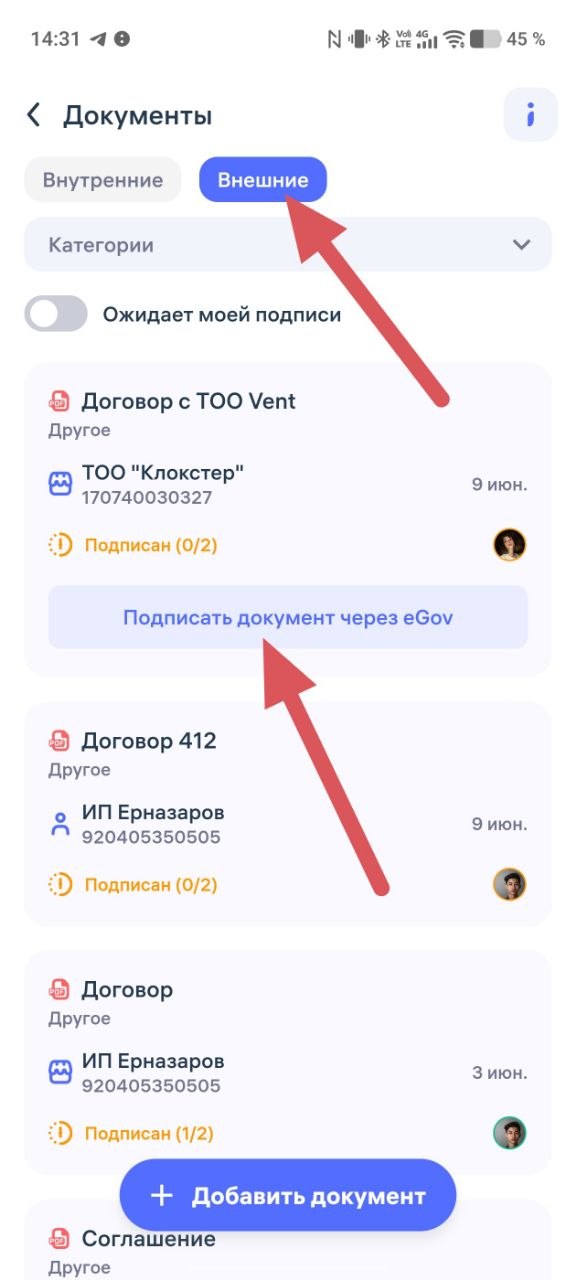
Вверху выберите вкладку «Внешние» (вторая вкладка).
Найдите документ, который нужно подписать (обычно вверху списка).
Откройте документ
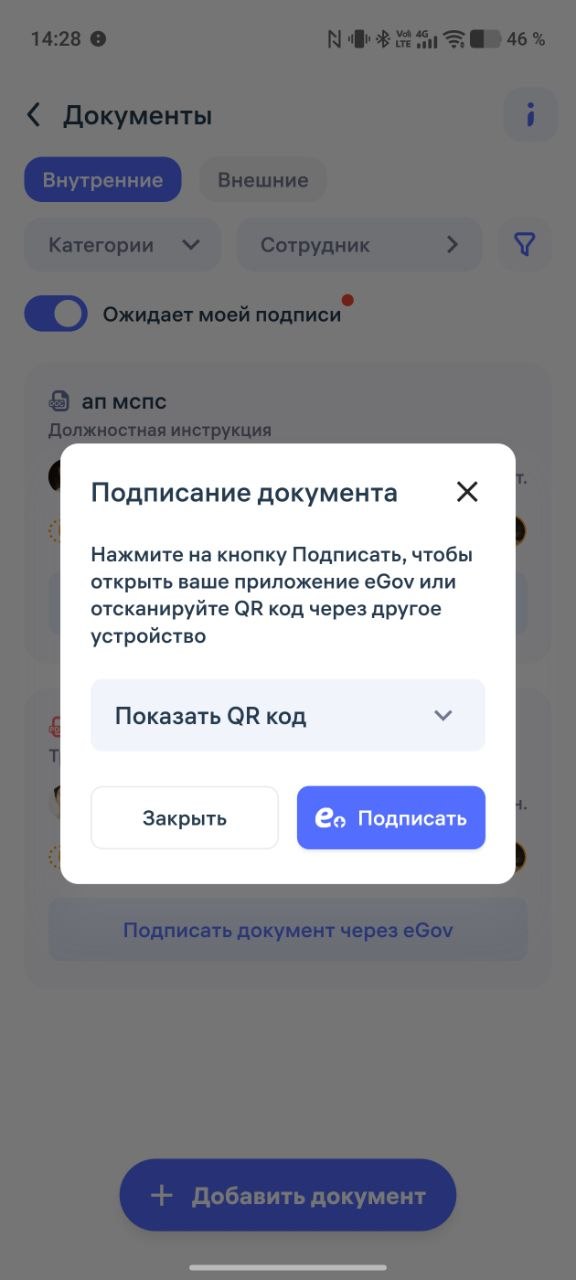
Нажмите на строку с документом
Нажмите синюю кнопку «Подписать документ через eGov».
Подтвердите подпись
Приложение перенаправит вас в eGov Mobile.
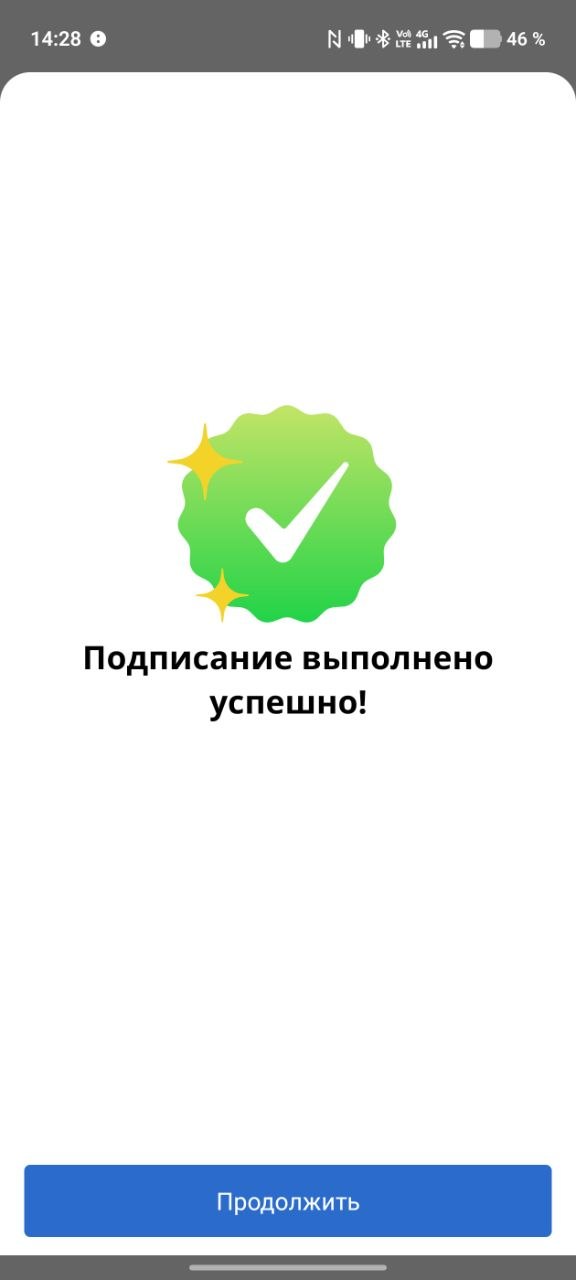
Подпишите документ своей ЭЦП (как обычно)
Вы увидите экран «Подписание выполнено успешно!» с зелёной галочкой.
Полезные советы:
Документ после подписи появится в статусе «Подписан».
Если кнопка «Подписать через eGov» неактивна — убедитесь, что у вас установлено приложение eGov Mobile и есть действующая ЭЦП.
Все подписанные документы хранятся в разделе «Документы» → «Внешние».
Шаг 5. Подписание документа
После того, как первый подписант подпишет документ, система автоматически направит документ дальше к выбранным подписантам.
После получения документа на почте подписант открывает его и подписывает через:
ЭЦП eGov;
ЭЦП eGov Business.
Подписание происходит в электронном формате без необходимости распечатывать документ.
Статусы документов
В системе используются статусы, позволяющие отслеживать ход подписания.
На подписании
Документ отправлен, но еще не подписан всеми участниками.
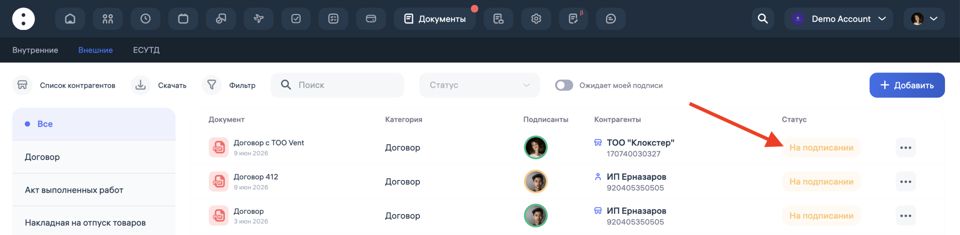
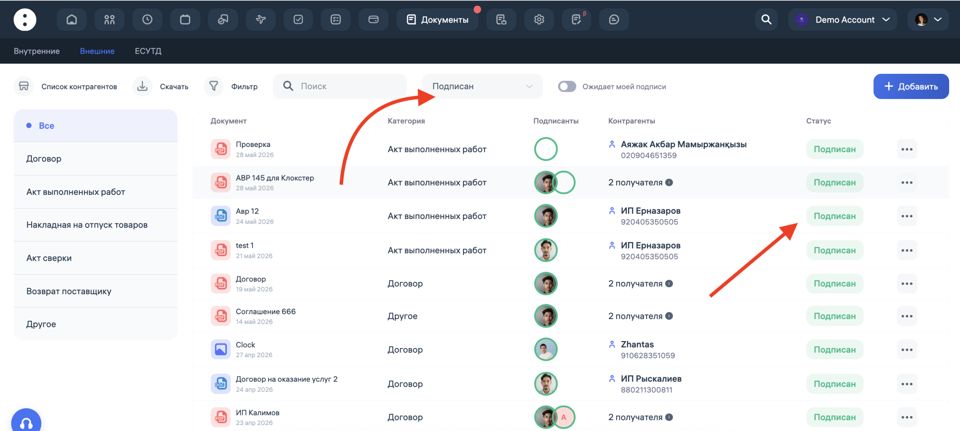
Подписан
Все необходимые стороны успешно подписали документ.
Документ считается завершенным и имеет юридическую силу.
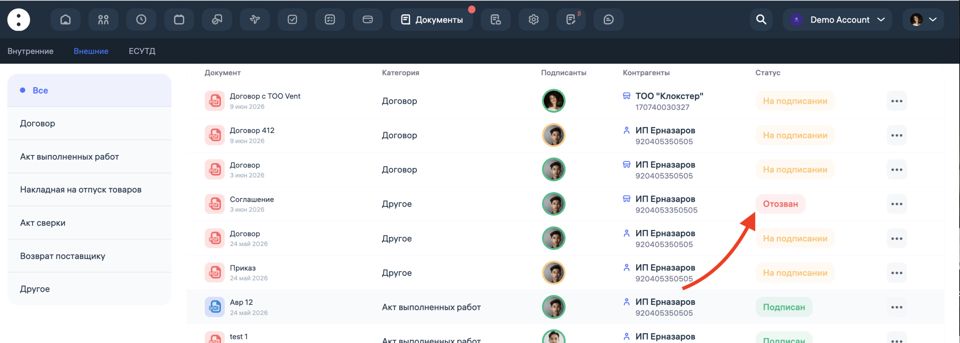
Отозван
Инициатор отозвал документ до завершения процесса подписания.
Поиск документов
Для быстрого поиска можно использовать:
фильтр по типу документа;
поиск по названию;
поиск по контрагенту;
поиск по статусу.
Просмотр информации о документе
Для каждого документа доступна информация:
название документа;
дата создания;
тип документа;
список подписантов;
текущий статус;
история подписания.
Рекомендации по работе
Используйте понятные названия
Например:
✔ Договор поставки №15 от 01.06.2026
Вместо:
✘ Документ_финал_новый_2.pdf
Проверяйте список подписантов
Перед отправкой убедитесь, что добавлены все необходимые участники процесса.
Контролируйте статусы
Регулярно проверяйте документы со статусом «На подписании», чтобы своевременно завершать процессы согласования.
Итог
Раздел «Документы → Внешние» позволяет полностью организовать электронный документооборот с физическими и юридическими лицами в рамках одной системы.
Основные преимущества:
✓ Все документы хранятся в Clockster.
✓ Не требуется использовать сторонние сервисы для обмена документами.
✓ Подписание выполняется через eGov и eGov Business.
✓ Документы обладают полной юридической силой согласно законодательству Республики Казахстан.
✓ Всегда доступна история подписания и актуальный статус документа.
✓ Существенно сокращается время на согласование и подписание документов.
Обновлен