
Синхронизация данных с ЕНБЕК.КЗ
Как синхронизировать трудовые договоры с порталом ЕСУТД (Енбек.кз)
Раздел: Документы / Интеграции
Интеграция Clockster с ЕСУТД позволяет автоматически подтягивать статусы электронных трудовых договоров ваших сотрудников прямо в систему. Чтобы обновить информацию и загрузить актуальные данные из государственного портала, необходимо выполнить синхронизацию.
Пошаговая инструкция:
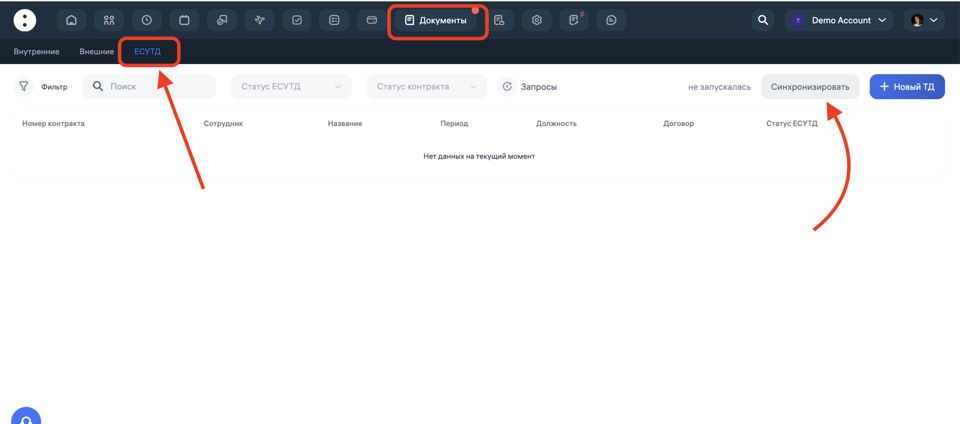
На верхней панели управления найдите и нажмите на раздел «Документы» (иконка с файлом).
В появившемся дополнительном меню навигации (под основным) выберите вкладку «ЕСУТД».
(По умолчанию у вас могут открываться «Внутренние» или «Внешние» документы, поэтому важно переключиться на нужную вкладку).Если вы зашли в этот раздел впервые или хотите обновить данные, рабочая область будет пустой с надписью «Нет данных на текущий момент».
В правой верхней части экрана нажмите на кнопку «Синхронизировать»
Для синхронизации данных в кабинете администратора Клокстер необходимо заполнить поле БИН компании:
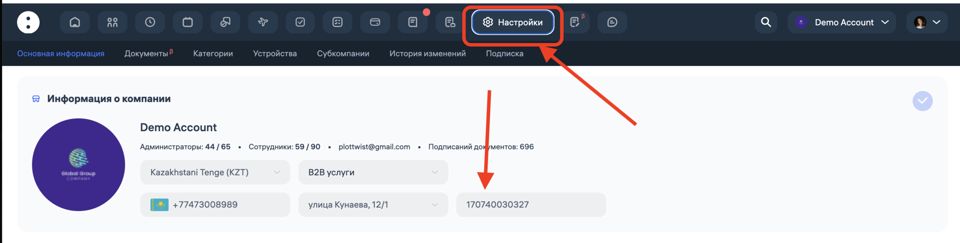
Для этого перейдите в раздел “Настройки” и заполните поле БИН как указано на скрине выше.
Что произойдет дальше?
Система отправит запрос на государственный портал. После успешной синхронизации пустая таблица заполнится списком всех текущих контрактов ваших сотрудников.
Вы сможете видеть:
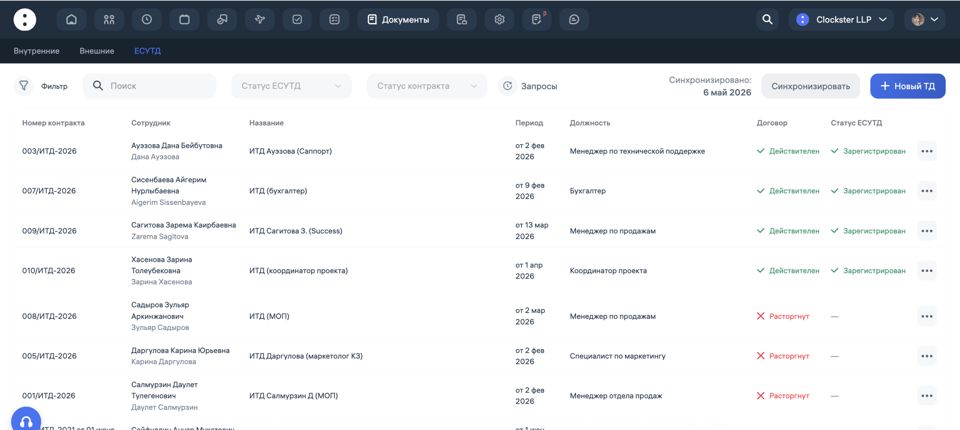
Номер контракта
ФИО сотрудника
Название и должность
Период действия
Текущий статус в ЕСУТД (например, “Зарегистрирован”, “Расторгнут” и т.д.)
Полезный совет: Для удобной работы с большим объемом данных используйте панель фильтров (строка поиска, фильтр по статусу ЕСУТД и статусу контракта) в левой части экрана.
Работа с трудовыми договорами ЕСУТД
После того как авторизация через eGov Business будет успешно завершена, список трудовых договоров автоматически загрузится в Clockster из ЕСУТД.
При синхронизации система сравнивает данные, полученные из Enbek.kz, со списком сотрудников, зарегистрированных в Clockster. Сопоставление выполняется по ИИН сотрудника.
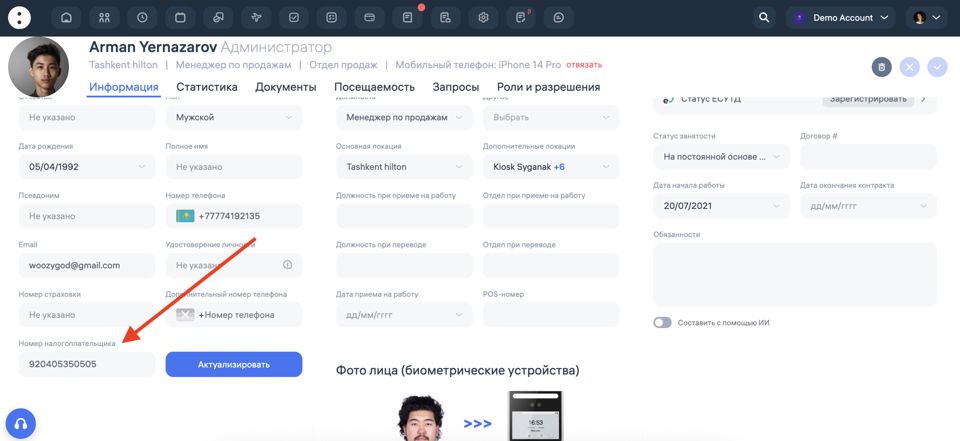
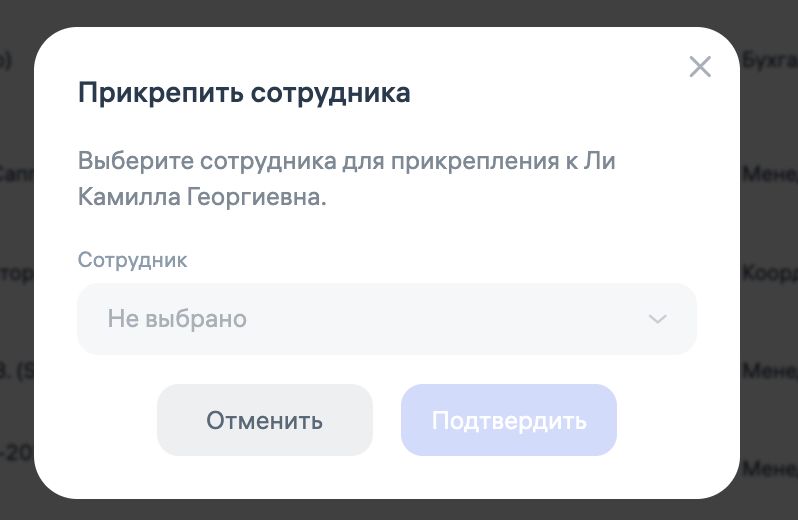
Если в карточке сотрудника в Clockster не заполнено поле ИИН, система не сможет автоматически определить соответствие между сотрудником и трудовым договором. В этом случае в строке сотрудника будет отображаться кнопка «Прикрепить сотрудника», которая позволяет администратору вручную связать трудовой договор с нужным сотрудником.

Для просмотра содержимого трудового договора достаточно нажать на соответствующую запись в списке договоров.
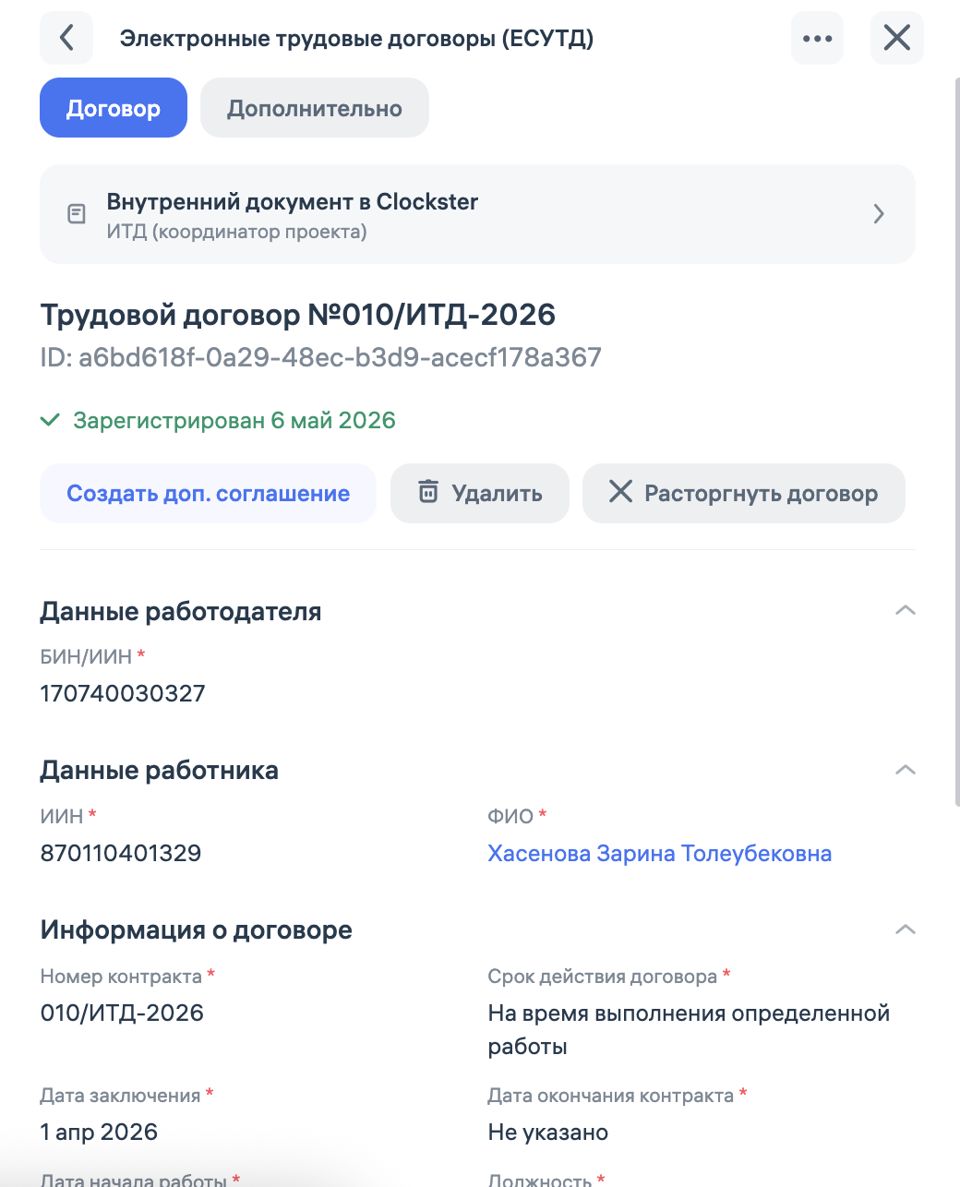
Дополнительные соглашения
Для ранее зарегистрированных трудовых договоров можно создавать дополнительные соглашения, например:
изменение должности;
изменение размера заработной платы;
перевод в другое подразделение;
изменение режима работы;
другие изменения условий труда.
После заполнения данных дополнительного соглашения документ необходимо подписать обеим сторонам — работодателем и сотрудником. Подписание выполняется с использованием электронной цифровой подписи через eGov Mobile.
После подписания информация автоматически передается в ЕСУТД и отображается в Enbek.kz.
Расторжение и удаление договоров
При необходимости администратор может:
оформить расторжение трудового договора;
удалить ошибочно созданный договор.
После выполнения действия информация также будет синхронизирована с ЕСУТД и отображена в Enbek.kz.
Автоматическая привязка ранее подписанных документов
Clockster дополнительно анализирует документы, ранее загруженные и подписанные в разделе Документы.
Если трудовой договор уже был подписан через систему Clockster ранее, система автоматически определит совпадение и привяжет документ к соответствующей записи, полученной из ЕСУТД. Это позволяет избежать повторной загрузки документов и сохранять всю историю кадрового документооборота в одном месте.
Работа с трудовым договором в карточке сотрудника
В профиле сотрудника доступны:
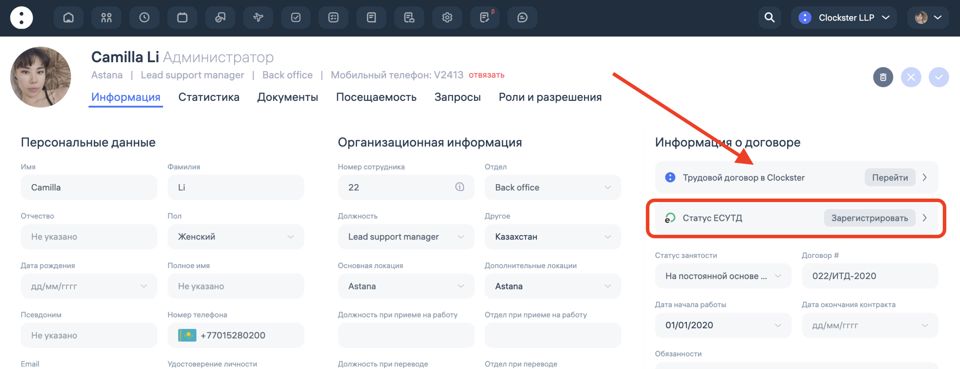
текущий статус трудового договора;
история изменений;
доступные действия по договору;
просмотр самого трудового договора;
информация о регистрации в ЕСУТД.
Это позволяет кадровому специалисту работать с документами непосредственно из карточки сотрудника без перехода в сторонние системы.
Создание трудового договора для нового сотрудника
При оформлении нового сотрудника необходимо:
Создать карточку сотрудника.
Заполнить обязательные данные.
Обязательно указать корректный ИИН сотрудника.
Создать трудовой договор.
Заполнить все необходимые реквизиты договора.
При необходимости прикрепить файл договора в формате PDF или Word.
Отправить документ на подписание работодателю и сотруднику.
После подписания обеими сторонами документ приобретает юридическую силу.
Регистрация трудового договора в ЕСУТД
После заполнения договора администратор может сразу зарегистрировать его в государственной системе, нажав кнопку «Зарегистрировать».
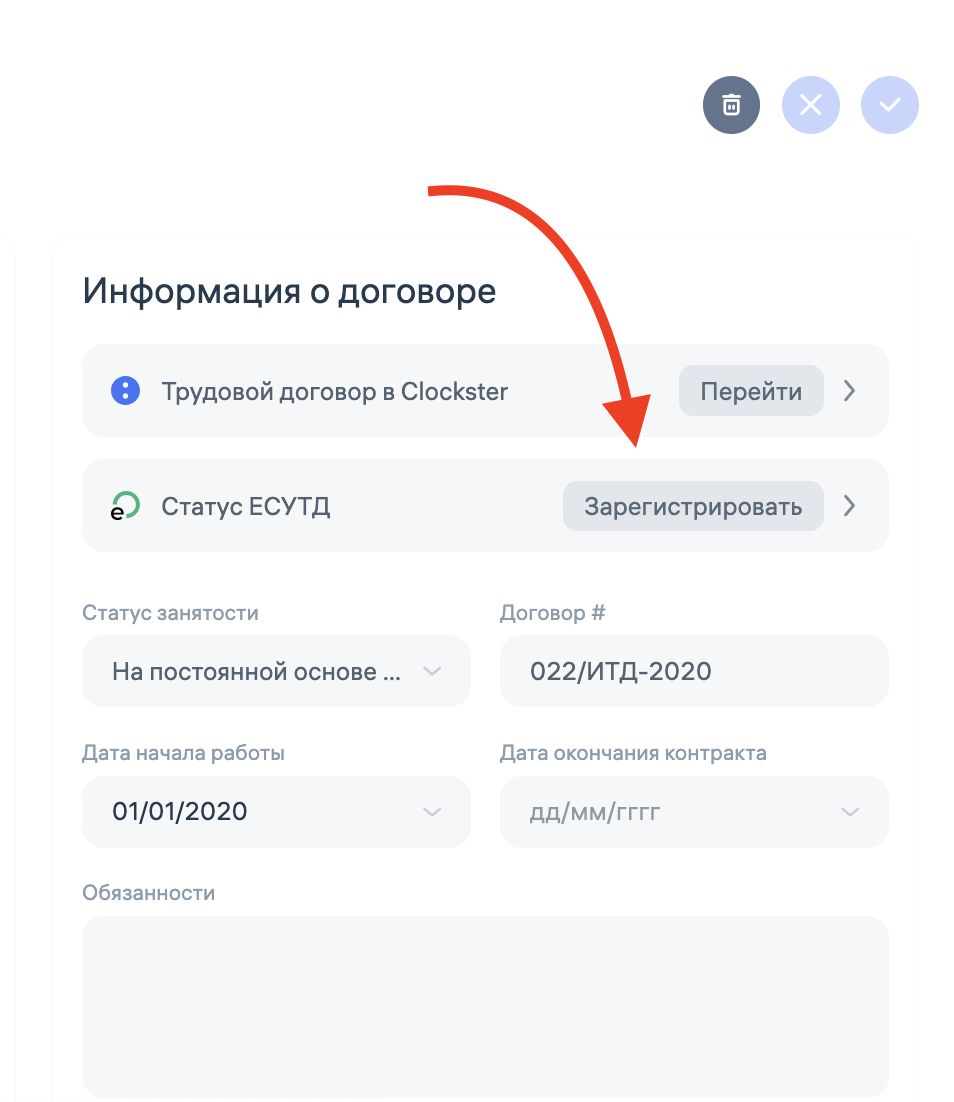
При регистрации данные автоматически передаются в ЕСУТД (Enbek.kz).
Важно учитывать, что для регистрации трудового договора в ЕСУТД загрузка самого файла договора в формате PDF или Word не является обязательной. Для государственной регистрации достаточно заполненных реквизитов договора.
История запросов и изменений
Для контроля всех действий в системе предусмотрен раздел «Запросы».
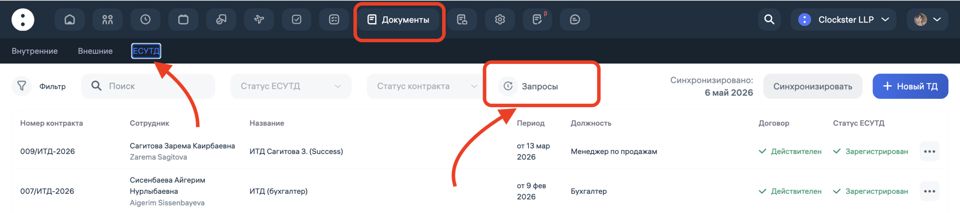
В данном разделе администратор может просматривать:
историю регистрации договоров;
сведения об изменениях условий труда;
информацию о расторжениях;
результаты синхронизации с ЕСУТД;
возможные ошибки и причины отклонения запросов государственными сервисами.
Это позволяет полностью отслеживать жизненный цикл каждого трудового договора и контролировать корректность передачи данных в Enbek.kz.
Расторжение трудового договора
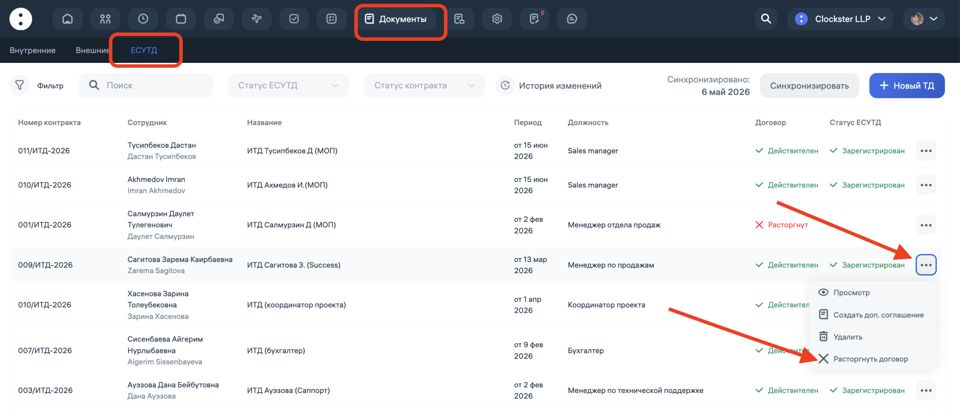
Для увольнения сотрудника перейдите в раздел Документы → ЕСУТД.
Найдите в списке нужного сотрудника.
Нажмите на кнопку ⋯ (три точки) напротив трудового договора.
В открывшемся меню выберите «Расторгнуть договор».
Укажите необходимые данные для расторжения и подтвердите действие.
После оформления расторжения информация автоматически будет синхронизирована с ЕСУТД (Enbek.kz). После успешной обработки запроса в государственной системе статус трудового договора изменится на «Расторгнут».
Обновлен