
Разрешения для сотрудников
Чтобы у всех сотрудников были одинаковые доступы и разрешения, необходимо создать единый шаблон и:
Применить его ко всем уже добавленным сотрудникам.
Установить его как шаблон по умолчанию — чтобы он автоматически применялся ко всем новым сотрудникам.
Пошаговая инструкция для администратора:
Перейдите в кабинет администратора Clockster.
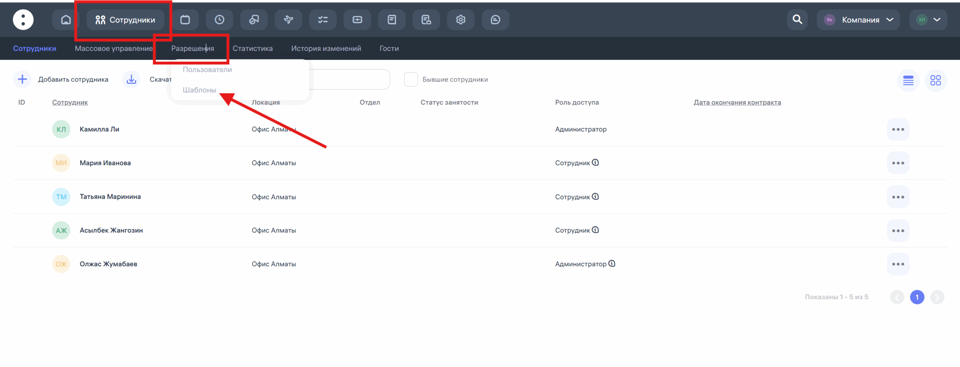
Откройте раздел Сотрудники, затем в верхнем меню нажмите Разрешения.
В выпадающем списке выберите Шаблоны.
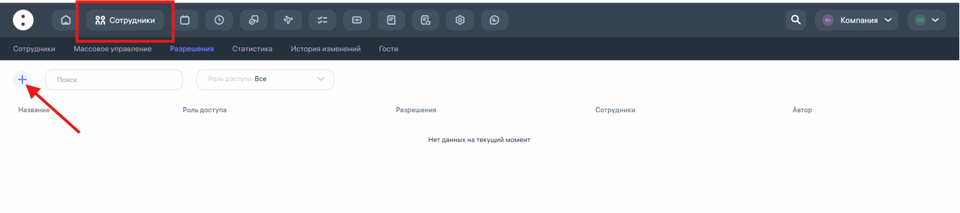
Нажмите кнопку + Добавить новый шаблон.
В открывшемся окне:
– Выберите роль: Сотрудник
– Укажите название шаблона, чтобы было понятно, для кого он (например, «Базовый доступ»)
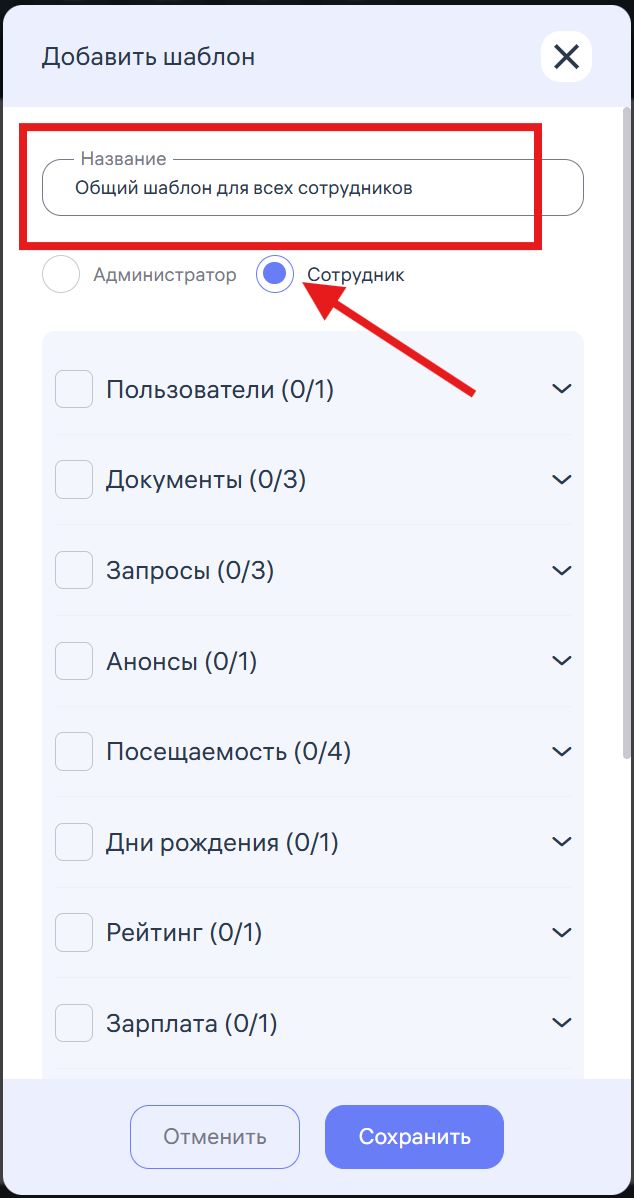
Настройка разрешений:
Установите галочки на функционал, который должен быть доступен сотруднику в мобильном приложении, например:
Просмотр списка коллег:
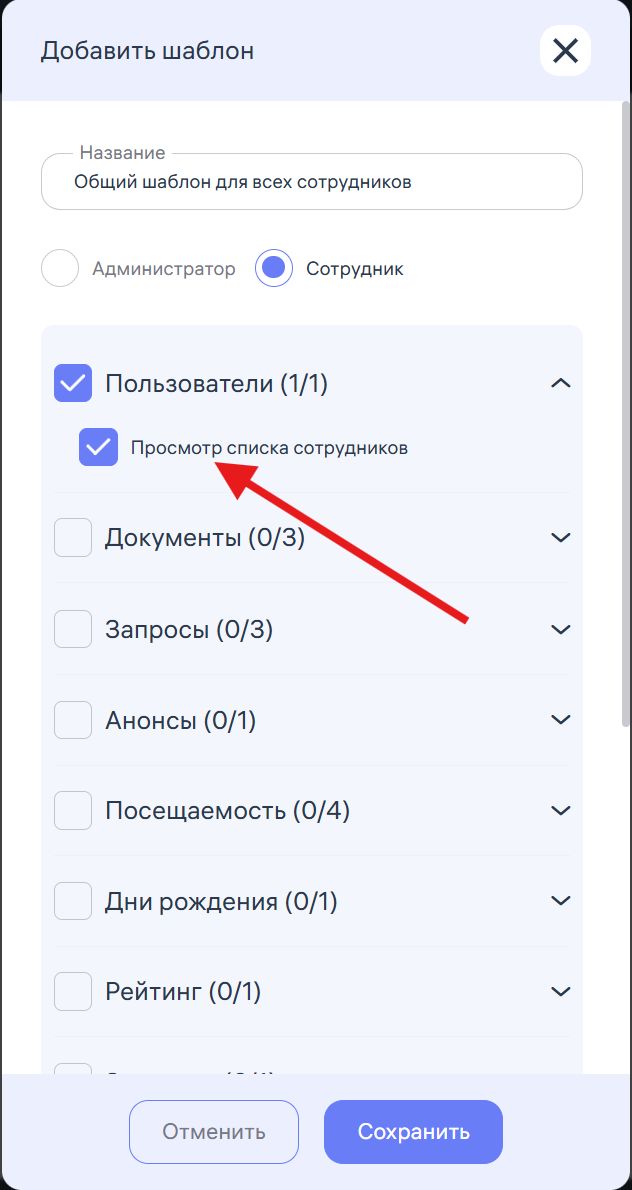
В списке коллег сотрудники смогут видеть ФИО, контактные данные своих коллег и должность
Доступ к документам:
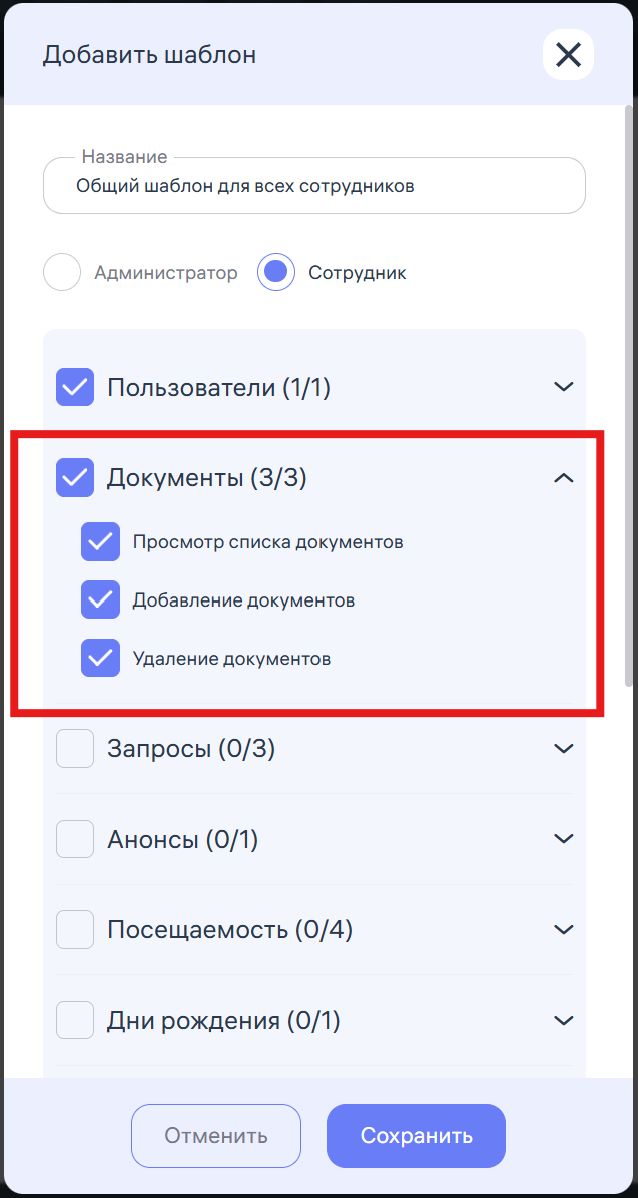
Сотрудники смогут добавлять и удалять свои документы с галереи смартфона
Доступ к запросам:
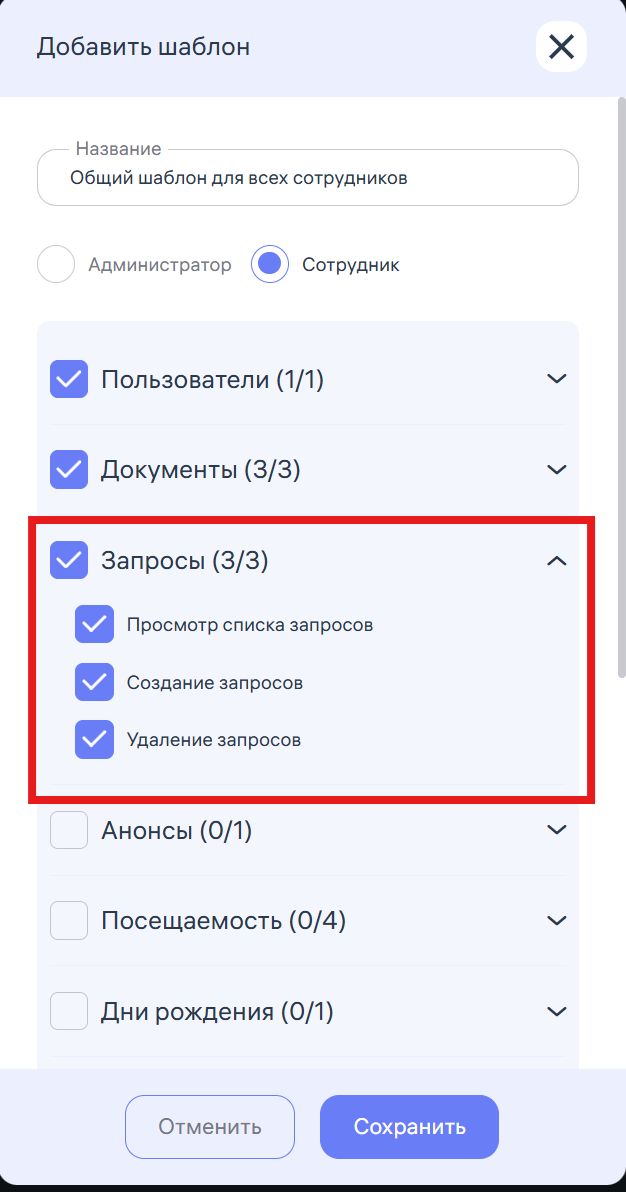
Подача запросов (отпуск, больничный, финансовые и изменение расписания)
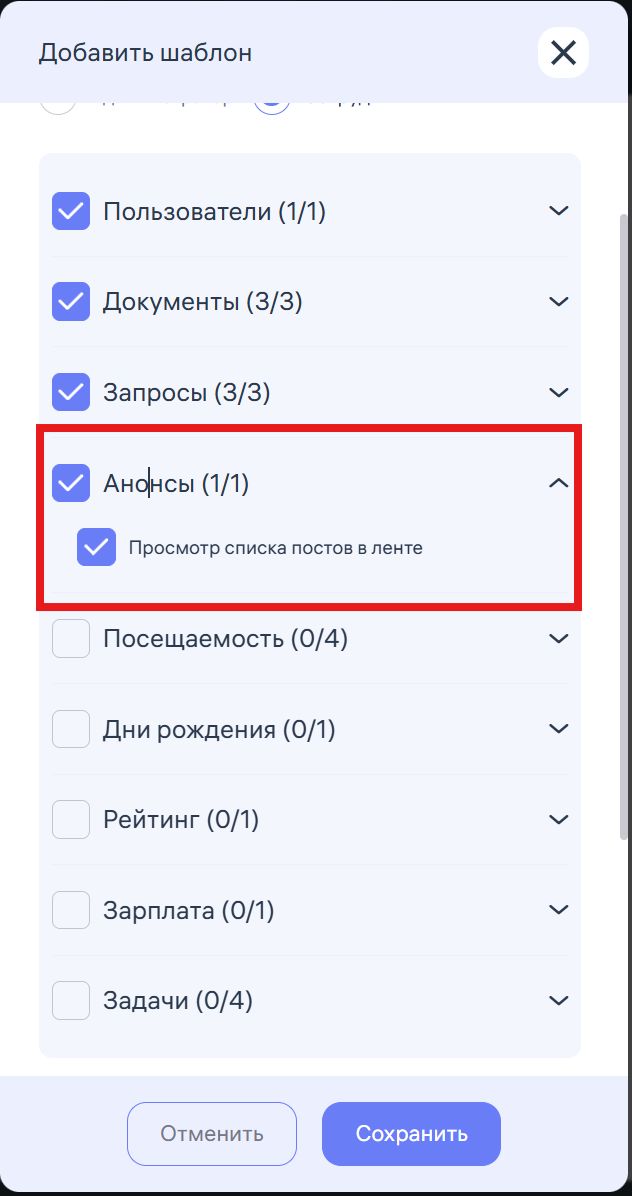
Просмотр Анонсов:
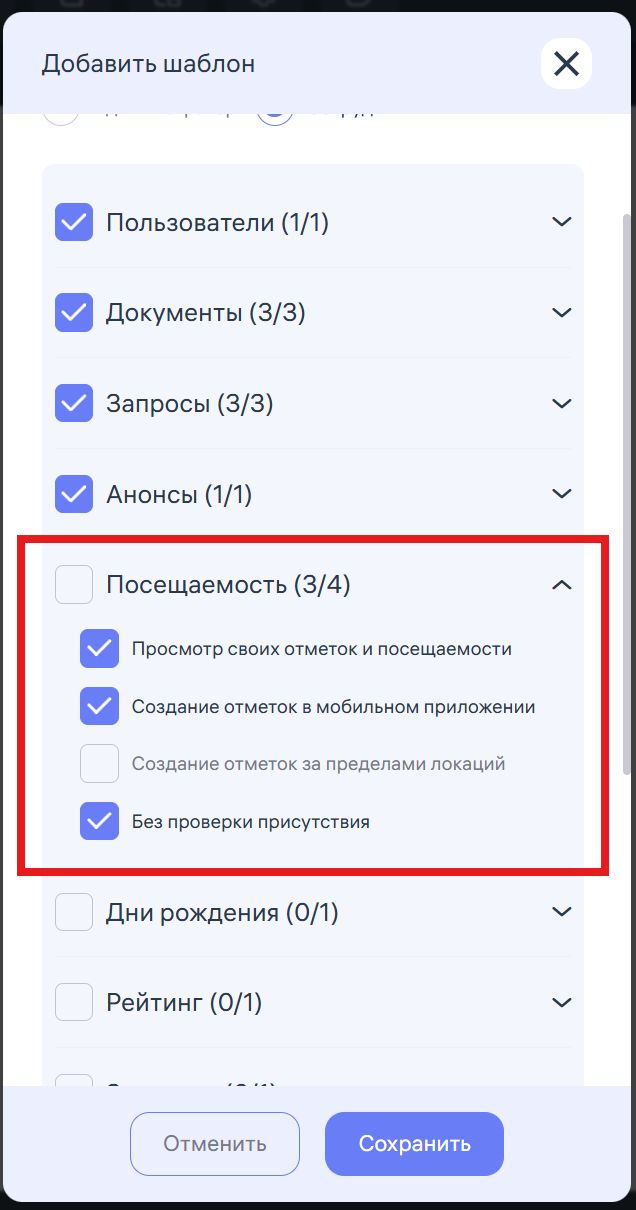
Разрешение на отметки в мобильном приложении:
Просмотр новостей и объявлений компании
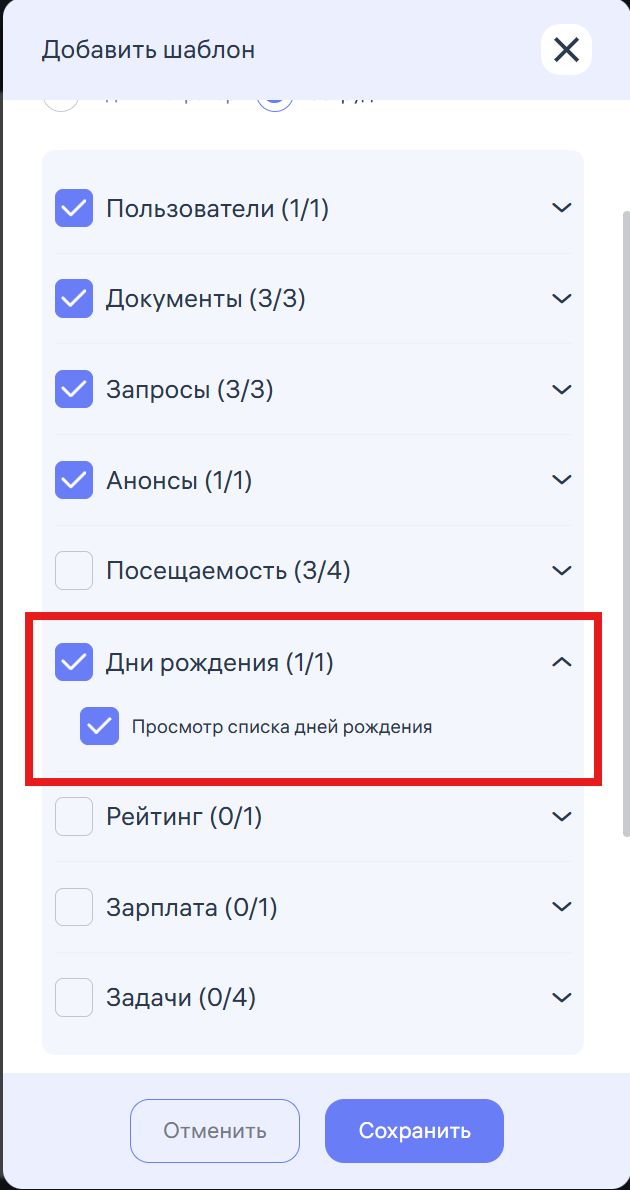
Доступ к рейтингу и статистике
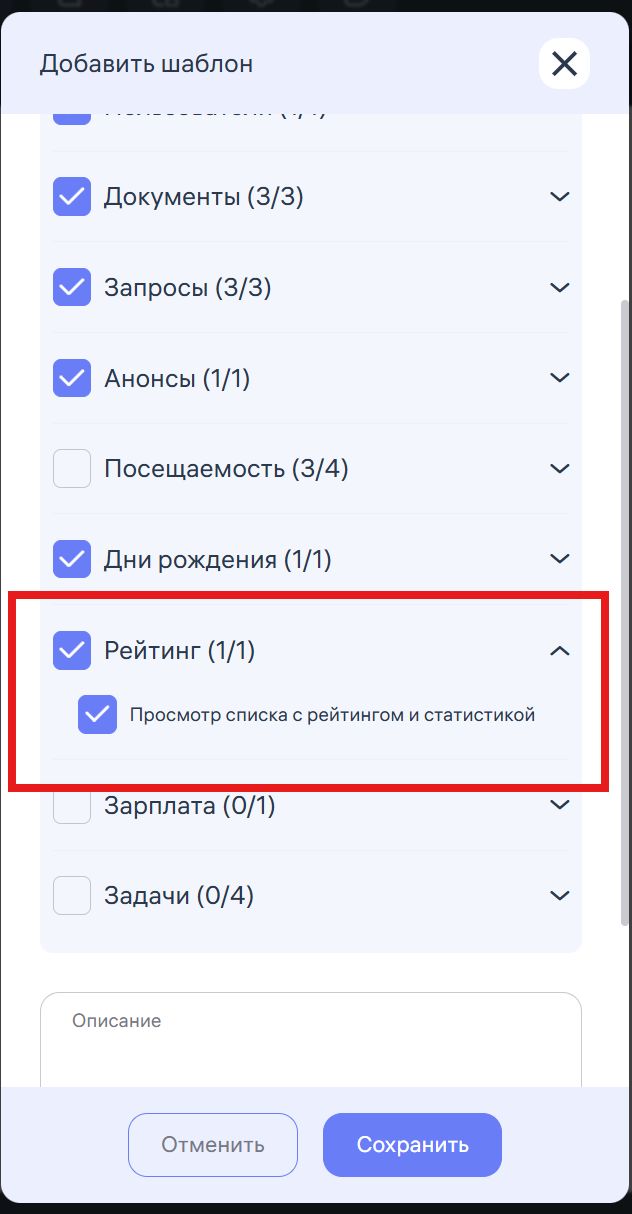
Доступ к Зарплате
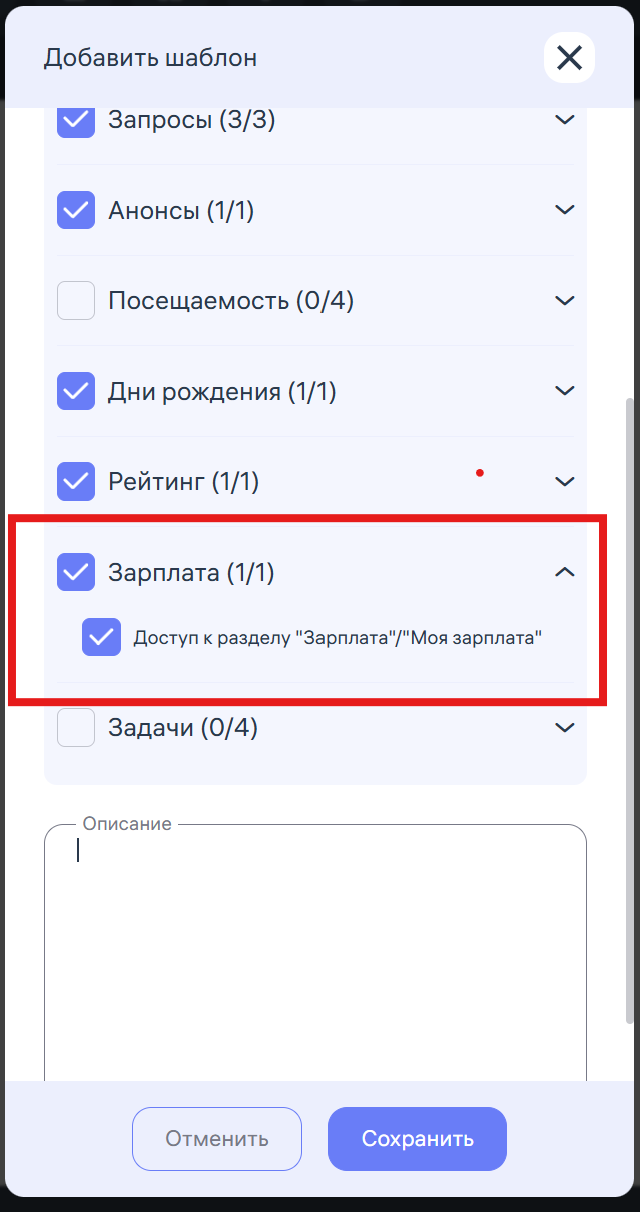
Сотрудники смогут видеть одобренные квитанции по своей зарплате.
Доступ к задачам
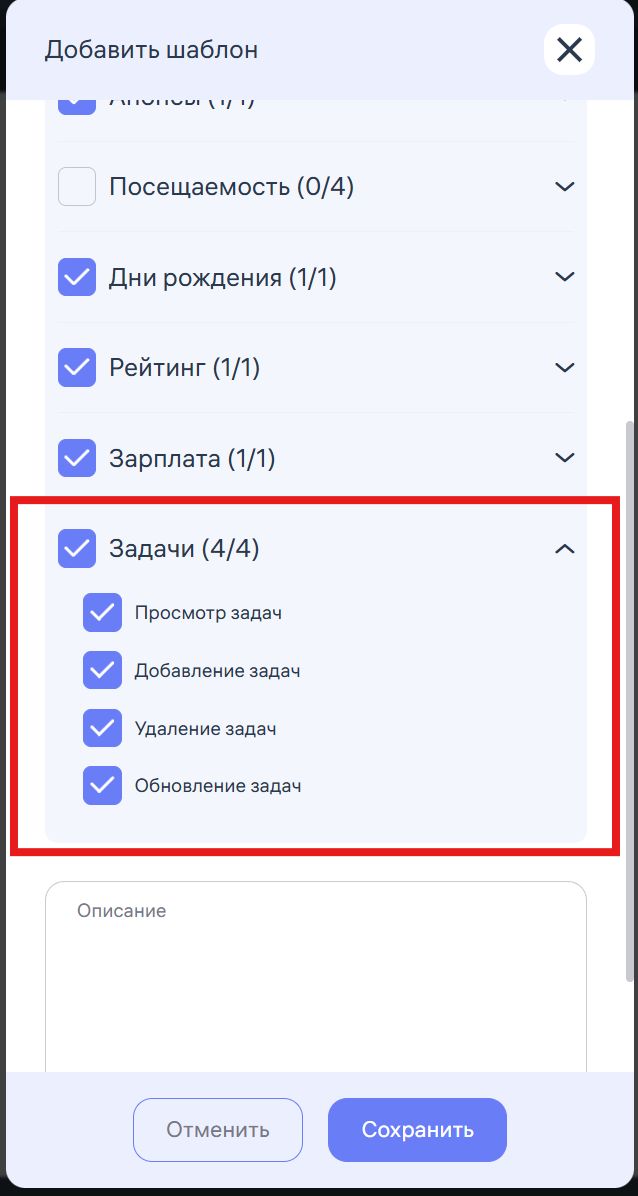
Сотрудники смогут видеть задачи, которые на них ставят менеджеры, а также выполнять и отчитываться по ним.
Режим одного смартфона
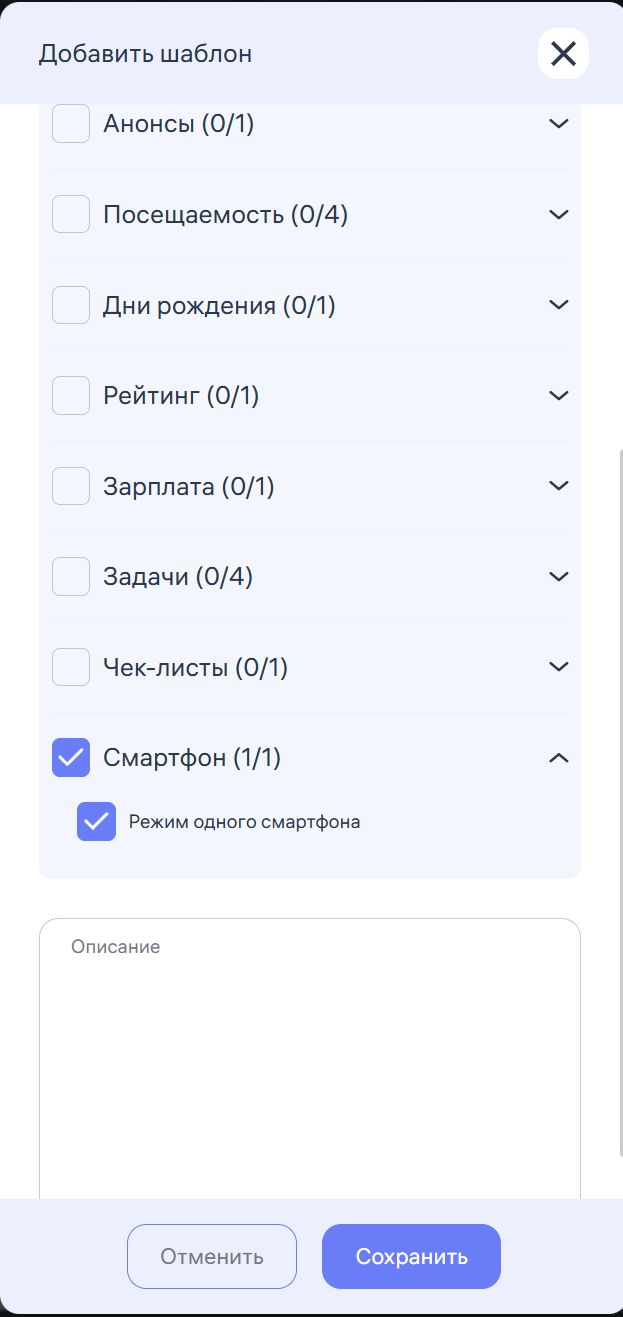
Если включён «Режим одного смартфона», сотрудник может пользоваться своим аккаунтом только с одного устройства (телефона).
Как это работает:
При входе в приложение Clockster с новым телефоном система автоматически отвязывает старое устройство.
Попытка использовать один и тот же логин и пароль на нескольких смартфонах одновременно будет блокироваться.
Это защита от передачи аккаунта другим людям и гарантирует, что отметки и действия выполняет именно сотрудник.
Когда полезно:
Если компания хочет исключить возможность «передачи смены» коллегам через телефон.
Для дополнительной безопасности и корректного учёта рабочего времени.
После настройки сохраните шаблон. Затем:
– Примените его вручную ко всем текущим сотрудникам
– Установите его в настройках компании как шаблон по умолчанию, чтобы он автоматически применялся ко всем новым пользователям
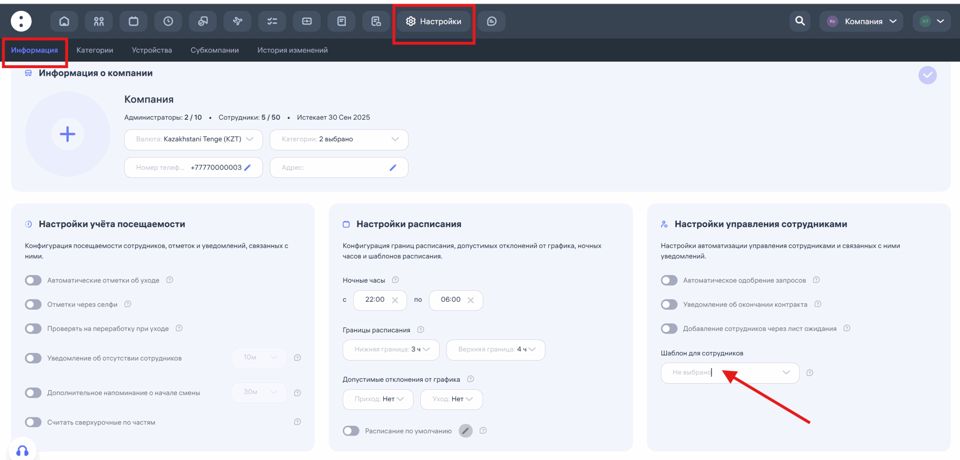
Готово! Теперь все сотрудники будут иметь одинаковые и корректно настроенные разрешения, без лишнего ручного труда.
Обновлен