Clockster KIOSK және биометриялық құрылғылар
Биометриялық құрылғы
Қатысуды тіркеу
Жұмыс уақытының дұрыстығын есепке алу үшін қызметкерлердің келу және кету уақыттарын белгілеуді ұмытпауы маңызды. Clockster жүйесінде белгі қоюдың екі тәсілі қарастырылған:
1. Clockster мобильдік қосымшасы
Қызметкерлер келу, кету және үзіліс уақыттарын Clockster мобильдік қосымшасы арқылы өздері белгілей алады.
Артықшылықтары:
Ыңғайлы: қызметкер әрқашан өз телефоны арқылы белгі қоя алады.
Икемді: геолокацияны, push-хабарламаларды және басқа да функцияларды қолдайды.
Қосымша жабдықты қажет етпейді.
Шектеулер:
Белгі қойылмаған жағдайда (қызметкер қолмен белгiлеудi ұмытып кеткенде) қателіктер болуы мүмкін.
2. Биометриялық құрылғылар (қосымша мүмкіндік)
Clockster жүйесі кейбір биометриялық терминал үлгілерімен біріктіруді (интеграцияны) қолдайды.
Бұл құрылғылар компанияның нысандарында орнатылып, қызметкерлердің келу және кету уақытын бет-әлпетті тану арқылы автоматты түрде тіркеу үшін пайдаланылады.
Артықшылықтары:
Жалған белгілердің алдын алады — жүйе құрылғыға келген нақты қызметкерді таниды.
Тәртіп пен есептің дәлдігін арттырады.
Қызметкердің қосымша әрекетін қажет етпейді — сканерлеу кезінде белгі автоматты түрде қойылады.
Шектеулер:
Құрылғыны сатып алу және орнату қажет.
Қызмет көрсетуде қиындықтар туындауы мүмкін (мысалы, тану баптаулары, техникалық ақаулар, интернет қосылымының шектеулері).
Құрылғылар тек жүйеге тіркелген қызметкерлермен және тиісті локацияларда ғана жұмыс істейді.
📌 Ұсыныс:
Сіз компания ерекшелігіне қарай екі тәсілді де — мобильдік қосымша мен биометриялық құрылғыларды — қатар қолдана аласыз.
Мысалы, кеңсе үшін терминалды орнатып, іссапарда жүрген қызметкерлерге мобильдік қосымшаны қалдыруға болады.
Егер сіз биометриялық құрылғыларды қосқыңыз келсе, қолдау қызметіне хабарласып, қолдау көрсетілетін үлгілер тізімі мен біріктіру нұсқаулығын алыңыз.
Clockster жүйесінде биометриялық құрылғыны қосу нұсқаулығы
1. Құрылғыны баптау
Жаңа құрылғыны қосқанда оны Clockster кабинетіне синхрондау үшін негізгі параметрлер енгізіледі.
Егер құрылғыны Clockster қызметкерлері арқылы сатып алсаңыз, бұл баптаулар әдетте алдын ала орнатылады.
Ал егер құрылғыны өз бетіңізше сатып алсаңыз, Clockster техникалық қолдау қызметінен конфигурация файлын сұратуыңыз қажет.
2. Құрылғыны орнату орны
Бапталған құрылғыны келесі талаптарға сай жерге орнатыңыз:
электр желісіне қосылу мүмкіндігі болуы тиіс (розетка);
егер Wi-Fi арқылы қосылса, тұрақты сигнал қамтамасыз ету үшін роутерге жақын болғаны жөн.
3. Интернетке қосу
Құрылғыны интернетке қосу қажет: Wi-Fi арқылы немесе кабельмен — құрылғы үлгісіне қарай.
4. Clockster жүйесінде локациямен байланыстыру
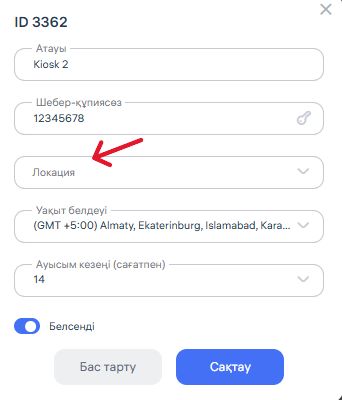
Clockster әкімшілік кабинетіне кіріп, Баптаулар → Құрылғылар бөліміне өтіңіз және құрылғыны оның физикалық орналасқан локациясына тіркеңіз.

Қызметкерлердің фотосуреттерін жүктеу
Осы локацияда жұмыс істейтін барлық қызметкерлердің жеке профильдеріне бет-әлпет фотосуреттерін жүктеу қажет.
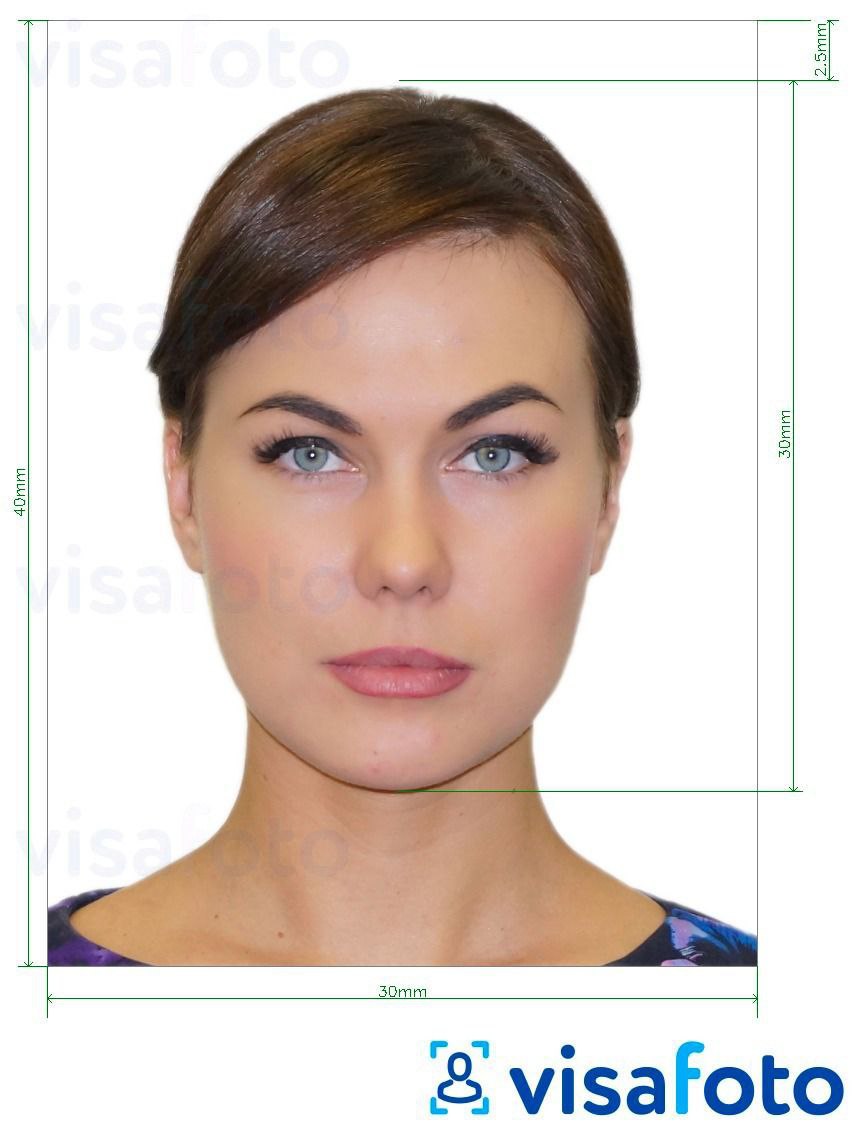
Фотосуреттерді арнайы үлгіге (шаблонға) сәйкес, сапа мен ракурс талаптарын сақтай отырып жүктеу маңызды — әйтпесе құрылғы қызметкерді тани алмауы мүмкін.
Фотосуретке қойылатын талаптар:
Формат: JPEG / JPG / PNG
Өлшемі: кемінде 600×600 пиксель
Фон: ашық түсті, біркелкі
Бет: аксессуарларсыз, күлкісіз, бас киімсіз, фильтрлерсіз
Көзқарас: тікелей камераға қарау, және сурет кеңістігінің кемінде 70%-ын қызметкердің беті қамтуы керек
Түс: фотосурет түрлі-түсті әрі анық болуы тиіс
Тыйым салынады: басқа фотосуреттен түсірілген (мысалы, қағаз суретті қайта суретке түсіру)
Деректерді синхрондау
Фотосуреттер жүктеліп, құрылғы интернетке қосылғаннан кейін, жүйе суреттерді автоматты түрде терминалға жібереді.
Синхрондау аяқталған соң, құрылғы қызметкерлерді бет-әлпет арқылы тануға дайын болады.
Жұмысты бастау
Осы сәттен бастап қызметкерлер биометриялық құрылғы арқылы келу мен кетуді белгілей алады.
Жүйе бұл белгілерді автоматты түрде тіркеп, жұмыс уақытын бекітілген кестеге сәйкес есептейді.
Clockster Kiosk
Clockster Kiosk — бұл қызметкерлердің қатысуын тіркеуге арналған Clockster компаниясының жеке қосымшасы.
Қосымша кез келген клиенттің Android құрылғысына орнатылады және қосымша жабдық сатып алуға шығынданбай-ақ биометриялық терминалдарға балама ретінде қолданылады.
Clockster Kiosk негізгі мүмкіндіктері:
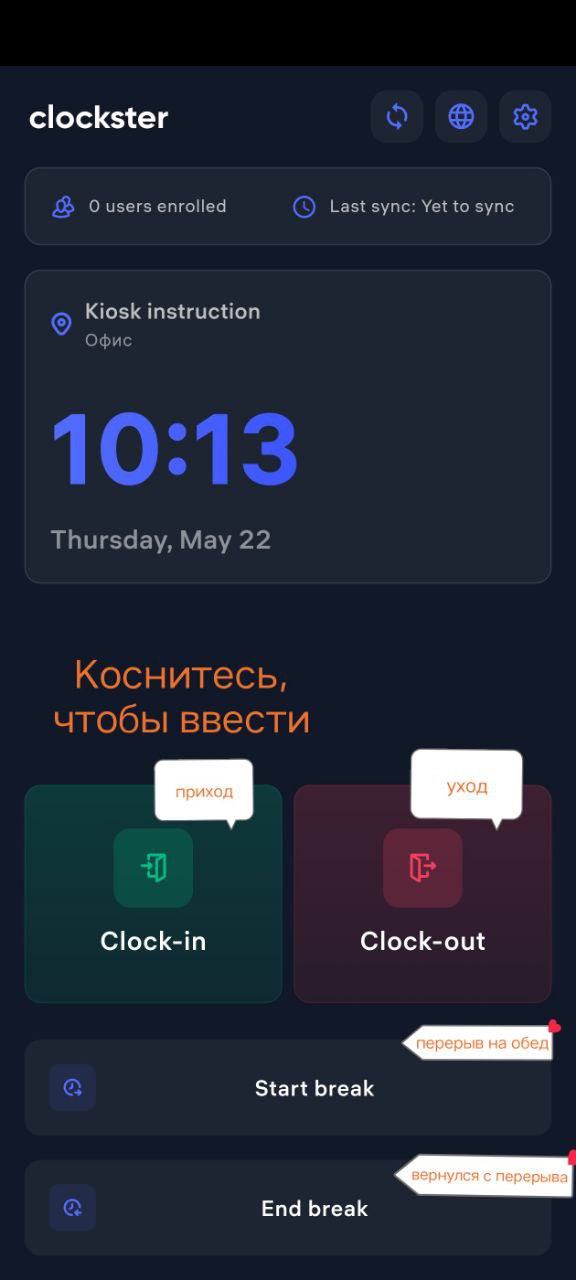
Қызметкердің жұмысқа келуін, жұмыстан кетуін, үзіліс басталуы мен аяқталуын белгілеу.
Бет-әлпетті тану арқылы авторизация.
Қатысу туралы деректерді жүйеге нақты уақыт режимінде жіберу.
Google Play Market арқылы жеңіл орнату.
Clockster Kiosk — қосымша техникалық ресурстарды қажет етпей, жұмыс уақытын есепке алуды ұйымдастыруды қалайтын компаниялар үшін ыңғайлы шешім.
Clockster Kiosk қолданбасын орнату және баптау
1. Clockster компаниясынан қолжетімділік алыңыз
Қосымшаны орнатпас бұрын, компаниямыздың техникалық қолдау қызметіне хабарласып, келесілерді алыңыз:
Киоск әкімшісінің логині мен құпия сөзі
Бұл деректер қосымшаға кіру және құрылғыны корпоративтік жүйеге тіркеу үшін қажет.
2. Clockster Kiosk қосымшасын жүктеп алыңыз
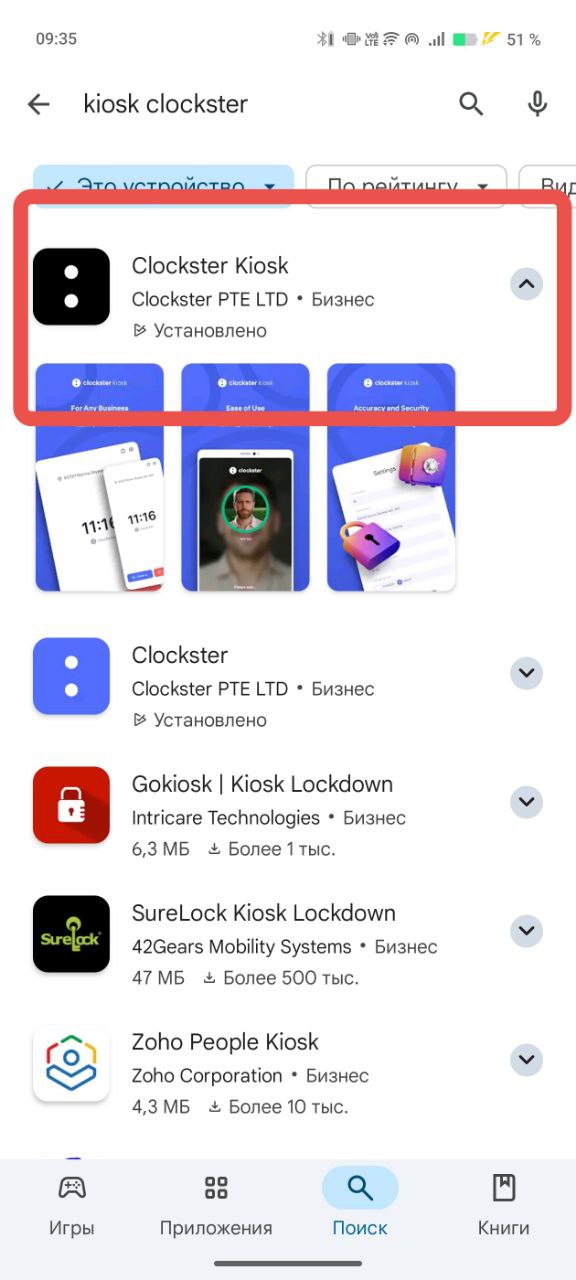
Android құрылғыңыздан Google Play Market-ке кіріңіз де, Clockster Kiosk қолданбасын табыңыз.
Немесе тікелей сілтеме арқылы жүктей аласыз: Clockster Kiosk в Google Play
1. Қосымшаны орнатып, іске қосыңыз
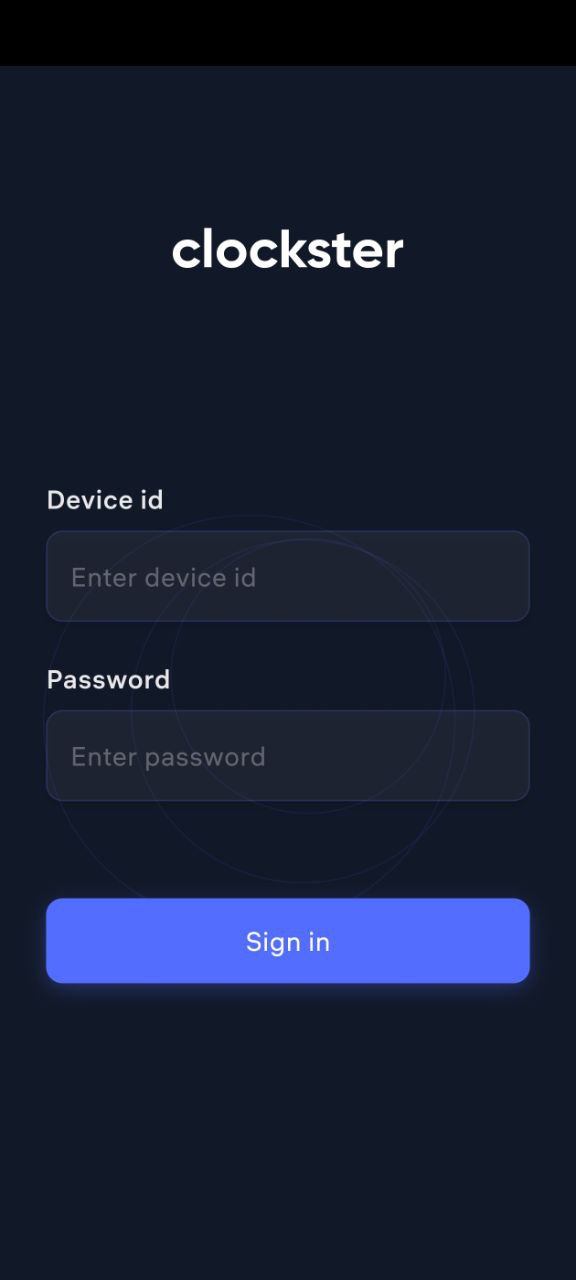
Қосымшаны орнатқаннан кейін оны ашып, құрылғыны авторизациялау үшін сізге берілген әкімшісінің логині мен құпия сөзін енгізіңіз.
1.Құрылғыны қолайлы жерге орналастырыңыз
Планшет немесе смартфонды қызметкерлер тез және оңай жұмысқа келу, кету және үзіліс белгілерін қоя алатындай етіп, қолжетімді жерге (мысалы, кіреберіске) орналастырыңыз.
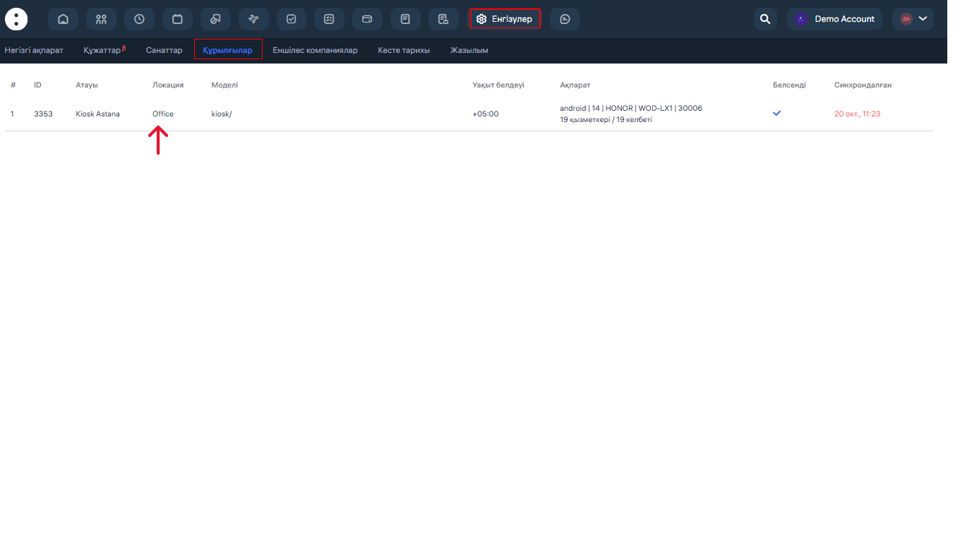
Android құрылғысына Clockster Kiosk қосымшасын орнатқаннан кейін оны компанияңыздың белгілі бір локациясына байланыстыру қажет. Бұл келесідей орындалады:
1.Администратордың жұмыс кабинетін ашыңыз.
2.Параметрлер → Құрылғылар бөліміне өтіңіз.
3.Орнатылған құрылғыны Киоск қолданылатын қажетті локацияға тіркеңіз.
📸 Қызметкерлерді бет-әлпеті бойынша дұрыс тану үшін:
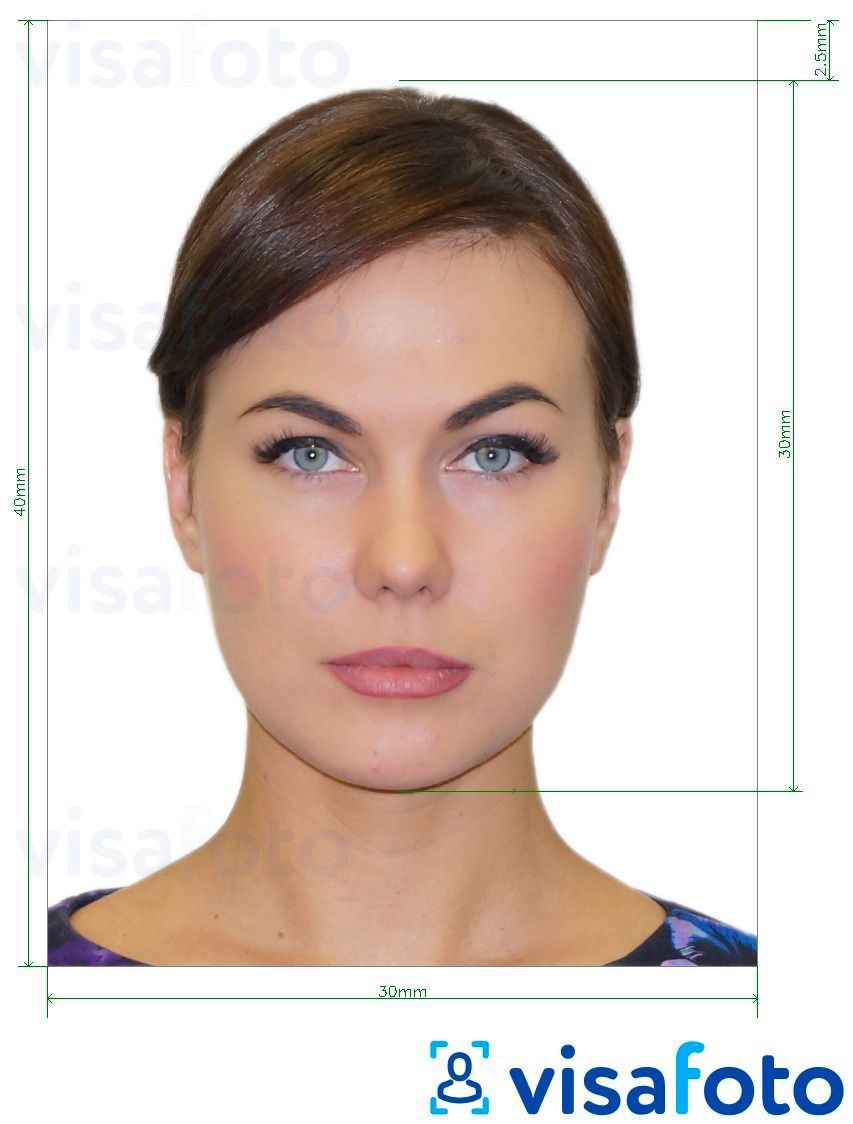
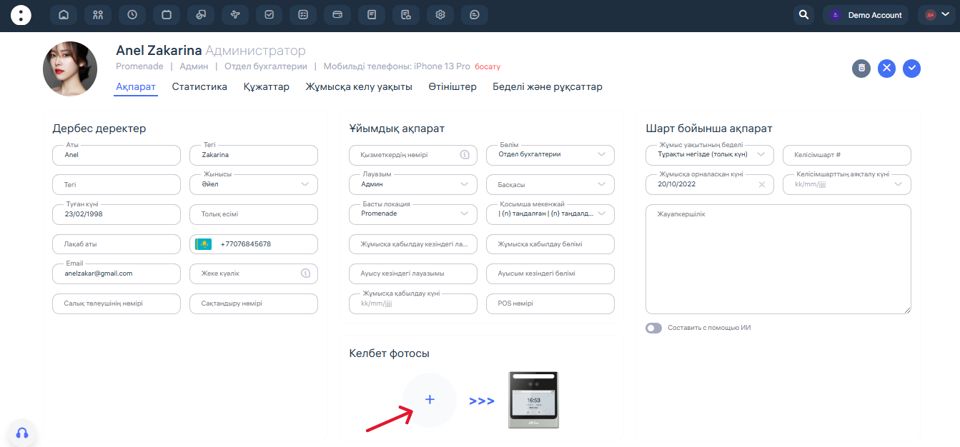
Қызметкердің бет суретін оның профиліндегі Бет бейнесі (Биометриялық құрылғы) бөліміне жүктеңіз.
Тануда қателіктер болмауы үшін жүктелетін суреттің сапасы өте маңызды:
Пішімі: JPEG / JPG / PNG
Өлшемі: кемінде 600×600 пиксель
Фоны: ашық түсті, біртекті
Бет: аксессуарсыз, күлімдеусіз, бас киімсіз
Камераға тура қарап тұруы қажет, ал суреттің 70%-ы қызметкердің беті болуы тиіс.
Сурет түрлі-түсті және анық болуы керек.
Суретті басқа фотосуреттен түсіруге болмайды!
Бұл әрекетті әкімші кабинетіндегі қызметкердің жеке картасында орындауға болады.
⚠️ Маңызды:
Егер компанияда бірнеше локация пайдаланылса, Clockster Kiosk құрылғысы тек өзімен бір локацияға тіркелген қызметкерлерді ғана тани алады.
Бұл жұмыс уақытын дәл есептеуге және көрсетілген локацияда жұмыс істейтін қызметкерлерге ғана қолжетімділік беруге мүмкіндік береді.
Clockster Kiosk қолдану бойынша ұсыныстар:
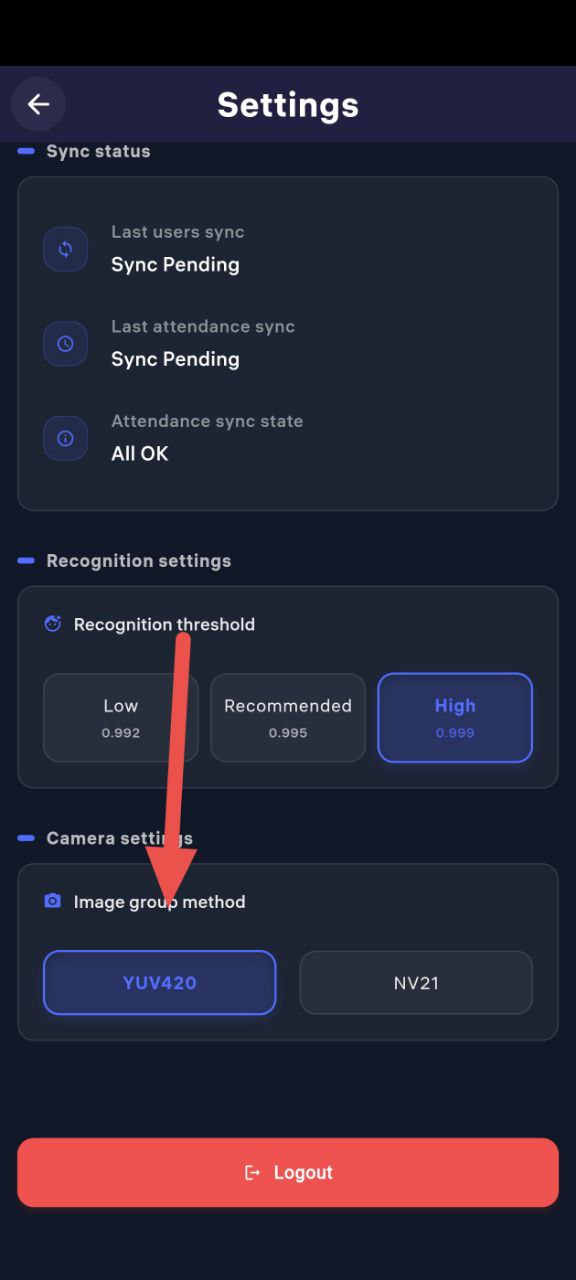
Қызметкерлерді неғұрлым дәл тану үшін Параметрлер бөлімінде Тану шегін – Жоғары деңгейге орнатуға болады.
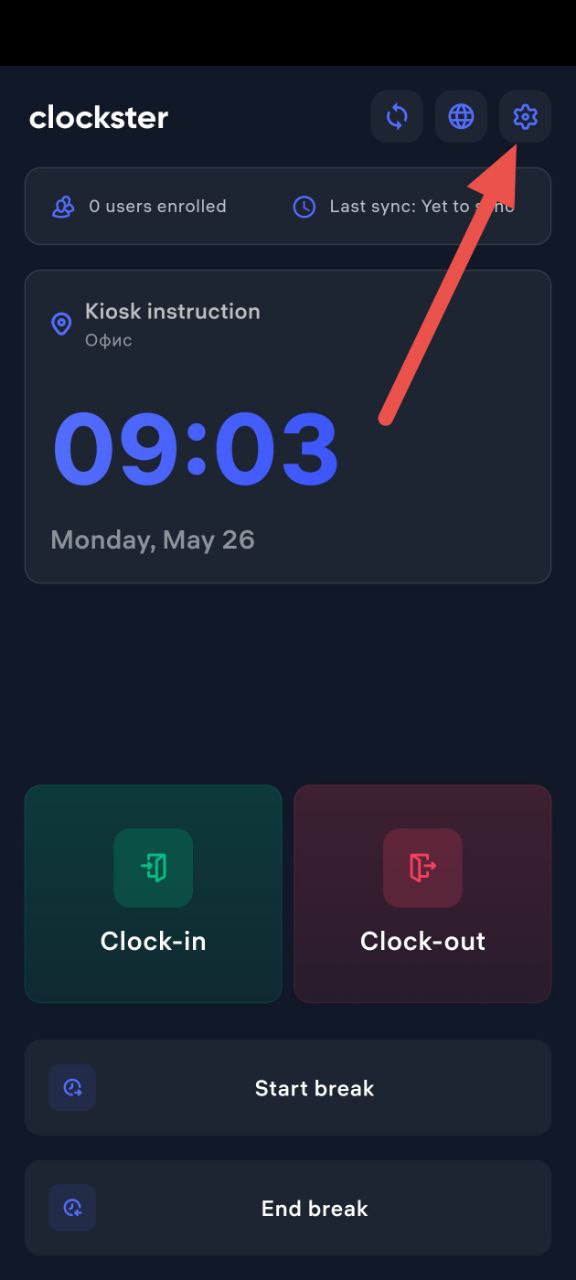
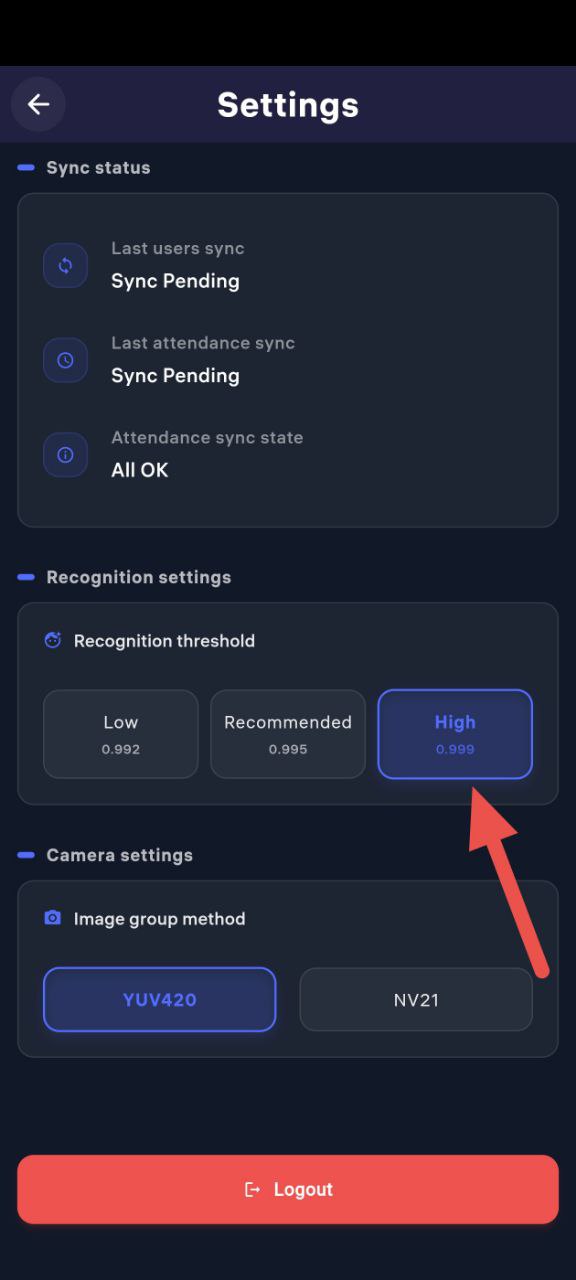
Кейбір Android құрылғыларында қызметкердің бетін тану мәселесі туындауы мүмкін — мысалы, бет анықтауға арналған жақтау шықпай қалуы.
Бұл белгілі бір модельдердің техникалық шектеулеріне байланысты болады.
Мәселені шешу үшін келесілерді орындаңыз:
Қосымшаның параметрлерінде камера режимін “YUV420” нұсқасынан “NV21” режиміне ауыстырыңыз.
Осыдан кейін бет-әлпетті тану функциясы, көбінесе, қалыпты жұмыс істей бастайды.
⚠️ Назар аударыңыз:
Көптеген құрылғыларда YUV420 режимі тұрақты жұмыс істейді және әдепкі бойынша қолданылады.
NV21 режимін тек бет жақтауы шықпаған кезде немесе тану мәселелері болған жағдайда ғана қосу ұсынылады.