
Жалақы
«Жалақы» модулімен жұмыс істеу нұсқаулығы
Модуль «Жалақы» қызметкерлердің еңбекақысына қатысты есептеулерді олардың жұмыс істеген уақыты, тарифтері және қосымша төлемдері негізінде автоматтандыруға мүмкіндік береді. Осы модульді дұрыс баптап, тиімді пайдалану үшін төмендегі нұсқаулықты орындаңыз.
Блок 1. Модульді қолдануға дайындық
Жұмысты бастамас бұрын тексеріңіз:
– Қызметкерлер жүйеге дұрыс қосылған.
– Қызметкерлердің жұмыс кестелері мен ауысымдары бапталған.
– Қызметкерлер келу және кету уақыттарын тұрақты түрде белгілейді.
Бұл деректер жүйенің жұмыс уақытын дәл есептеп, жалақыны дұрыс есептеуі үшін қажет.
Блок 2. Жалақының негізгі баптаулары
1.Clockster мәзірінен «Жалақы» бөлімін ашыңыз.
2.«Жалақы баптаулары» қойындысына өтіңіз.

1.Қызметкерлердің еңбекақы төлеудің негізгі мөлшерлемелерін баптаңыз:
Мөлшерлеменің атауын жазыңыз.
Егер артық жұмыс уақытын тиынсыз есептеу үшін дөңгелектеу қажет болса, дөңгелектеу қосқышын қосыңыз.
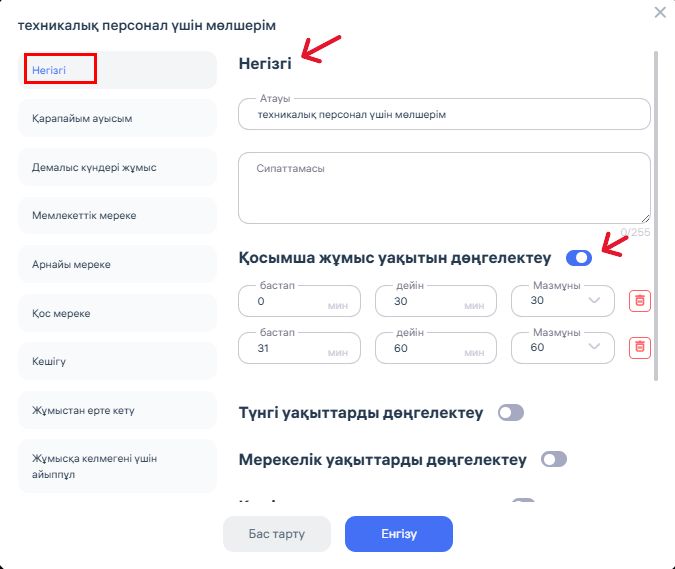
2. Есептеулер мен ұстауларды баптаңыз:
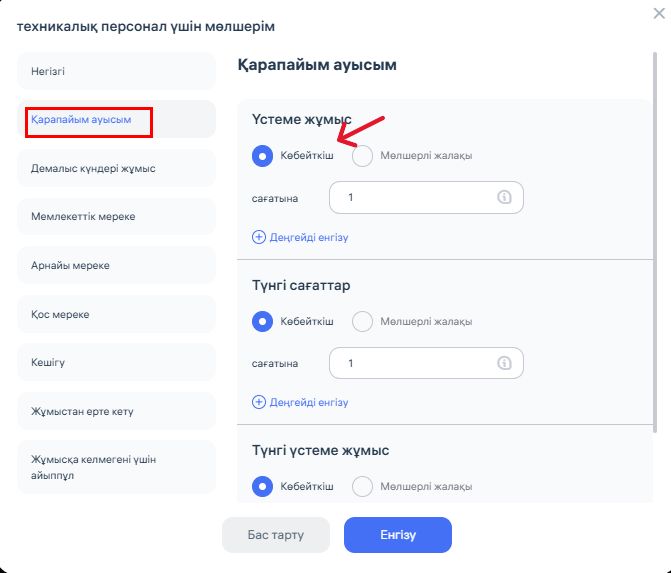
Егер қызметкердің жалақысы айлық оклад ретінде көрсетілсе, онда Clockster жүйесі ағымдағы айдағы жоспарланған жұмыс сағаттарының санына сүйене отырып, сағаттық құнын автоматты түрде есептейді. Осылайша, жүйе артық жұмыс сағаттарын, түнгі сменаларды және басқа да қосымша жұмыс уақытын осы есептеу негізінде дұрыс түрде есептейді.
Ал егер сіз сағаттық құнын қолмен (жоғарыдағы суретте көрсетілгендей) енгізсеңіз, Clockster қызметкердің барлық қосымша жұмыс сағаттарын есептеу үшін дәл осы мәнді қолданады.
3.Қызметкердің демалыс күніне жұмыс істегені үшін ақы мөлшерін есептеуді баптау
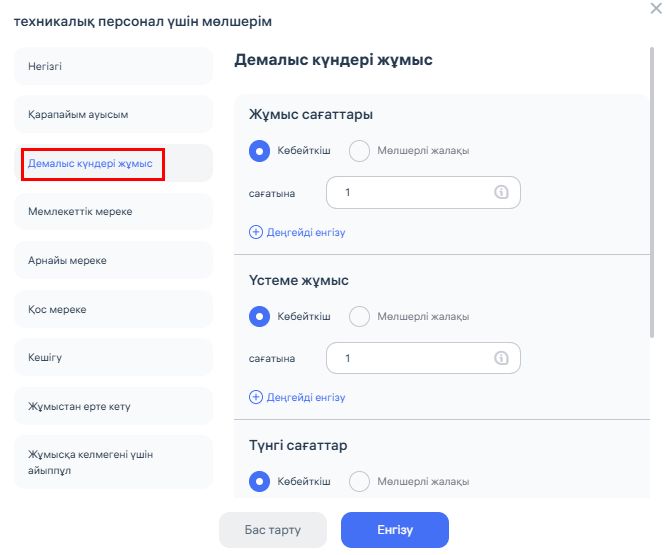
Clockster жүйесінде демалыс күнінде жұмыс үшін төлем есептеу келесі ережелер бойынша жүзеге асырылады:
Егер қызметкер өз демалыс күнінде жұмыс істейтін болса, сіз төлемді көбейіткіш арқылы (мысалы, екі есе төлем — множитель 2) немесе сағаттың нақты құнын қолмен орнату арқылы баптай аласыз.
Clockster көрсетілген көбейткішті немесе бекітілген сағаттық мөлшерімді қолданып, қызметкердің әрбір жұмыс сағаты үшін төлемді автоматты түрде есептейді.
Сондай-ақ демалыс күніндегі жұмысқа қолданылатын болса, артық жұмыс сағаттары (сверхурочные) мен түнгі сағаттар бөлек бапталады.
Мысалы, егер «2» көбейткіш көрсетілсе, демалыс күнінде жұмыс істегені үшін қызметкер өзінің әдеттегі сағаттық төлемінің екі есесін алады. Егер нақты мөлшерімді қолданылса, Clockster есептеуде дәл сол көрсетілген мәнге сүйенеді.
4.Мемлекеттік мереке күні үшін мөлшерді есептеу параметрлерін баптау
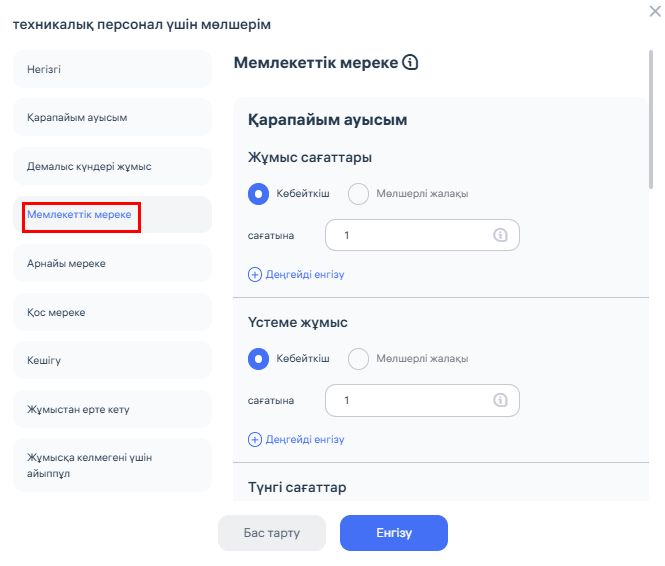
Егер қызметкер мемлекеттік мереке күні жұмыс істейтін болса, сіз төлемді есептеу тәсілін таңдай аласыз — множитель арқылы немесе сағатқа белгіленген фиксирленген ставка арқылы.
Множитель таңдалған жағдайда (мысалы, множитель 2) жүйе мемлекеттік мереке күніндегі әрбір жұмыс сағаты үшін қызметкердің төлемін көрсетілген мәнге сәйкес автоматты түрде арттырады.
Егер сағатқа төленетін фиксирленген ставка қолданылса, Clockster есептеуді қызметкердің стандартты ставкасына байланыстырмай, тек сіз белгілеген нақты ставканың негізінде жүргізеді.
Сонымен қатар, мереке күндеріндегі артық жұмыс сағаттары және түнгі жұмыс сағаттары да осыған ұқсас түрде бөлек бапталады.
Осылайша, сіз қызметкерлердің мереке күндеріндегі жұмысын төлеуді икемді түрде реттей аласыз.
Clockster жүйесінде арнайы мереке күнінде жұмыс үшін төлемді есептеу келесідей жүзеге асырылады:
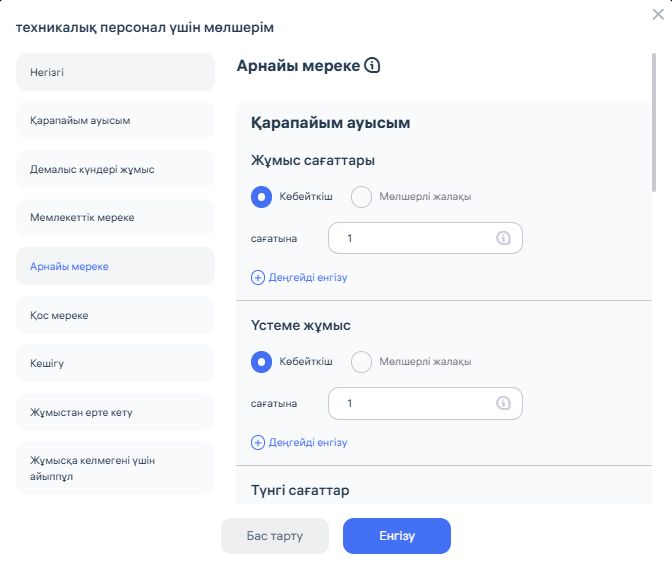
Сіз төлемді көбейткіш (мысалы, 1,5 немесе 2) арқылы немесе жұмыс сағатына белгіленген тұрақты мөлшерлеме арқылы таңдай аласыз.
Көбейткіш бойынша есептеу кезінде Clockster жүйесі қызметкердің стандартты сағаттық мөлшерлемесін әрбір жұмыс істеген сағатына көрсетілген коэффициентке автоматты түрде көбейтеді.
Егер сіз тұрақты мөлшерлемені қолдансаңыз, Clockster әрбір жұмыс сағаты үшін төлемді тек сіз көрсеткен мәнге сүйене отырып есептейді.
Сондай-ақ арнайы мереке кезіндегі артық жұмыс сағаттары мен түнгі сағаттар үшін ставкаларды дәл осы тәсілмен бөлек баптай аласыз.
Бұл сізге компанияңыз үшін маңызды күндерде (мысалы, корпоративтік мерекелер немесе ерекше іс-шаралар) қызметкерлердің еңбекақысын икемді түрде басқаруға мүмкіндік береді.
Жоғарыдағы мысалда, арнайы мерекеге шығу үшін есептеу тек жұмыс сағаттары үшін жүргізіледі, артық жұмыс үшін компания төлем жасамайды.
Қосарланған мерекеге шығу үшін төлем:
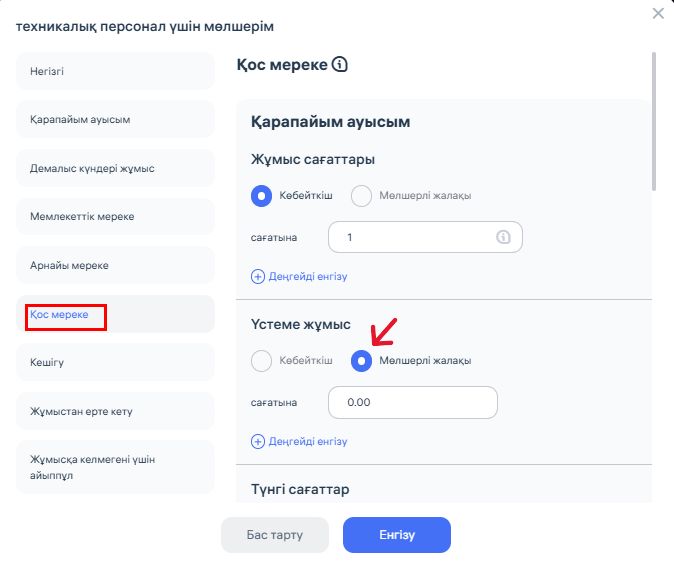
Қосарланған мерекеде жұмыс үшін төлем есептеу қызметкердің демалыс күні мен мереке күні сәйкес келген жағдайда жұмысқа шығуын білдіреді:
Сіз төлемді көбейткіш (мысалы, 1,5 немесе 2) арқылы немесе жұмыс сағатына тұрақты мөлшерлеме көрсетіп таңдай аласыз.
Көбейткіш бойынша есептеу кезінде Clockster жүйесі қызметкердің стандартты сағаттық мөлшерлемесін әрбір жұмыс істеген сағаты үшін көрсетілген коэффициентке автоматты түрде көбейтеді.
Егер сіз тұрақты мөлшерлемені қолдансаңыз, Clockster әрбір жұмыс сағаты үшін төлемді сіз көрсеткен мәнге сәйкес қатаң түрде есептейді.
Арнайы мереке кезінде орындалған артық жұмыс сағаттары мен түнгі сағаттар үшін ставкаларды да осыған ұқсас тәсілмен бөлек баптай аласыз.
Баптауларда, суретте көрсетілгендей, артық жұмыс сағаттары үшін тұрақты мөлшерлеме «0,00» деп белгіленген. Бұл «Қосарланған мереке» ретінде белгіленген күндері жұмыс істеген қызметкерлерге артық жұмыс үшін төлем есептелмейтінін білдіреді.
Егер артық жұмыс сағаттарына төлем жүргізілуі қажет болса, нөлден жоғары тұрақты мөлшерлеме орнату немесе қызметкердің стандартты ставкасына қатысты көбейткішті пайдалану қажет.
6. Кешігіп келгені үшін айыппұлды баптау:
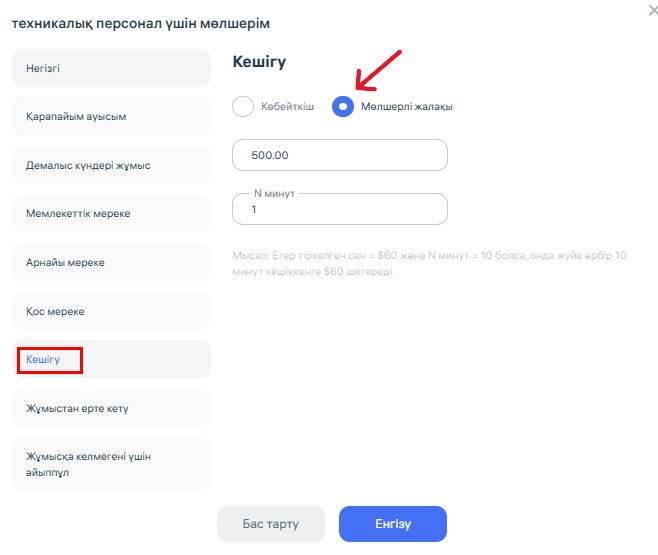
Clockster жүйесіндегі кешігу үшін айыппұлды баптау келесідей жұмыс істейді:
Суретте «1 минут» үшін «500» мөлшерінде тұрақты мөлшерлеме таңдалған. Бұл жүйе әрбір кешіккен минут үшін қызметкердің жалақысынан автоматты түрде 500 бірлік ұстап отыратынын білдіреді.
Сіз бұл баптауды икемді түрде өзгерте аласыз:
Егер көбейткіш көрсетілсе, онда айыппұл сомасы қызметкердің стандартты сағаттық мөлшерлемесіне пропорционалды түрде есептеледі.
Егер тұрақты мөлшерлеме көрсетілсе (қазіргі жағдайдағыдай), қызметкер баптауға сәйкес әрбір N минут кешіккені үшін көрсетілген соманы жоғалтады.
7. Ерте кету үшін айыппұл:
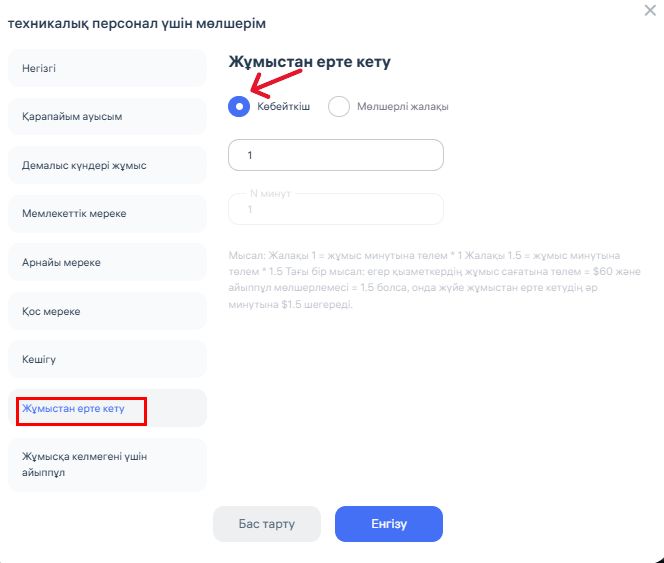
Clockster жүйесінде қызметкердің ерте кетуі үшін ұсталымды баптау келесідей жұмыс істейді:
Суретте «1» көбейткіші орнатылған, бұл жүйе қызметкердің стандартты минуттық мөлшерлемесіне сәйкес әрбір ерте кеткен минуты үшін жалақысынан ұстап қалатынын білдіреді.
Сіз ұсталымдарды екі тәсілмен баптай аласыз:
Көбейткіш – айыппұл сомасы қызметкердің бір минуттық стандартты мөлшерлемесін көрсетілген көбейткішке көбейту арқылы есептеледі.
Тұрақты мөлшерлеме – айыппұл сомасы қызметкердің стандартты мөлшерлемесіне қарамастан өзгермейтін, тұрақты болады.
8. Жоқ болу үшін айыппұл:
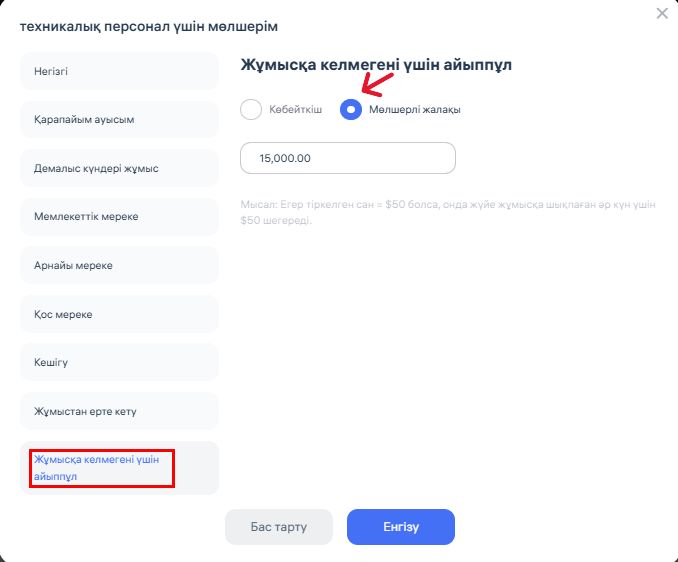
Clockster жүйесінде бір күндік жұмысқа шықпағаны үшін айыппұлды баптау келесідей жүзеге асырылады:
Суретте 15 000 көлеміндегі тұрақты мөлшерлеме көрсетілген. Бұл қызметкер жұмысқа шықпаса және бұл факт «прогул» ретінде тіркелсе, жүйе оның жалақысынан көрсетілген соманы автоматты түрде ұстап қалатынын білдіреді.
Clockster жүйесінде айыппұлды баптаудың екі тәсілі бар:
Көбейткіш – айыппұл сомасы қызметкердің стандартты күндік мөлшерлемесін көрсетілген көбейткішке көбейту арқылы есептеледі.
Тұрақты мөлшерлеме – айыппұл сомасы қызметкердің жалақысына тәуелді болмайды және әрқашан бірдей болады.
Тәсілді таңдау сіздің компания саясаты мен ішкі регламентіңізге байланысты.
⚠️ Маңызды: Clockster жүйесінде жұмыс күні ішінде келу немесе кету белгісінің болмауы, не екі белгінің де толық болмауы – «прогул» болып есептеледі. Мұндай жағдайда жүйе орнатылған айыппұлды автоматты түрде қолданады. Сондықтан қызметкерлердің келу мен кету белгілерін уақытылы қоюын бақылау өте маңызды, әйтпесе жоспарланбаған ұсталымдар пайда болуы мүмкін.
Ставка түзетулерін сақтаңыз!
Сондай-ақ Clockster жүйесінде компания қажеттіліктеріне байланысты көптеген әртүрлі ставкаларды жасауға болатынын ескеру маңызды:
• негізгі жалақыны есептеу үшін,
• артық жұмыс сағаттарына төлем есептеу үшін,
• демалыс және мереке күндеріндегі жұмыс үшін,
• түнгі сағаттар үшін,
• сондай-ақ кешігу, ерте кету немесе прогул үшін айыппұлдарды есептеу үшін.
Бұл ставкаларды қызметкерлердің категорияларына, олардың лауазымына, жұмыс шарттарына және корпоративтік мотивация жүйесіне қарай қолдануға болады. Мұндай тәсіл компанияңыздағы жалақы есептеу процесін барынша дәл баптауға және барлық есептеу, ұсталымдарды автоматтандыруға мүмкіндік береді.
Clockster-де жалақыға қосымша үстемеақылар мен шегерімдерді қалай енгізуге болады
Үстемақыларды қалай баптауға болады:
Егер сізге қызметкерге негізгі жалақыдан бөлек қосымша төлемдер қосу қажет болса, мысалы, өтемақылар, жәрдемақылар, сыйақылар немесе басқа да тұрақты төлемдер, «Надбавки» бөлімін пайдаланыңыз.
Бұл бөлім әсіресе сізде қызметкерлерге ай сайын автоматты түрде есептелуі қажет үлгілік төлемдер болса, өте қолайлы.

1.«Үстемақылар» бөліміне өтіңіз.
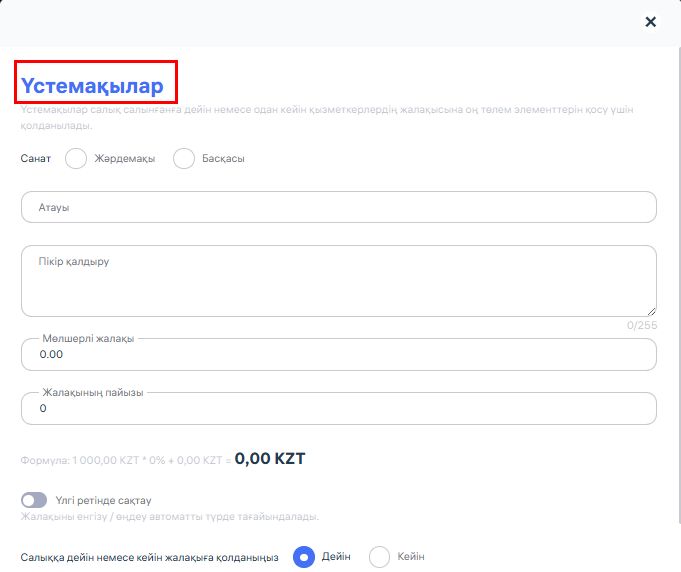
Төлем категориясын таңдаңыз: жәрдемақы, басқа және т.б.
Үстемақы атауын көрсетіңіз (мысалы, «Қосымша ауысымдарға қатысқаны үшін» немесе «Сыйақы»).
Қажет болса, бухгалтерияға немесе қызметкерлерге түсініктеме ретінде комментарий қосыңыз.
Тұрақты мөлшерлемені (нақты соманы) көрсетіңіз немесе надбавка жалақыға байланысты болса, жалақыдан пайыздық мөлшерді белгілеңіз.
Үстемақыны салық салынғанға дейін немесе кейін қолдану қажеттілігін компания саясаты мен заңнамаға сәйкес таңдаңыз.
Қажет болған жағдайда «Үлгі ретінде сақтау» опциясын қосыңыз, сонда бұл надбавка қызметкердің жалақысын жасағанда немесе түзеткенде автоматты түрде қосылады.
«Сақтау» батырмасын басып, баптауды қолданыңыз.
Қызметкерге үстемақы тағайындалған жағдайда, ол қызметкердің ай сайынғы түбіртегінде қайталанып отырады.
Осылайша, сіз қызметкерлерге кез келген қосымша төлемдерді оңай және жылдам тағайындай аласыз, әрі ай сайын қолмен есептеу қажеттілігін жоясыз.
Clockster жүйесінде жалақыдан шегерімді қалай баптау керек
Егер сізге қызметкердің жалақысынан шегерім енгізу қажет болса, мысалы, сынған ыдыс, мүлікті бүлдіру немесе өзге де шегерімдер үшін, «Шегерімдер» бөлімін пайдаланыңыз.
Шегерімді қалай баптау керек:
«Шегерімдер» бөліміне өтіңіз.

1.«Атау» өрісінде шегерімнің себебін көрсетіңіз (мысалы, «Диаметрі 12 см болатын сынған тостаған»).
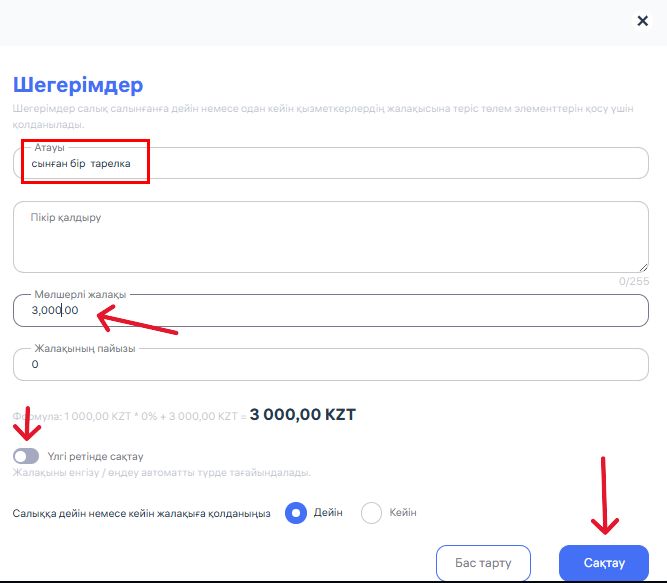
1. Қажет болған жағдайда түсіндіру үшін комментарий қосыңыз.
2. Тұрақты мөлшерлемені, яғни ұсталымның нақты сомасын көрсетіңіз. Суреттегі мысалда бұл — 3 000 KZT.
3. Қажет болса, жалақыдан пайыз түрінде де шегерім көрсетуге болады.
4. Шегерімнің компания саясатына байланысты салық салынғанға дейін бе, әлде салықтан кейін ме қолданылатынын анықтаңыз.
5. Егер бұл шегерім жалақыны құру немесе өңдеу кезінде автоматты түрде қолданылсын десеңіз, «Үлгі ретінде сақтау» опциясын қосыңыз.
6. Өзгерістерді сақтау үшін «Сақтау» батырмасын басыңыз.
Осылайша, сіз кез келген ұсталымды оңай рәсімдей аласыз және жалақы есептеулерінің ашықтығын, сондай-ақ компанияңыздың ішкі қағидаларына сәйкестігін қамтамасыз етесіз.
Clockster жүйесіндегі мерекелік күндер
Clockster жүйесінде мерекелік күндер әдепкі бойынша келесі елдер үшін қосылған:
Қазақстан
Индонезия
Филиппиндер
Егер сіздің компанияңыз басқа елде тіркелген болса, мерекелік күндерді қолмен енгізу қажет. Ол үшін:
1. «Жалақы» бөліміне өтіңіз.
2. «Баптаулар» қойындысын ашып, «Мерекелер» бөлімін таңдаңыз.
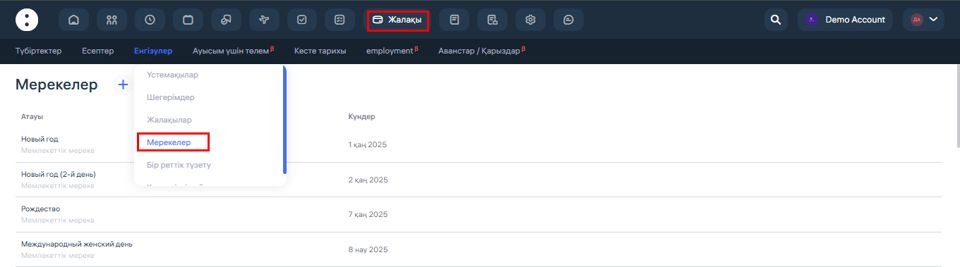
1.Жаңа мерекені қосу үшін «+» батырмасын басыңыз.
2.Мереке атауын, оның күнін және түрін (мысалы, мемлекеттік мереке) көрсетіңіз.
3.Өзгерістерді сақтаңыз.
Бұл сіздің елдегі мерекелік күндерді ескере отырып, қызметкерлердің жалақысын дұрыс есептеуге мүмкіндік береді.
Clockster жүйесінде бір реттік түзетулер мен шегерімдерді қалай қосу керек
Егер сізге қызметкерге бір реттік түзету немесе шегерім енгізу қажет болса, мысалы, бір жолғы сыйақы немесе айыппұл, осы бөлімді пайдаланыңыз.
Қалай баптау керек:

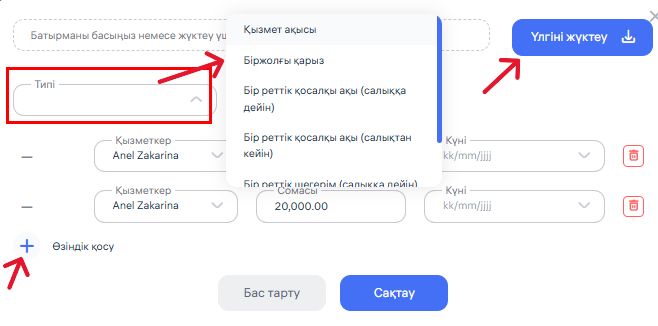
1.«Типі» өрісінен қажетті нұсқаны таңдаңыз:
• Қызмет көрсету ақысы
• Бір реттік несие
• Бір реттік үстеме ақы (салыққа дейін)
• Бір реттік үстеме ақы (салықтан кейін)
• Бір реттік шегеру (салыққа дейін)
• Бір реттік шегеру (салықтан кейін)
Осы төлем немесе шегерім қолданылатын қызметкерді көрсетіңіз.
Төлем немесе шегерім сомасын жазыңыз.
Бұл операция жалақы есептеуінде ескерілуі тиіс күнді белгілеңіз.
Егер бірден бірнеше позиция енгізу қажет болса, «Қолмен қосу» батырмасын басып, келесі жазбаны енгізіңіз.
Жаппай енгізу үшін «Үлгіні жүктеу» батырмасын пайдаланыңыз, шаблонды толтырып, оны жүйеге қайта жүктеңіз.
Өзгерістер күшіне енуі үшін «Сақтау» батырмасын басыңыз.
Осылайша сіз қызметкерлердің жалақысын есептеу кезінде бір реттік төлемдер мен шегерімдерді оңай есепке ала аласыз.
Компанияларда бір реттік надбавкалар мен шегерімдерді келесі жағдайларда қолдану кең таралған:
Бір реттік несие:
• Жоспарды орындау үшін берілетін премиялар: ай, тоқсан немесе жыл қорытындысы бойынша бір реттік төлем
• Артық жұмыс үшін бонустар: қызметкер жұмыс істемейтін күні алдын ала белгіленген ставкасыз шыққан жағдайда
• Материалдық көмек: қиын өмірлік жағдайда немесе компания тарапынан қолдау ретінде
• Сыйлықтар мен мадақтаулар: мерекелерге (8 наурыз, Жаңа жыл, Компания күні) ақшалай баламада
Бір реттік үстеме ақы:
• Айыппұлдар: мүлікті бүлдіргені, сынған ыдыс, жетіспеушілік немесе регламенттерді бұзғаны үшін
• Касса бойынша ұсталымдар: қызметкер ақша-қаржы операцияларымен жұмыс істесе және бір реттік жетіспеушілік анықталса
Қысқаша: бір реттік үстемақы мен шегерімдер — тұрақты емес, тарифтік сеткада немесе штаттық кестеде көрсетілмеген, тек бір рет есептелетін төлемдер мен ұсталымдарды рәсімдеуге арналған.
Clockster жүйесіндегі қатысу көрсеткіші үшін мөлшерім және басқа да төлемдер
Clockster жүйесінде сіз қызметкерлерге қатысу белсенділігі үшін, тамақтануға, тасымалдауға және басқа да қажеттіліктерге арналған түрлі төлемдерді тағайындай аласыз.
Қалай баптау керек:
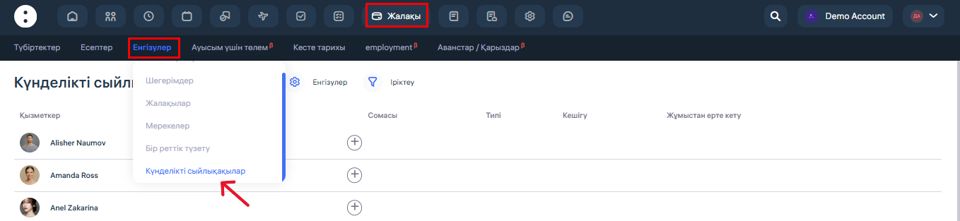
1.«Жалақы» бөліміне өтіңіз.
2.«Баптаулар» қойындысын ашып, «Күнделікті сыйақылар» тармағын таңдаңыз.
1.Жаңа төлем қосу үшін «+» батырмасын басыңыз.
2.«Типі» ашылмалы тізімінен қажет төлем түрін таңдаңыз.
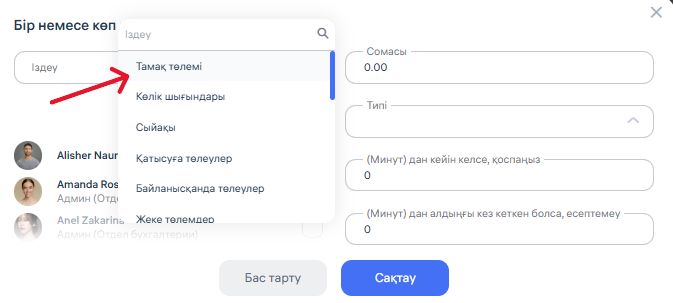
Тамақтануға арналған төлемдер
Көлік шығындары
Сыйақы
Қатысу үшін төлемдер
Байланысқа арналған төлемдер
Жеке төлемдер
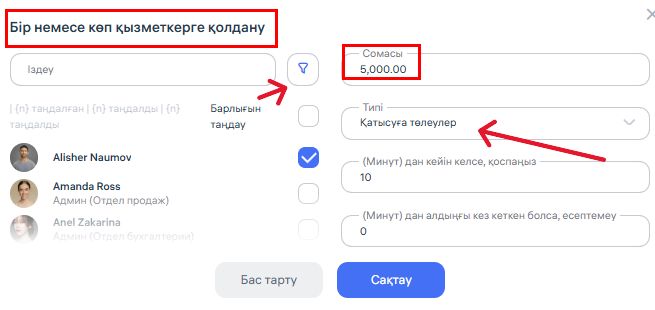
Төлем мөлшерін көрсетіңіз.
Бұл төлем тағайындалатын қызметкерлерді таңдаңыз (бір қызметкерді немесе бірнешеуін бірден таңдауға болады).
Қажет болған жағдайда шарттарды баптаңыз, мысалы:
•Белгілі бір уақыттан көп кешіккен жағдайда төлемді қоспау.
•Белгіленген лимиттен ұзақ ерте кеткен жағдайда төлемді есептемеу.
Өзгерістер күшіне енуі үшін «Сақтау» батырмасын басыңыз.
Мұндай төлемдер қызметкер көрсетілген талаптарға сәйкес болған жағдайда күн сайын қолданылады және қызметкерлерді икемді түрде ынталандыруға, сондай-ақ корпоративтік өтемақылар мен жеңілдіктерді есептеуге мүмкіндік береді. Бұл надбавкалар бойынша салықтар есептелмейді.
Еңбекақыны есептеу
Clockster-да жалақы мен төлем кестесін баптау
1. Қызметкердің жалақысын орнату
– «Жалақы» → «Төлем парақтары» бөлімінде жалақыны қосу қажет қызметкерді таңдаңыз немесе бірнеше қызметкерлердің жалақысы бірдей болса, «Жалақы қосу» батырмасы арқылы қосуға болады.
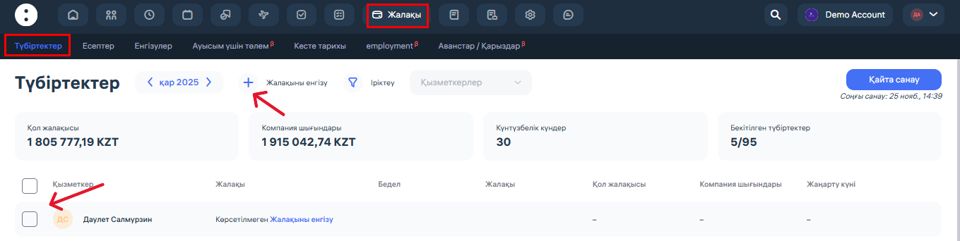
– «Жалақы қосу» түймесін басыңыз.
– Шығып тұрған терезеде көрсетіңіз:
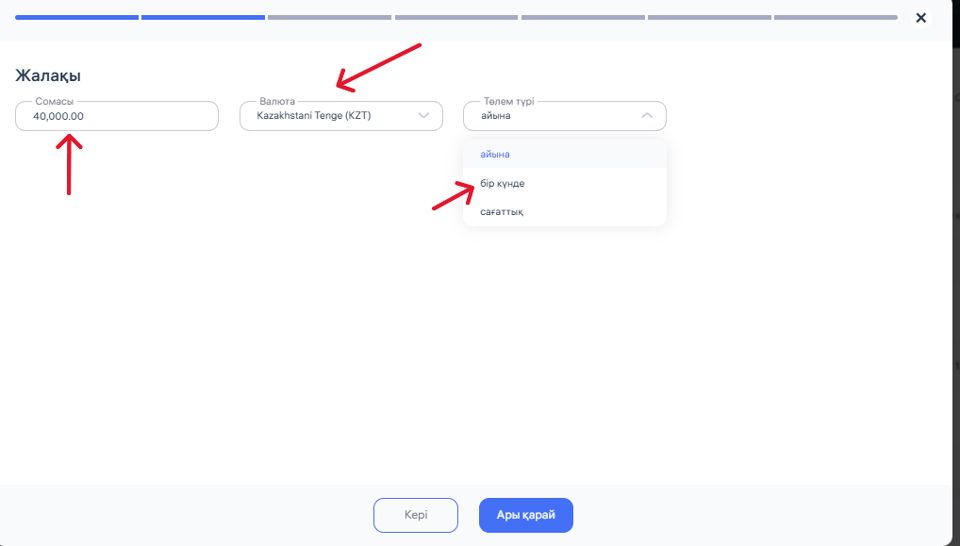
– Жалақы сомасы (мысалы, 40 000 KZT).
– Төлем валютасы (Қазақстан теңгесі).
– Төлем түрі – нұсқалардан таңдалады:
– Айына
– Күніне
– Сағаттық
– Келесі қадамға өту үшін «Келесі» түймесін басыңыз.
2. Жалақы төлем кестесін баптау
Төлем жиілігін таңдаңыз:
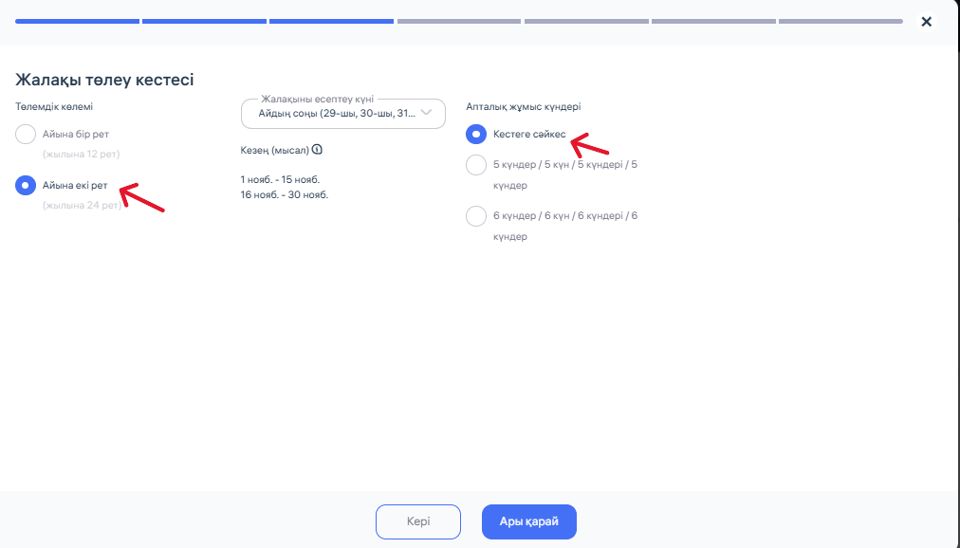
– Айына бір рет
– Айына екі рет
– Екі аптада бір рет
– Аптасына бір рет
Жалақы кестесін орнатқан кезде «Аптасына жұмыс күндері» таңдауы қалай жұмыс істейді?
Бұл бөлімде келесі нұсқалардың бірін таңдай аласыз:
«Кестеге сәйкес»
Егер сіз «Кестеге сәйкес» таңдасаңыз, онда:
– Clockster әрбір қызметкер үшін белгілеген кестеге сәйкес жұмыс істеген сағаттарды қатаң түрде есептейді.
– Бұл жүйе нақты ауысым кестесін (мысалы, 2/2, 5/2 немесе икемді) алып, қызметкер жұмыс істеген ауысымдар санына негізделіп жалақыны есептейтінін білдіреді.
– Бұл жағдайда өндірістік күнтізбе ескерілмейді.
– Бұл нұсқа ауысымға негізделген, айнымалы ауысымға негізделген немесе икемді жұмыс кестесі бар компаниялар үшін қолайлы, мұнда аптасына жұмыс күндерінің саны өзгеруі мүмкін.
2. «Аптасына 5 күн» немесе «6 күн»
Егер «5 күн» немесе «6 күн» нұсқасын таңдасаңыз, онда:
– Clockster орындалған сағаттарды және жалақыны өндірістік күнтізбе негізінде есептейді.
– Өндірістік күнтізбе – мемлекеттік деңгейде бекітілген күнтізбе, онда:
– жұмыс күндері
– демалыс күндері
– мереке күндері
– ай, тоқсан және жыл бойынша жұмыс нормалары
көрсетілген.
– Мысалы, «5 күн» нұсқасын таңдасаңыз, жүйе жұмыс аптасы екі демалысы бар бес күннен тұрады деп есептеп, барлық ресми мерекелерді ескереді.
– Сол сияқты, «6 күн» нұсқасын таңдасаңыз, жүйе бір демалысы бар алты күндік жұмыс аптасын және мереке күндерін есепке алып, жалақыны соған сәйкес есептейді.
Қорытынды айырмашылық:
– «Кестеге сәйкес» – есеп тек сіз орнатқан ауысым кестесі бойынша, өндірістік күнтізбеге тәуелсіз жүргізіледі.
– «5 немесе 6 күн» – есеп өндірістік күнтізбе бойынша, жүйеге енгізілген ауысым кестесіне қарамастан жүргізіледі.
Осы параметрді таңдау қызметкердің сағат нормасының және соңғы жалақысының қалай есептелетінін тікелей анықтайды.
Егер компанияңыз жеке ауысымдық жүйемен жұмыс істесе – «Кестеге сәйкес» таңдаңыз.
Егер сізде классикалық бескүндік немесе алтыкүндік жұмыс аптасы болса – дәл сол нұсқаны таңдағаныңыз дұрыс.
Clockster жүйесіндегі салықтар мен әлеуметтік аударымдарды баптау
Бұл бөлімде сіз салық алу ережелерін және салық төлеушінің кім екенін анықтайсыз.
1. Салық алу ережелері
Екі негізгі нұсқа қолжетімді:
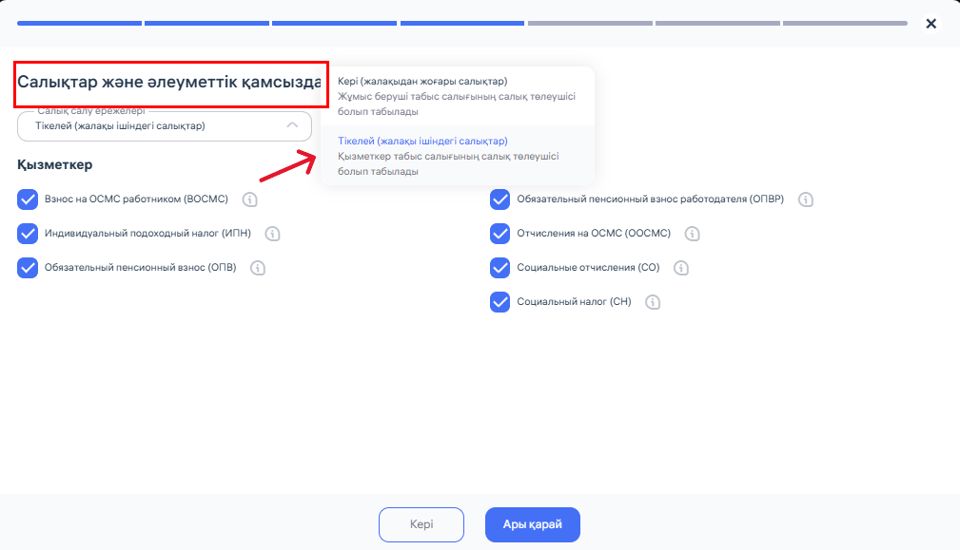
– Тікелей (жалақыға кіретін салықтар)
– Салықтар қызметкердің көрсетілген жалақысынан ұсталады.
– Жалақыға барлық салықтар кіреді, ал қызметкер таза соманы алады.
– Кері (жалақыдан тыс салықтар)
– Салықтар жалақыдан тыс есептеледі.
– Жұмыс беруші қызметкерге толық жалақысын төлейді және оған қосымша салықтар төлейді, бұл компанияның шығындарын арттырады.
Салық төлеушіні таңдау
«Тікелей» таңдаған кезде қызметкер салық төлеуші болып табылады.
«Кері» таңдаған кезде жұмыс беруші салық төлеуші болып табылады.
Салық және шегерім белгісі
Оң жақта міндетті салықтар мен жарналарды таңдаңыз:
– Жұмыс берушінің міндетті зейнетақы жарнасы (МЗЖЖ)
– Міндетті әлеуметтік медициналық сақтандыру (МӘСЖ) жарналары
– Әлеуметтік жарналар (ӘЖ)
– Әлеуметтік салық (ӘС)
✅ Қажет болса, тек салық жүйеңізге қолданылатын жарналарды таңдай аласыз.
Барлық параметрлерді конфигурациялағаннан кейін, қызметкердің жалақысын есептеуді жасауды жалғастыру үшін «Келесі» түймесін басыңыз. Бұл параметр компанияның соңғы төлемдері мен шығындарын Clockster есептерде дәл көрсету үшін маңызды.
Clockster бағдарламасындағы “Үстемақылар” бөлімі
Бұл бөлімде сіз қызметкерлерге арналған үлгілік жәрдемақыларды орната аласыз.
Қалай жұмыс істейді

– «+ Қосу» батырмасын басып, жаңа үстемақы енгізіңіз.
– Түрін, мөлшерін және есептеу шарттарын көрсетіңіз.**
Қолдану ерекшеліктері
Жалақыны бір айға есептеген кезде
– Бұл үстемақыны тек таңдалған есептік айға қолдана аласыз.
Квитанцияны түзетпеген жағдайда
– Егер сіз келесі айларда квитанцияға өзгеріс енгізбесеңіз, осы шаблон бойынша құрылған үстемақылар жалақыны есептеу кезінде ай сайын автоматты түрде қайталанып отырады.
Осылайша, бұл бөлімді пайдалану сізге тұрақты үстемақыларды автоматтандыруға, жалақы квитанцияларын дайындауға кететін уақытты үнемдеуге мүмкіндік береді.
Clockster жүйесіндегі «Шегерімдер» бөлімі
Бұл бөлімде сіз қызметкердің жалақысынан ұсталып отыратын шегерімдерді енгізе аласыз.
Қалай пайдалану керек
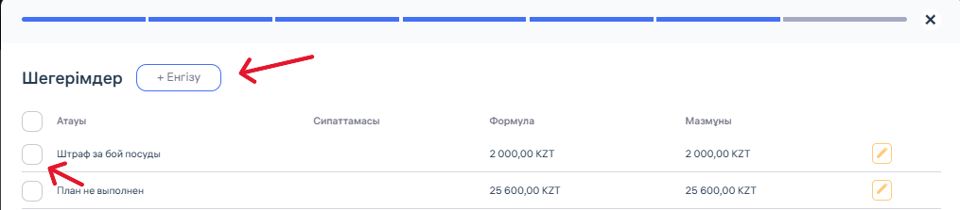
– Жаңа шегерім жасау үшін “+ Қосу” түймесін басыңыз.
– Көрсетіңіз:
– Шегерім атауы, мысалы, “Диаметрі 12 см сынған пластина”.
– Бекітілген шегерім сомасы немесе жалақының пайызы.
– Қажет болса, ішкі есеп мақсаттары үшін сипаттама қосыңыз.
Шегерімдер қалай қолданылады
✅ Егер сіз үлгіге шегерім қоссаңыз:
– Ол таңдалған ай үшін жалақыны есептеген кезде қолданылады.
– Егер жалақы туралы түбіртек келесі айларда өңделмесе, бұл үлгі шегерімі әр ай сайын автоматты түрде қайталанады.
Бұл бөлім сізге жалақыны дайындаған сайын қолмен қайта есептеуден аулақ болу үшін мүліктік залал, айыппұлдар және басқа да қайталанатын шегерімдер үшін шегерімдерді автоматтандыруға мүмкіндік береді.
Clockster бағдарламасындағы “Тарифтер” бөлімі
Тарифті есептеуге байланыстырыңыз
Егер сіз бұрын жалақы параметрлерінде тарифтерді жасамаған болсаңыз, жаңа тариф қосу үшін “+” түймесін басыңыз.
Компанияңыздың есептеулеріне негізделген тариф параметрлерін көрсетіңіз (мысалы, тұрақты ауысым, мерекелік жұмыс, артық жұмыс және түнгі уақыт үшін тарифтер).
Жалақыны есептеу кезінде таңдалған қызметкерге қолданылатын қажетті мөлшерлемені таңдаңыз.
Жалпы тариф параметрлері
«Параметрлер» түймесін басу жалпы тариф параметрлері терезесін ашады, онда сіз мыналарды таңдай аласыз:
Жұмыс уақытын есептеу әдісі:
Қалыпты – Жұмыс уақыты қызметкерге тағайындалған ауысымдар негізінде есептеледі.
Арнайы – Сіз айына белгіленген жұмыс уақытын белгілей аласыз, содан кейін есептеу кестеге қарамастан осы стандартқа негізделеді.
Жалпы үстеме жұмыс уақыты параметрлері:
Ауысым басталғанға дейін үстеме жұмыс уақытын есепке алуды қосыңыз немесе өшіріңіз.
Ауысым аяқталғаннан кейін үстеме жұмыс уақытын есепке алуды қосыңыз немесе өшіріңіз.
Бұл бөлім не үшін арналған?
« Мөлшерлеме» бөлімі сізге көмектеседі:
– Әртүрлі қызметкерлер санаттары үшін бірыңғай мөлшерлеме үлгілерін орнатыңыз. – Әртүрлі үстемеақыларды, бонустарды және үстеме жұмыс уақытын ескере отырып, жалақы есептеулерін автоматтандырыңыз.
– Жалақыны есептеу кезінде бухгалтерлер мен HR қызметкерлерінің жұмысын жеңілдетіңіз.
Орнатуды аяқтағаннан кейін, барлық өзгерістерді қолдану үшін «Сақтау» түймесін басыңыз.
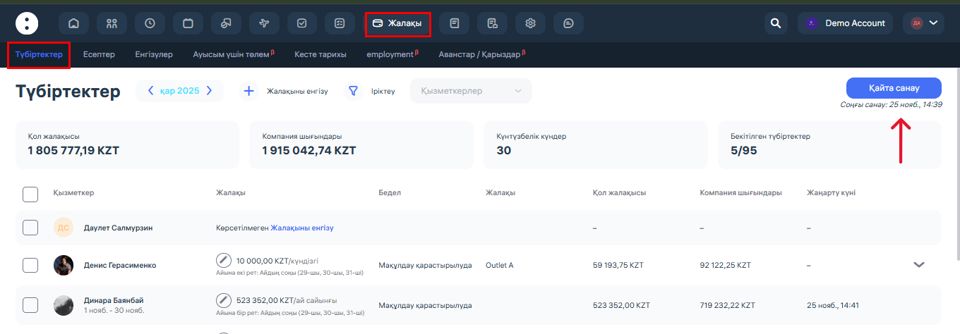
Жалақы деректерін жаңарту үшін:
– Жалақы шотында «Бекіту күтілуде» мәртебесі болуы керек.
– Егер жалақы шоты «Жоба» күйінде болса, «Қайта есептеу» түймесін бассаңыз да, деректер автоматты түрде жаңартылмайды.
Бұл неге маңызды?
Себебі «Жоба» күйінде жалақы шоты есептеуге әлі дайын емес және кез келген өзгерістер тек «Бекіту күтілуде» күйіне ауыстырылғаннан кейін ғана қолданылады.
Мұны болашақта жалақыны дәл есептеу үшін кішкене лайфхак ретінде сақтаңыз.