
Clockster-ді қызметкер ретінде пайдалану
Профильдер арасында қалай ауысуға болады?
Бірде-бір компанияға (Clockster клиенті болып табылатын бірде-бір компанияға) тіркелмеген әрбір пайдаланушының жеке профилі бар, онда оның негізгі ақпараты толтырылады.
Компанияға қосылғаннан кейін пайдаланушыда қызметкердің профилі пайда болады, онда белгілер,өтініштер және олардың статистикасын қарау мүмкіндігі бар.
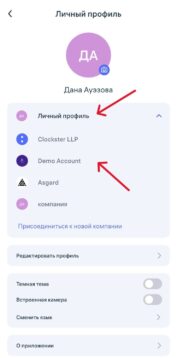
Мобильді қосымшада профильдер арасында ауысу үшін алдымен экранның төменгі оң жағындағы батырма арқылы профиль мәзіріне өту керек. Содан кейін беттің жоғарғы жағында қызметкер профилін (компания атауы) немесе жеке профильді таңдаңыз.
Веб-нұсқада профильдер арасында ауысу үшін беттің жоғарғы сол жағындағы компания атауын басып, содан кейін компания атауын таңдау керек. Жеке профильді өңдеу үшін, сондай-ақ экранның түсін өзгерту үшін басты беттің жоғарғы оң жағындағы аты-жөніңізге басуыңыз керек.
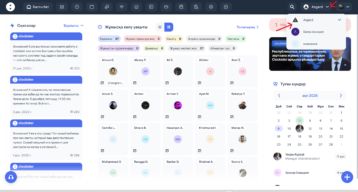
💡 Назар аударыңыз: әрекеттер мен деректер компаниялар арасында араласпайды. Әрбір профильде белгілеулердің, сұраулардың және кестелердің жеке тарихы бар.
Қолданба үшін автообновление орнатыңыз
Android жүйесінде: автообновление қосу
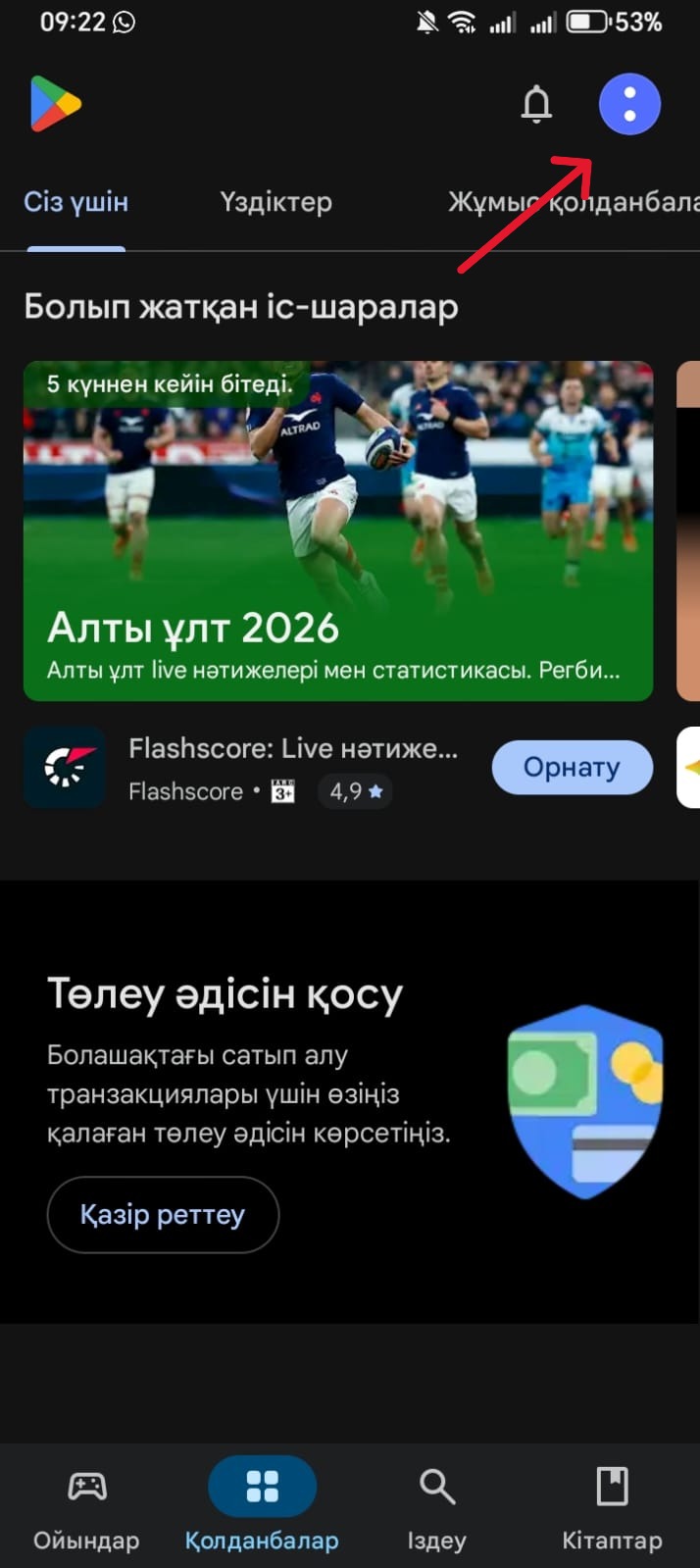
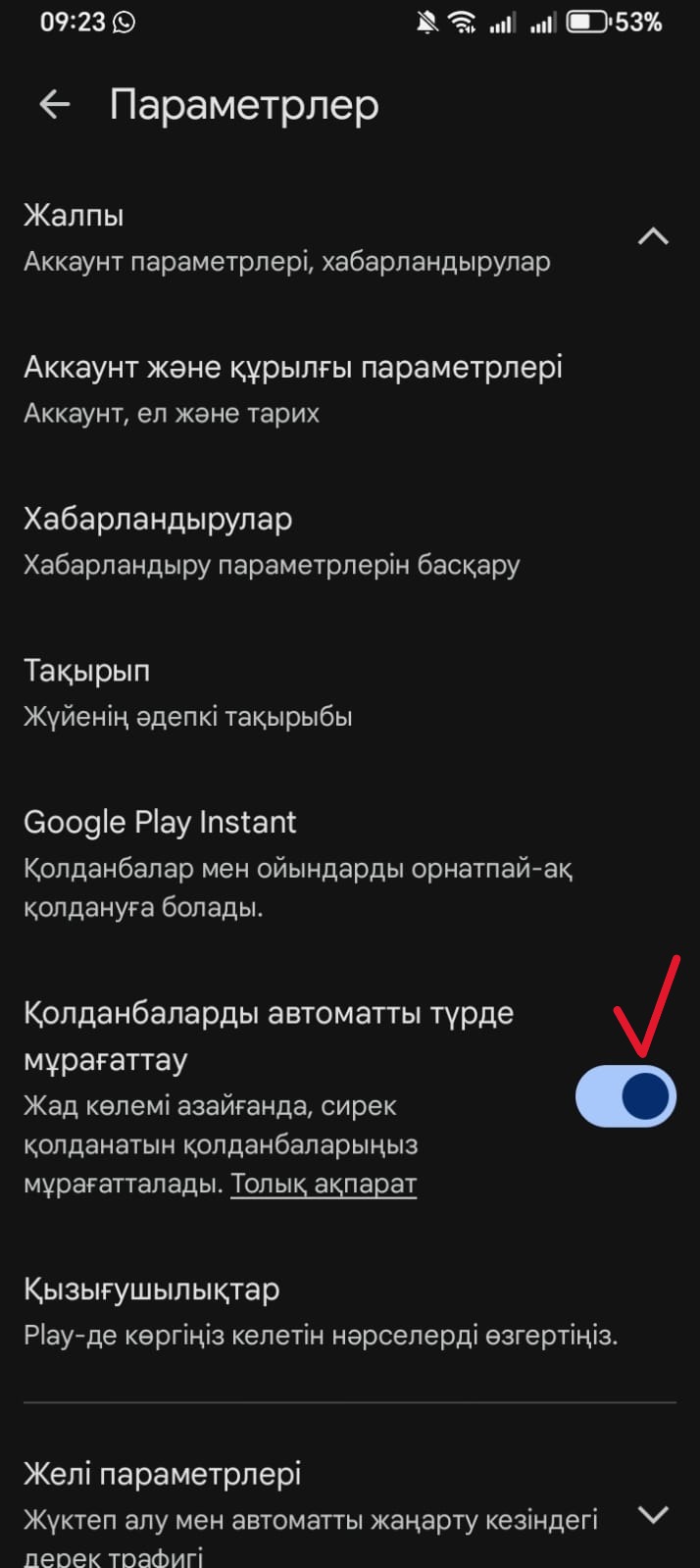
Google Play қолданбасында автообновление қосу (Android):
Google Play қолданбасын ашыңыз.
Профиль белгішесін басыңыз (оң жақ жоғарғы бұрышта).
«Параметрлер» → «Қосылым параметрлері» → «Қолданбаларды автообновление» тармағын таңдаңыз.
Таңдаңыз:
«Тек Wi-Fi арқылы» — мобильді трафикті жұмсамау үшін,
немесе «Кез келген желі арқылы» — егер интернет шексіз болса.
iPhone (iOS) жүйесінде: автообновление қосу
iPhone (iOS): автообновление қосу
Телефоныңызда «Баптауларды» ашыңыз.
Төменге жылжып, «Қолданбалар» бөліміне кіріп, App Store таңдаңыз.
«Автоматты жүктеулер» (Automatic Downloads) бөлімінде келесіні қосыңыз. «Қолданбалар жаңартулары» (App Updates).
Төменде, «Ұялы деректер» бөлімінде, қажет болса, мобильді интернет арқылы жаңарту үшін «Автоматты жүктеулерді» қосыңыз.
Ұсыныс: автообновлениені қосулы күйде ұстау ұсынылады — соңғы түзетулер мен жақсартуларды әрдайым пайдалану үшін, әсіресе Clockster сияқты жұмысқа арналған қолданбаларда.
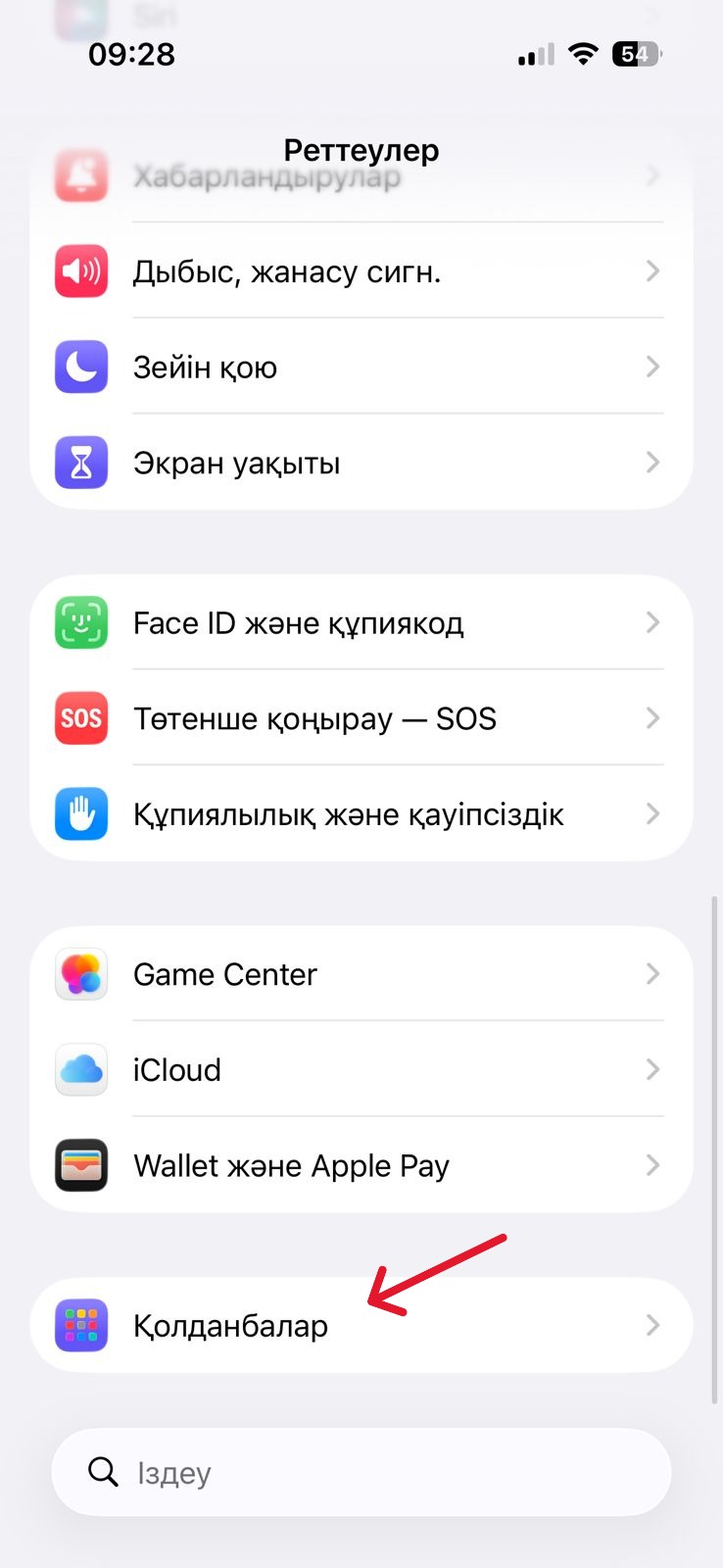
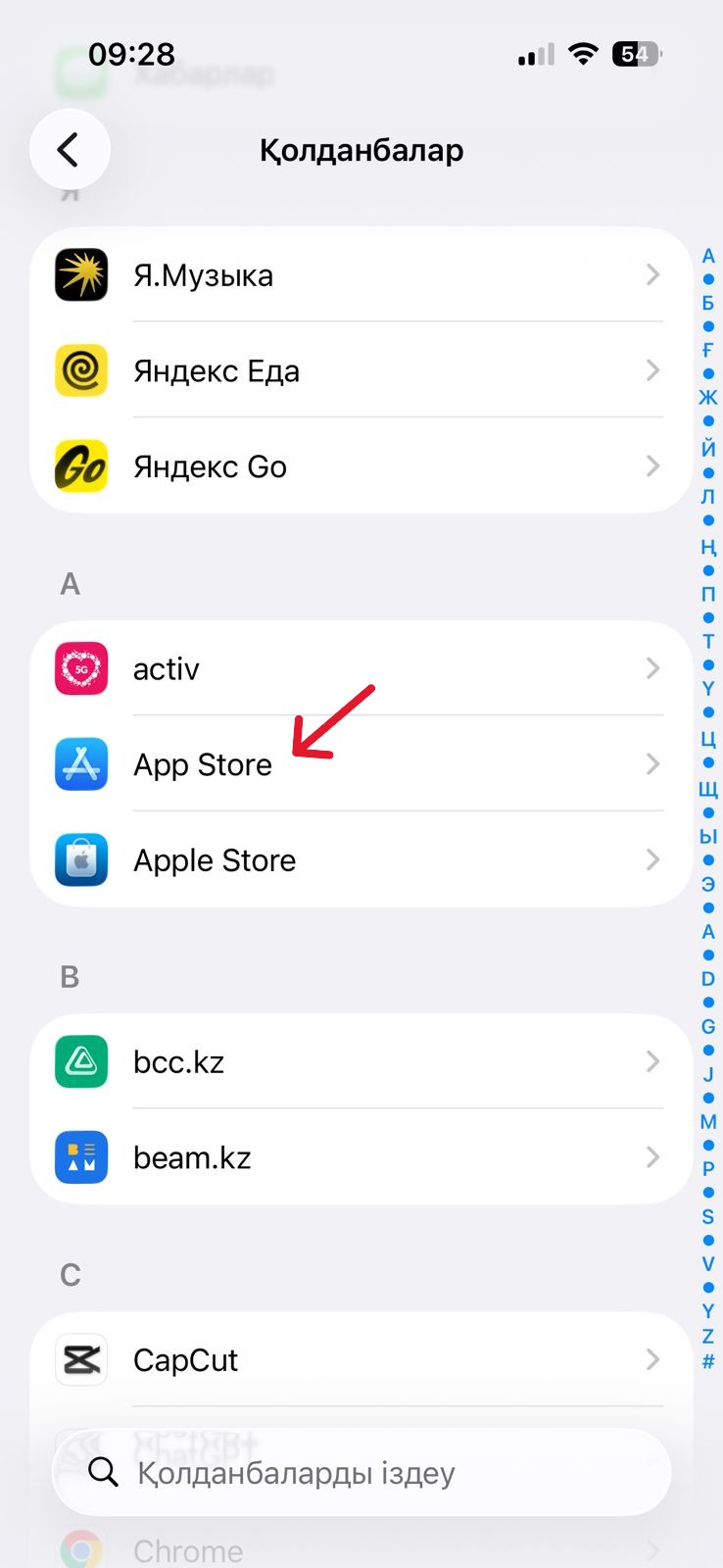
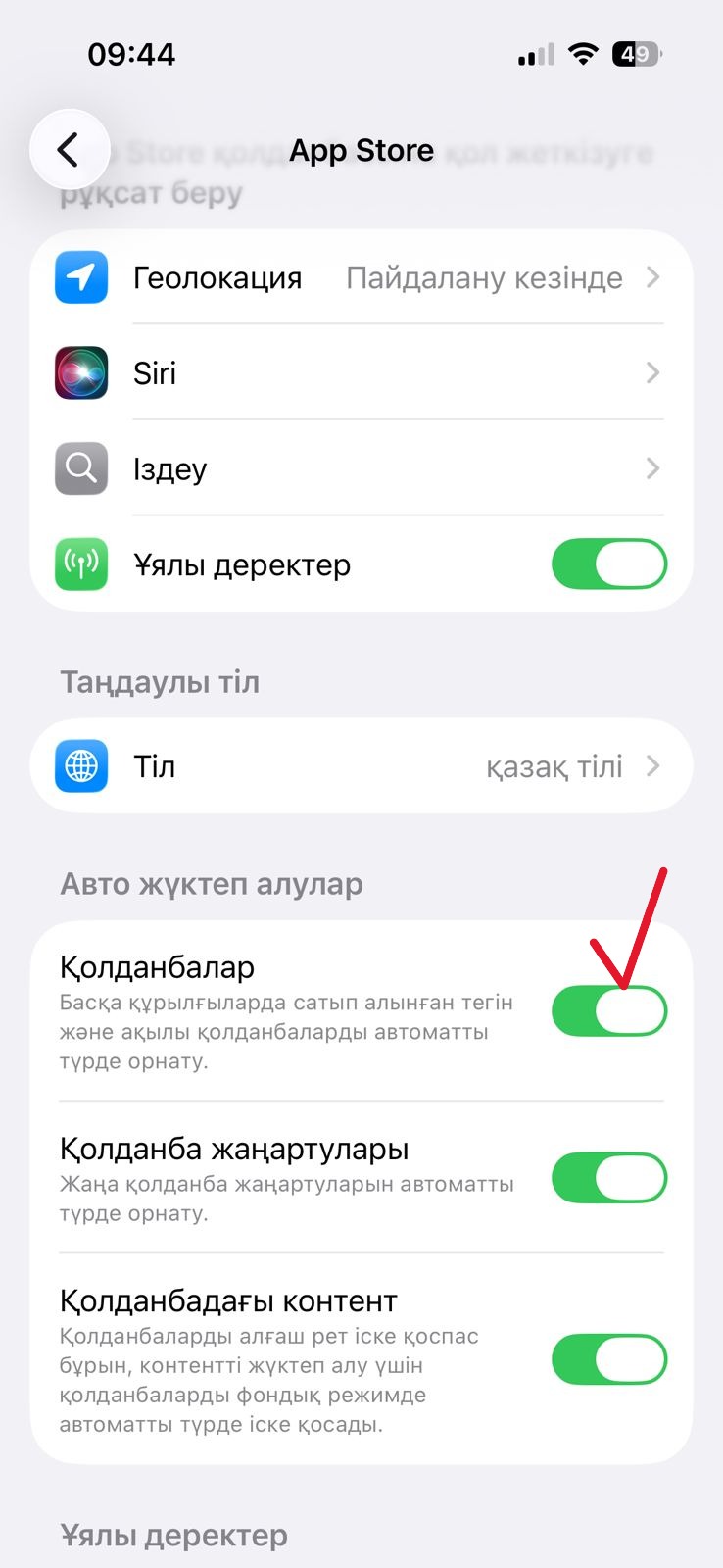
Ұсынылады: соңғы түзетулер мен жақсартуларды үнемі пайдалану үшін автообновлениені қосулы күйде ұстау керек — әсіресе Clockster сияқты жұмысқа арналған қолданбаларда.
Clockster бағдарламасын қалай жүктеп алуға және тіркеуге болады
1-қадам: Қолданбаны орнатыңыз
App Store (iOS) немесе Google Play (Android) дүкенін ашыңыз.
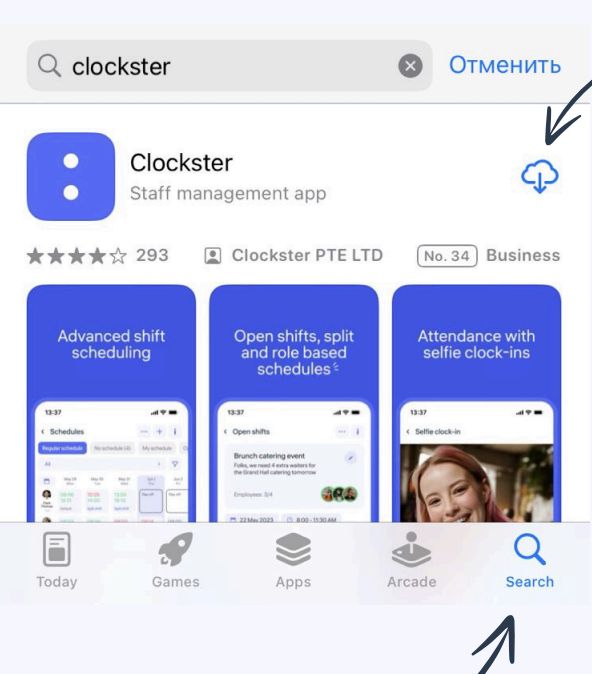
“Clockster” деп іздеңіз
“Орнату” түймесін басып, жүктеудің аяқталуын күтіңіз.
2-қадам: Басшылықтан хабарлама алыңыз және сілтемені басыңыз
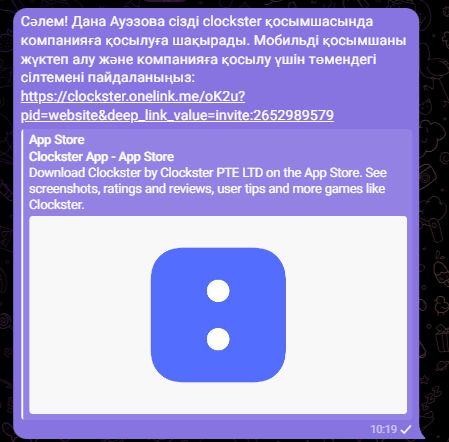
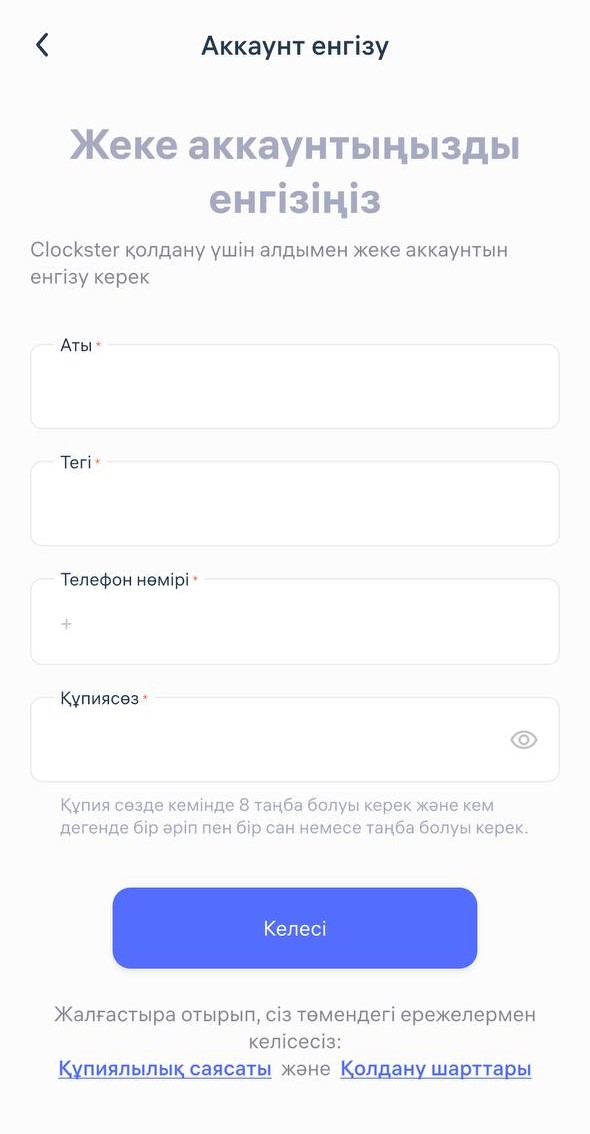
3-қадам: Жеке тіркелгі жасаңыз
Сілтемені басқаннан кейін қолданба ашылады.
Тіркелгі жасау бетінің ашылуын күтіңіз.
Деректерді енгізіңіз (МАҢЫЗДЫ: Телефон нөміріңіз белсенді болуы керек).
«Келесі» түймесін басыңыз.
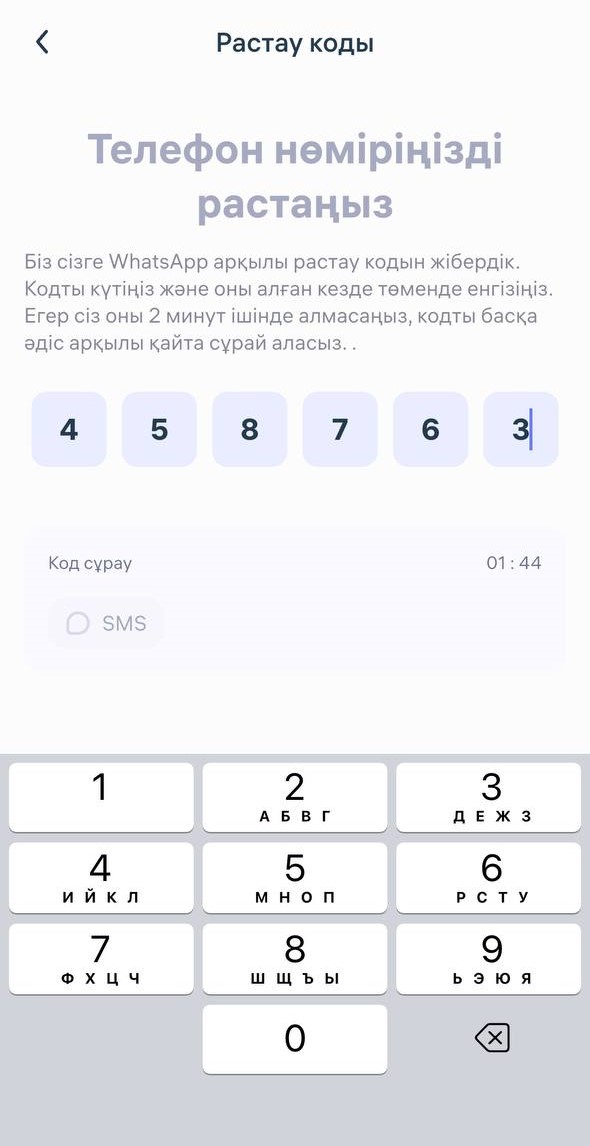
4-қадам: Растау коды
Растау коды WhatsApp қолданбасына 6 таңбалы сан ретінде келуі керек.
Енгізу өрісіне 6 таңбалы санды енгізіңіз.
Егер код 2 минут ішінде келмесе, “Кодты сұрау” түймесін басыңыз.
Содан кейін код SMS немесе телефон қоңырауы арқылы жіберіледі.
5-қадам: Орынды таңдаңыз
Кодты растағаннан кейін, орынды таңдаңыз:
Сіз жұмыс істейтін орын немесе менеджеріңіз сізге хабарлайтын орын.
Орынды таңдағаннан кейін “Жаңа компанияға қосылу” түймесін басыңыз.
Телефон моделін ауыстырғанда не істеу керек
Телефон моделін ауыстырғанда келесі хабарлама шығады:
«Профильді ауыстыру мүмкін емес. Өкінішке орай, басқа профильге ауысу мүмкін емес, себебі ол басқа құрылғыға байланған. Қосымша ақпарат алу үшін компанияңыздың әкімшісіне хабарласыңыз.»
Мәселе неге туындайды?
Clockster мобильді қосымшасына тіркелгенде, телефон моделі автоматты түрде қызметкердің аккаунтына қауіпсіздік мақсатында байланады.
Телефонды ауыстырғанда не істеу керек?
Clockster жүйесіндегі компанияңыздың әкімшісіне (көбінесе бизнес иесі, HR немесе бухгалтер) хабарласыңыз.
Алдыңғы телефон моделін профильден жоюды сұраңыз.
Әкімші қызметкердің профилінде себет белгішесін басып, ескі құрылғыны жояды.

Ескі құрылғыны жойғаннан кейін жаңа телефоннан өз логиніңіз бен парольіңіз арқылы шектеусіз кіре аласыз.
Маңызды ескерту: ескі құрылғыны өзіңіз ажырата алмайсыз – бұл тек компания әкімшісі ғана, Clockster веб-кабинеті арқылы жасай алады.
Clockster мобильді қосымшасының дұрыс жұмыс істеуі үшін телефон баптаулары
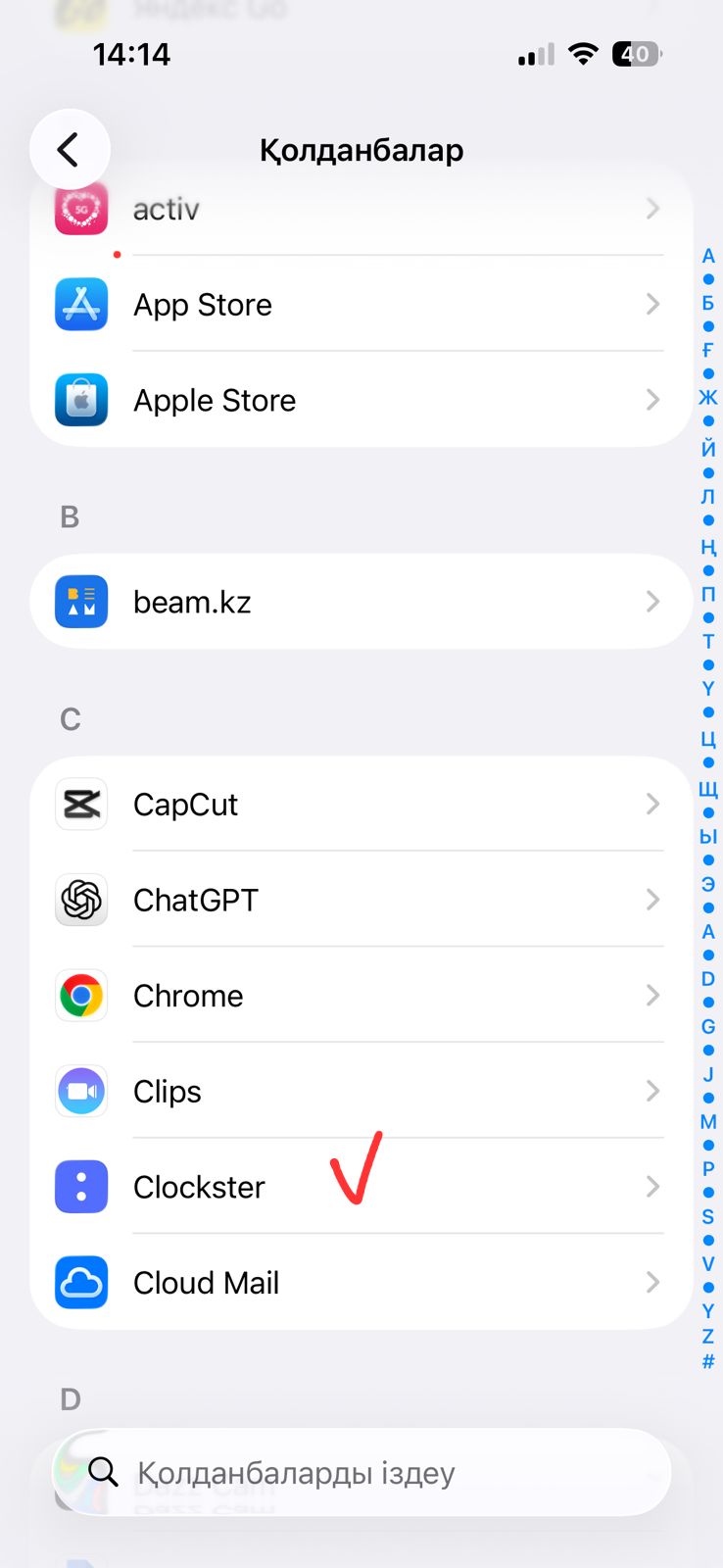
Clockster қосымшасының ақаусыз жұмыс істеуі үшін телефоныңызда қажетті рұқсаттар мен баптаулардың қосулы екеніне көз жеткізіңіз.
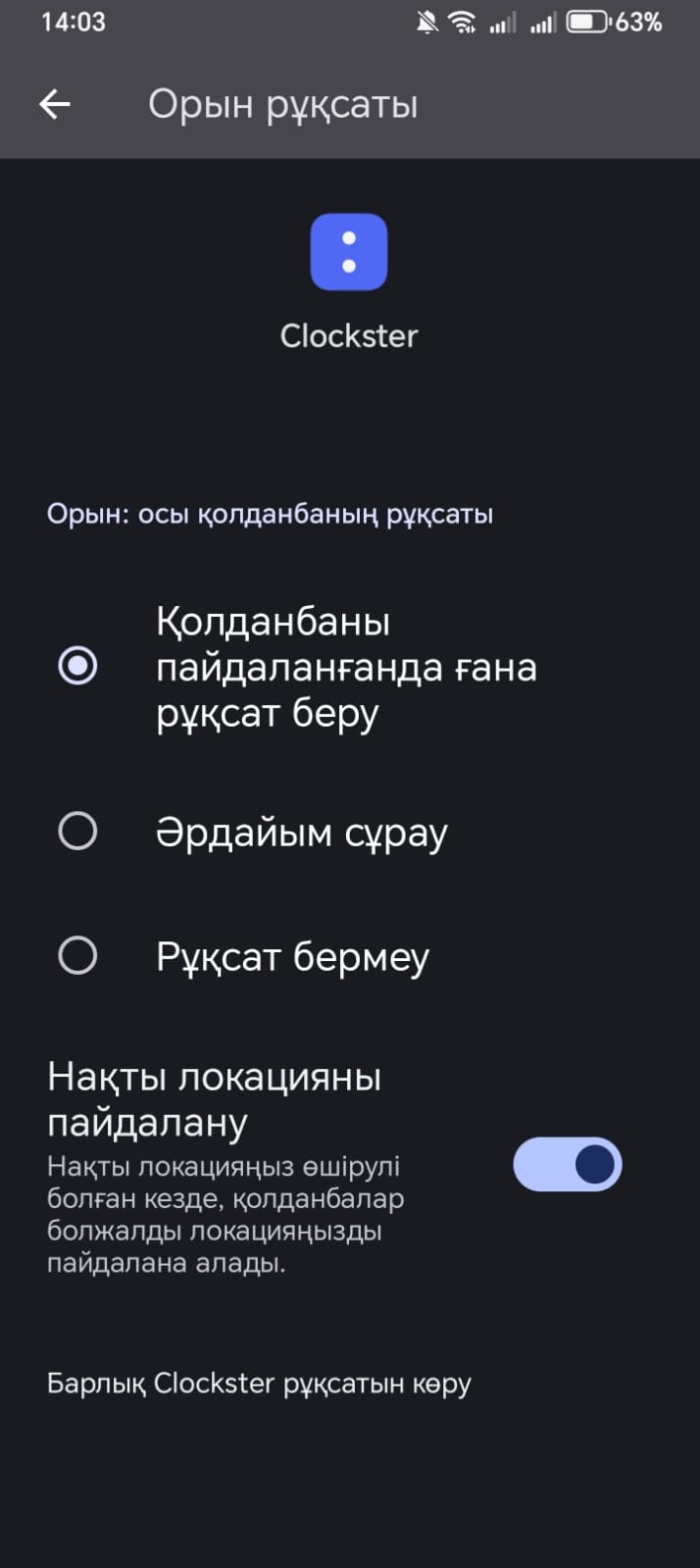
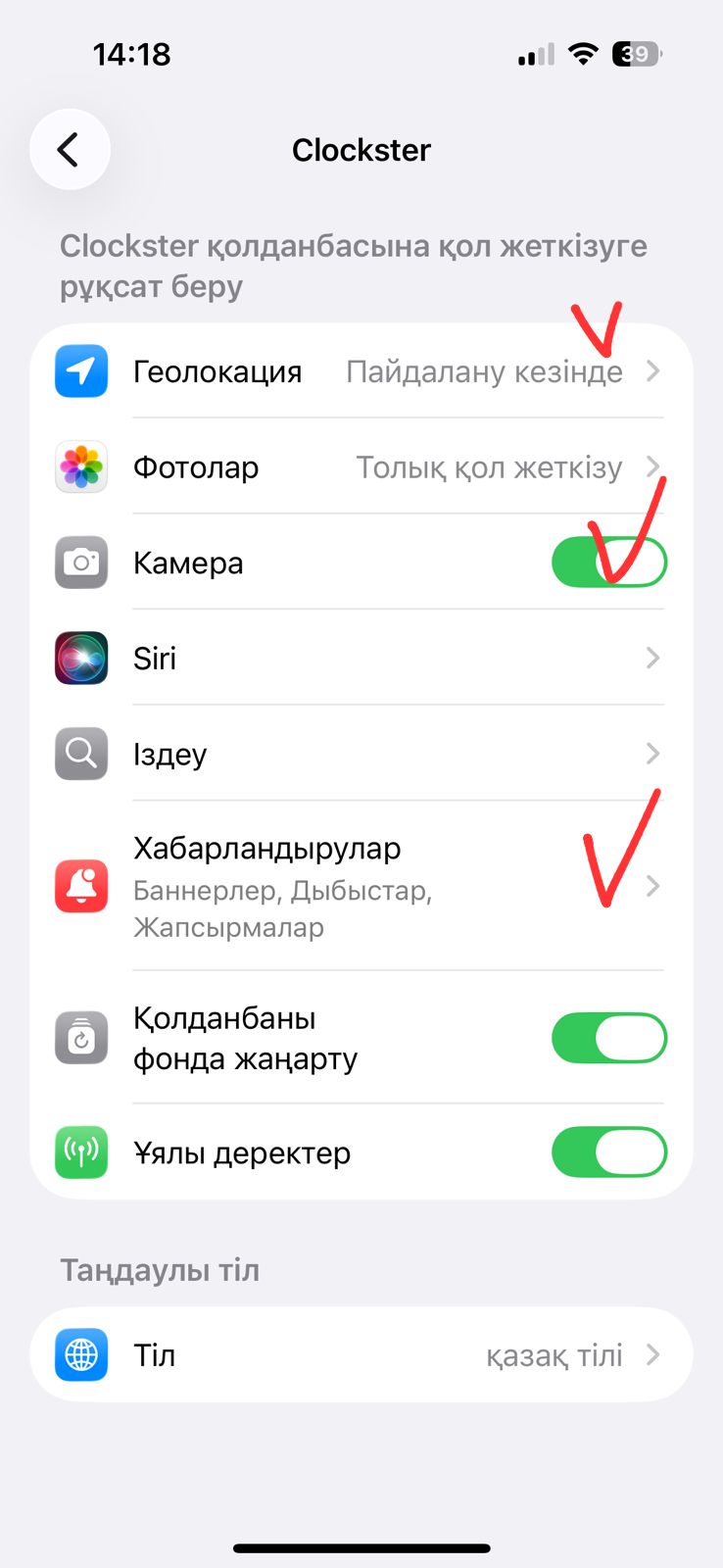
Геолокацияға рұқсат
Android:
Баптаулар → Қосымшалар → Clockster
Рұқсаттар → Орналасу орны
«Әрдайым рұқсат беру» немесе «Қосымшаны қолданғанда рұқсат беру» опциясын таңдаңыз
iPhone (iOS):
Баптаулар → Clockster
«Геопозиция» → «Әрдайым» немесе «Қосымшаны қолданғанда» таңдаңыз
«Дәл орналасу деректері» қосулы болуын қадағалаңыз
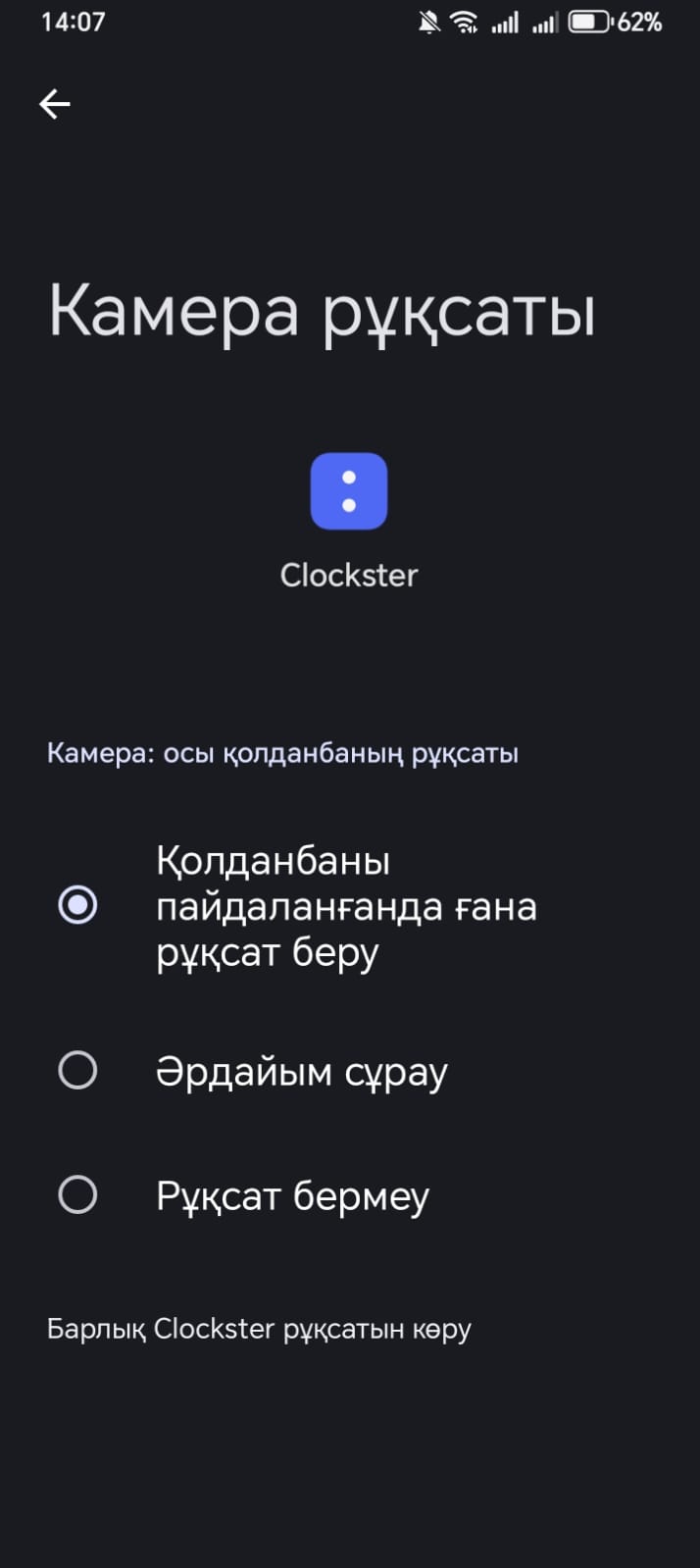
Камераға рұқсат
(Егер жұмыс беруші селфи арқылы белгілеуді талап етсе)
Android & iOS:
Баптаулар → Қосымшалар → Clockster
Рұқсаттар → Камера
«Рұқсат беру» таңдаңыз
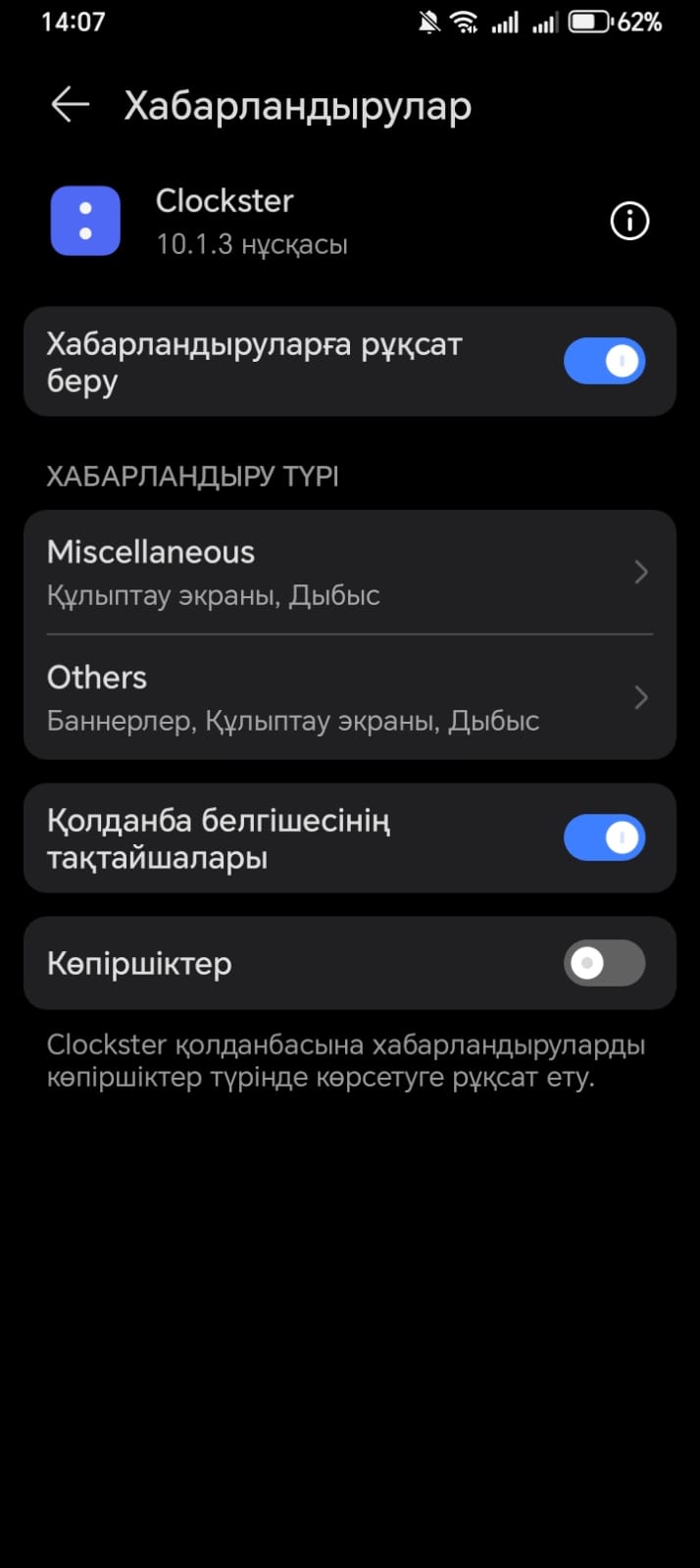
Хабарламаларға рұқсат
Android & iOS:
Баптаулар → Clockster
«Хабарламалар» → қосу
Дыбыстық ескертулердің қосулы екеніне көз жеткізіңіз
Осы баптаулар орнатылғаннан кейін Clockster қосымшасы тұрақты, ақаусыз жұмыс істейді. Егер әлі де қиындықтар туындаса, телефоныңызды қайта іске қосып көріңіз.