
Создание единого шаблона для администраторов
Создание шаблона разрешений для администраторов
Если необходимо назначить одинаковые права администратора нескольким сотрудникам, вы можете создать единый шаблон разрешений. Это упрощает настройку и исключает необходимость вручную выставлять доступы каждому администратору по отдельности.
Как создать шаблон разрешений:
Перейдите в раздел «Сотрудники» → «Разрешения».
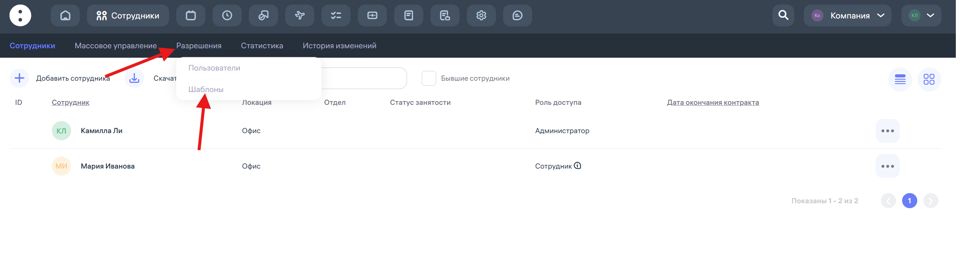
Нажмите кнопку «Создать шаблон».
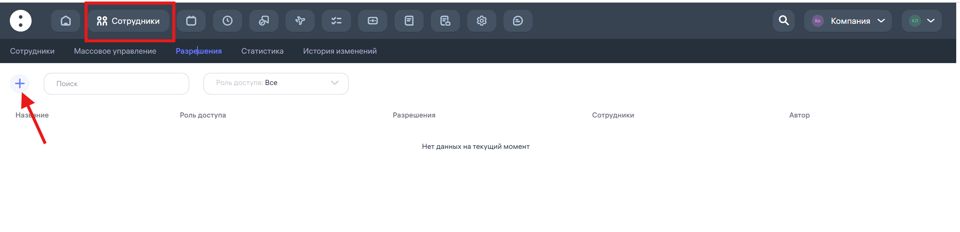
Укажите название шаблона (например: «Кадровый админ», «Админ по зарплате» и т.д.).
Отметьте необходимые разделы и функции, к которым должен иметь доступ администратор.
Назначение администраторов по подразделениям и локациям в Clockster в разделе Управление:
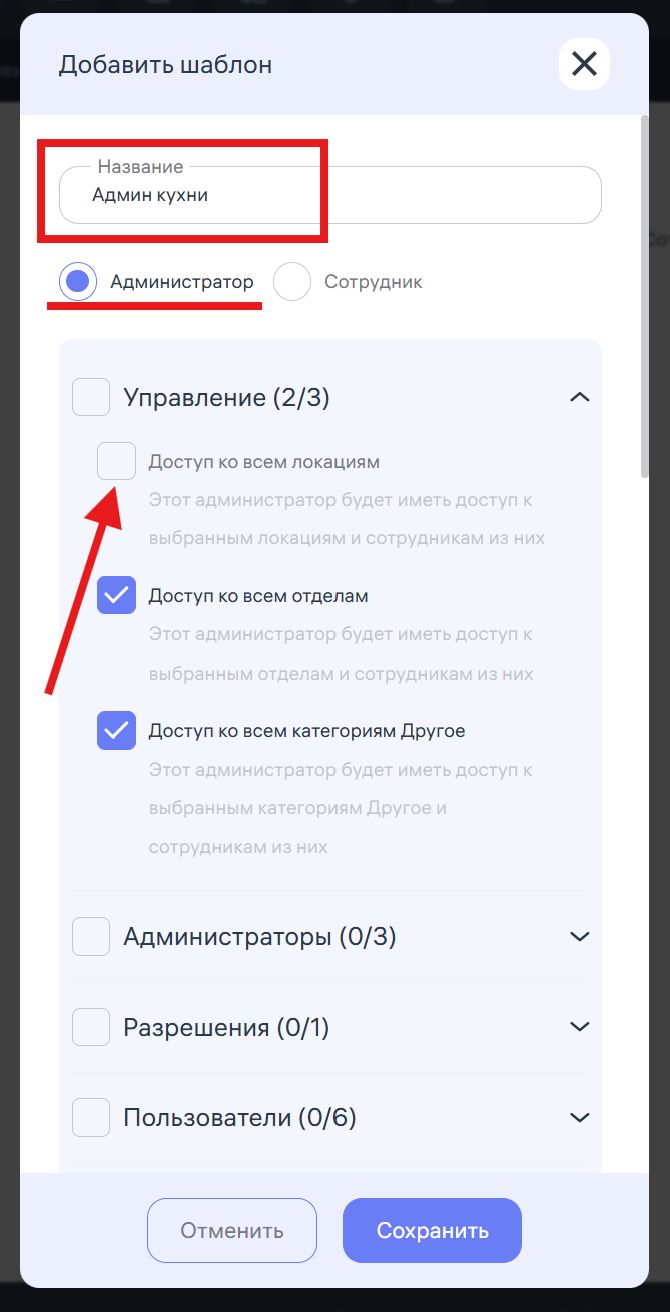
В зависимости от функциональных обязанностей сотрудников, в системе Clockster вы можете гибко настраивать права доступа администраторов и назначать их ответственными за определённые подразделения или локации.
Если у вашей компании несколько локаций, вы можете шаблоном назначить администратора (менеджера) на каждую из них. Для этого:
Перейдите в раздел «Управление».
Уберите галочку «Доступ ко всем локациям».
Если ваша компания работает в рамках одной локации, можно делегировать управление по отделам и департаментам. Для этого также:
Уберите доступ ко всем отделам.
Категория администраторов «Другое» предназначена для управления обособленными группами сотрудников (например, временные проекты или внешние команды). Вы также можете назначить администратора только на эту категорию.
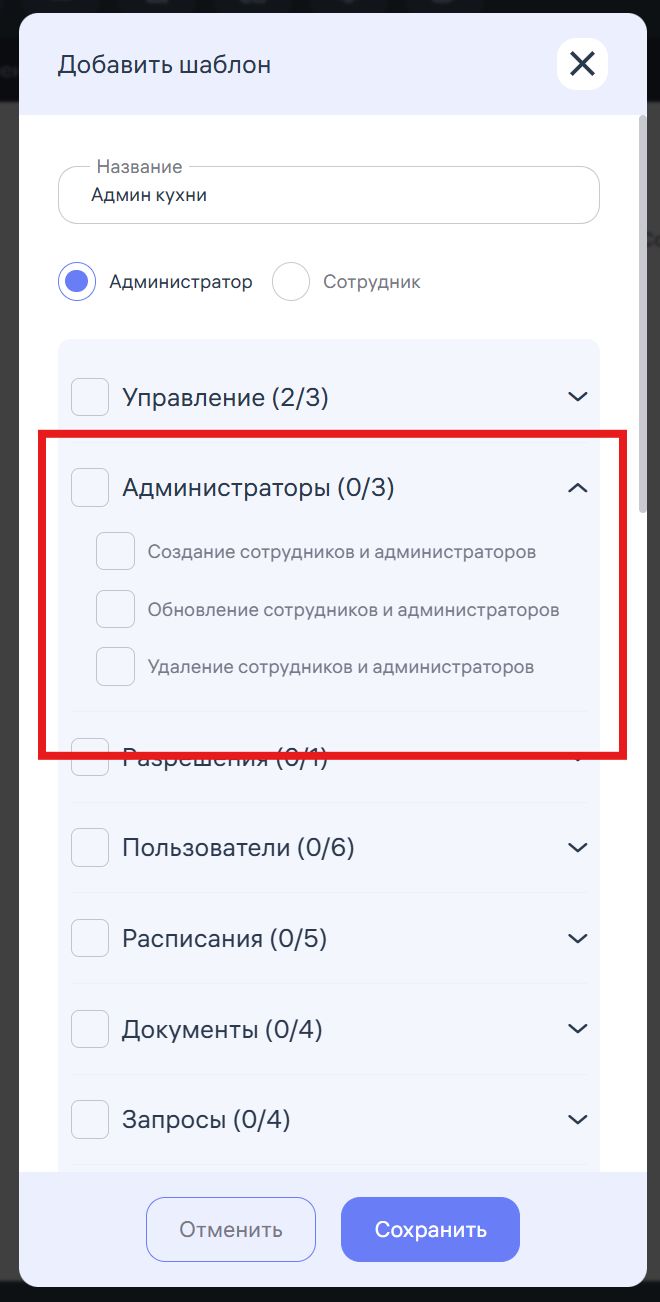
Если в шаблоне разрешений установить галочки на доступ к созданию, обновлению и удалению сотрудников и администраторов, то администратор, к которому будет привязан этот шаблон, получит соответствующие возможности:
Он сможет добавлять новых сотрудников.
При наличии разрешения — назначать новых администраторов.
А также редактировать или удалять ранее добавленных сотрудников и администраторов.
Обратите внимание: для того чтобы администратор мог только создавать новых сотрудников, предусмотрено отдельное разрешение, которое можно включить независимо от остальных. Это позволяет гибко настраивать уровень доступа в зависимости от должностных обязанностей.
Таким образом, вы можете эффективно распределить административные роли и ограничить доступ сотрудников только необходимыми для их работы данными.
Управление разрешениями сотрудников и шаблонами
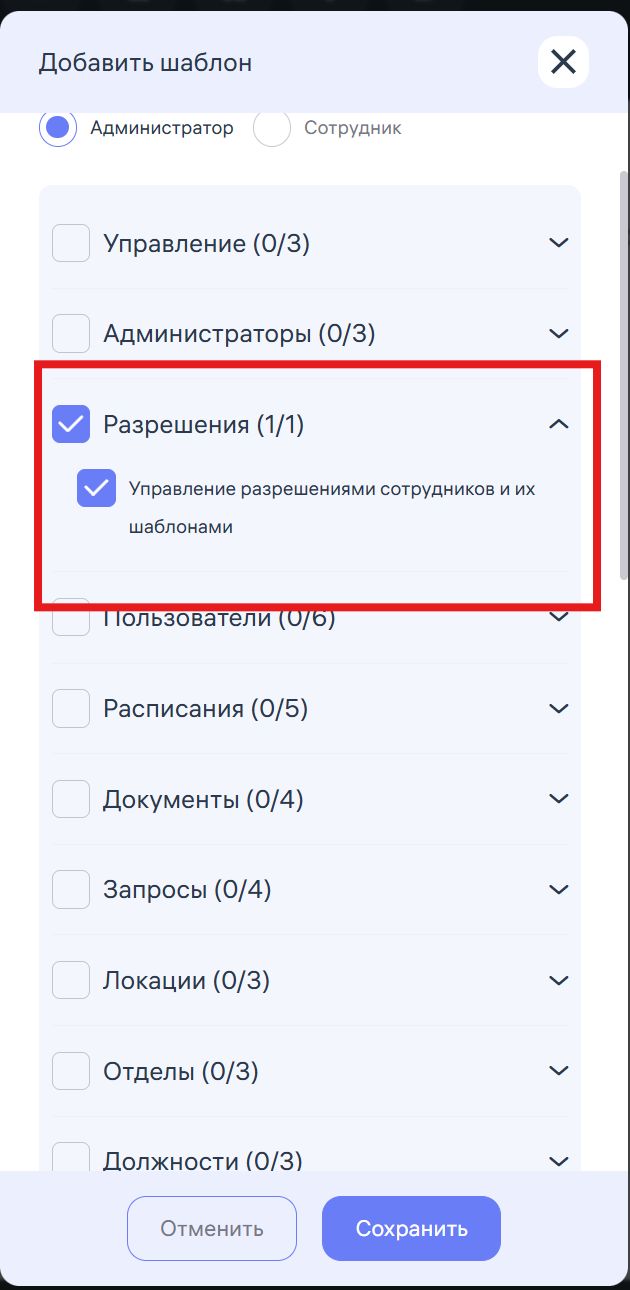
Если администратору разрешена функция “Управление разрешениями сотрудников и их шаблонами”, он получает возможность:
Назначать шаблоны разрешений другим сотрудникам;
Редактировать существующие шаблоны доступов;
Давать доступ к функционалу другим подчинённым в рамках своих прав.
Это позволяет делегировать управление доступами внутри подразделений или локаций, не передавая при этом полный контроль над системой.
Доступ к пользователям
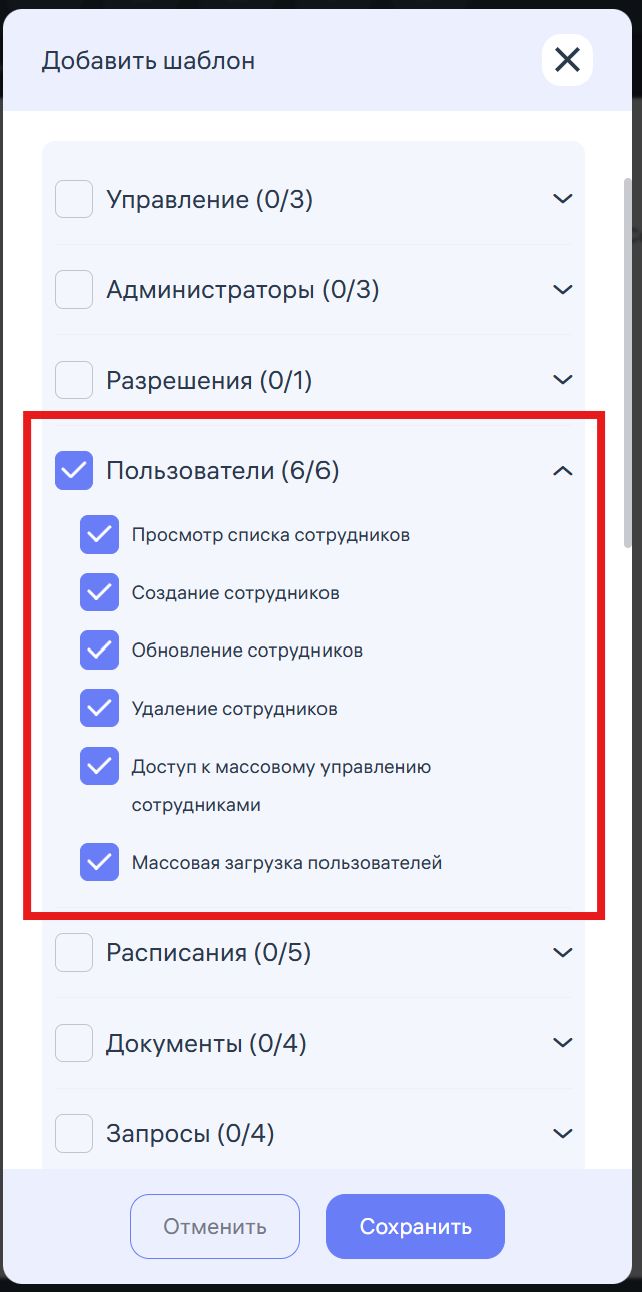
Разрешение “Доступ к пользователям” позволяет администратору работать с профилями сотрудников в рабочем кабинете. При активной настройке администратор сможет:
Просматривать карточки сотрудников;
Вносить изменения в личные данные и параметры учёта;
Обновлять информацию;
Удалять сотрудников из системы.
Это разрешение рекомендуется предоставлять только тем администраторам, в чьи обязанности входит кадровое администрирование или ведение учётных записей сотрудников.
Доступ администратора к расписаниям:
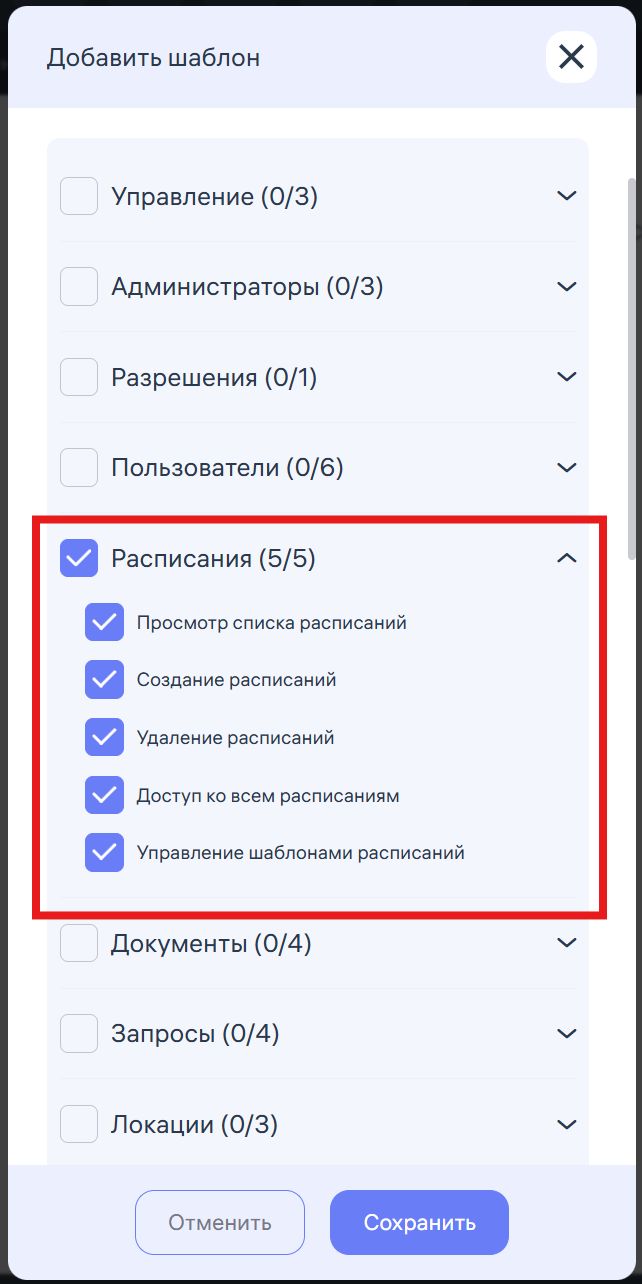
При предоставлении доступа к расписаниям администратор получает возможность редактировать, обновлять и удалять графики — в соответствии с установленными разрешениями, отмеченными на скриншоте.
Обратите внимание: уровень доступа определяется маркерами в настройках прав. Убедитесь, что отмечены только необходимые действия, чтобы избежать нежелательных изменений в расписаниях.
Доступ администратора к документам
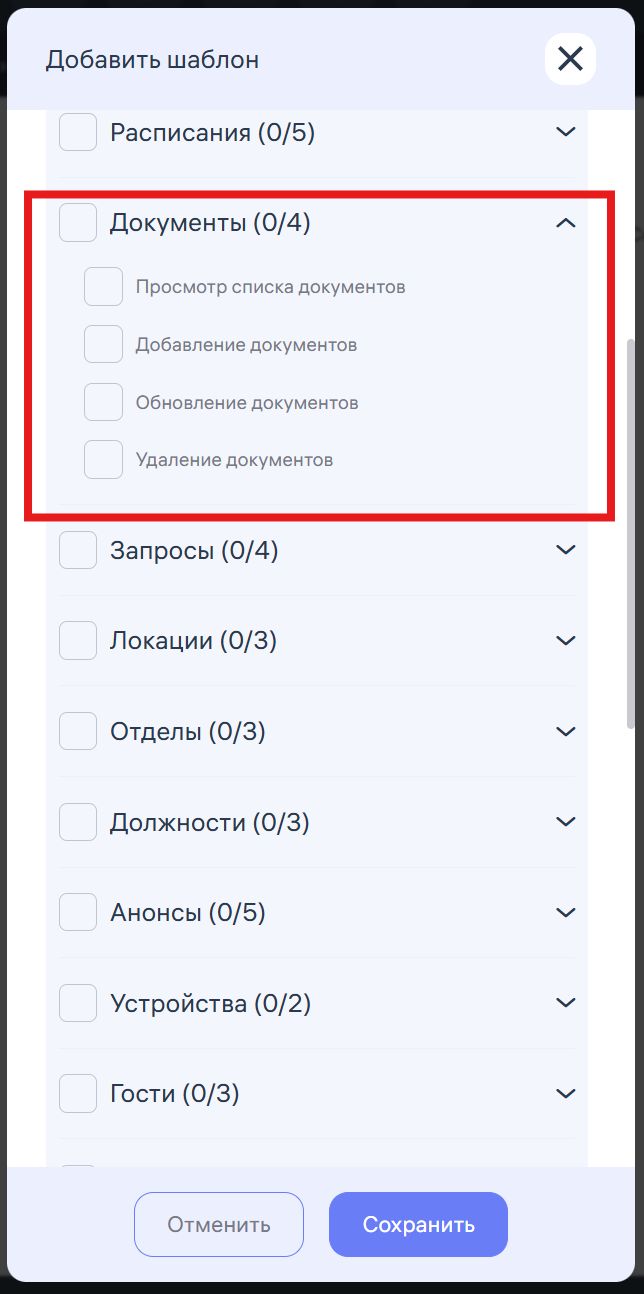
При предоставлении доступа к документам администратор рабочего кабинета получает возможность управлять файлами, загружаемыми сотрудниками через мобильное приложение.
Это включает просмотр, редактирование, удаление и организацию документов в соответствии с установленными правами доступа.
Доступ администратора к запросам
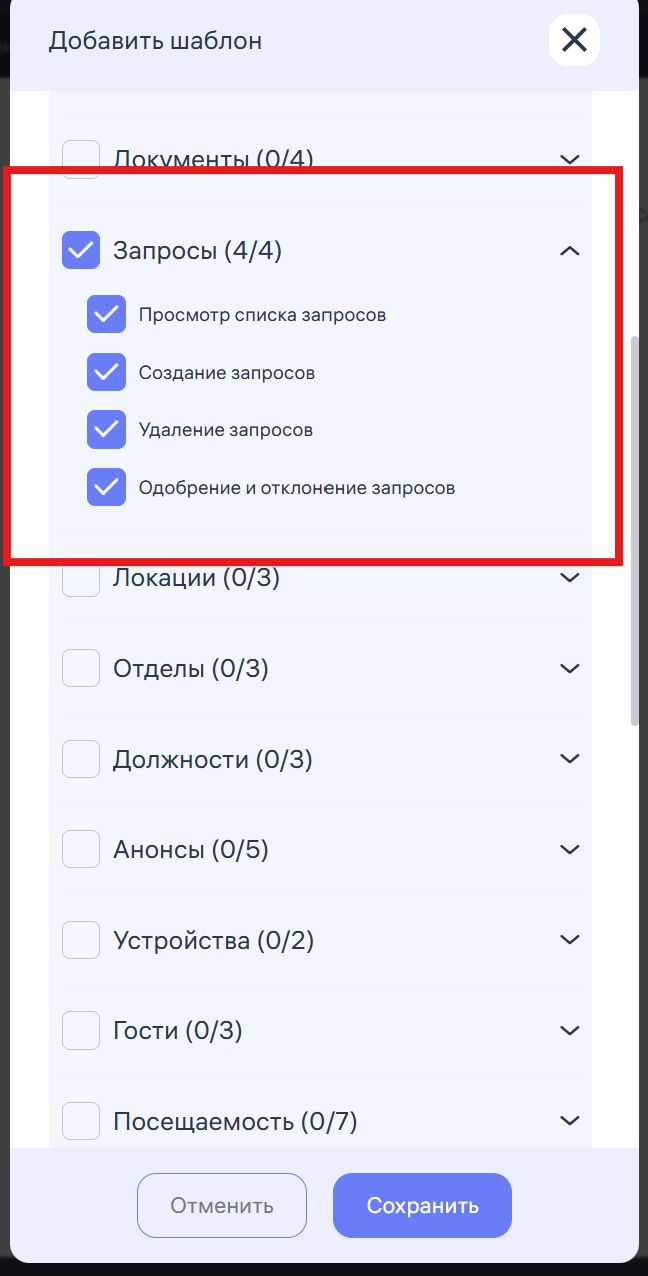
При предоставлении доступа к запросам администратор получает следующие возможности:
Просматривать все запросы, в пределах своих прав (по отделу или локации);
Создавать различные виды запросов самостоятельно;
Одобрять или отклонять запросы, адресованные лично ему от сотрудников, находящихся в его подчинении.
Доступ к анонсам
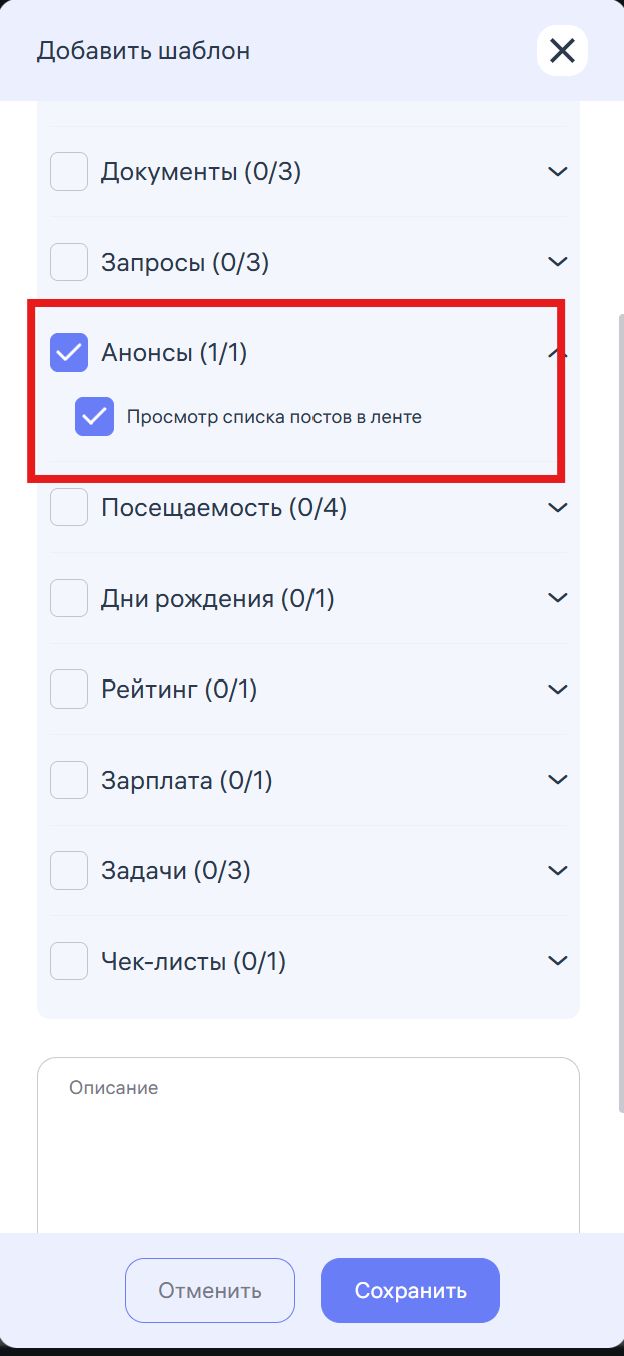
Предоставляя администратору доступ к анонсам, вы открываете ему возможность:
Создавать и публиковать анонсы — информировать сотрудников о важных событиях, изменениях, внутренних новостях компании и т.д.
Редактировать уже опубликованные анонсы — вносить изменения, актуализировать или дополнять информацию.
Удалять анонсы, утратившие актуальность.
Скачивать отчеты по анонсам.
Просматривать историю публикаций и статистику прочтений.
Анонсы отображаются сотрудникам в мобильном приложении и/или веб-версии Клокстер в зависимости от их ролей и прав доступа.
Доступ к разделу “Устройства”
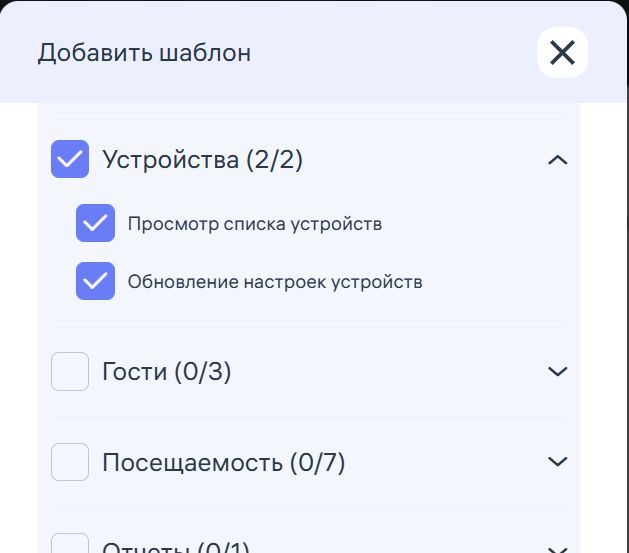
Предоставляя администратору доступ к устройствам в системе Клокстер, вы наделяете его правами:
Просматривать список подключённых устройств, используемых для фиксации посещаемости (Устройства по биометрии лица);
Отслеживать активность устройств — онлайн/оффлайн статус, последнее время синхронизации устройств с интернетом;
Привязывать устройства к локации для распознавания сотрудников — например, при установке нового терминала или при установки терминала на другую локацию;
Доступ к мастер паролю на устройстве для входа в настройки самого биометрического устройства.
Вот текст инструкции по доступу администратора к разделу «Гости» в системе Клокстер, основанный на твоём скриншоте:
Доступ к разделу «Гости»
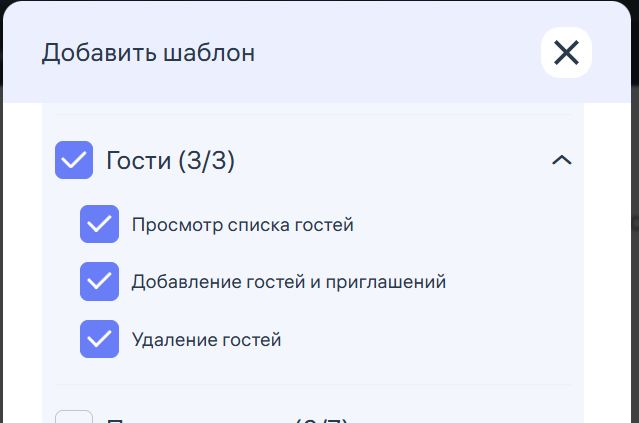
Предоставляя администратору доступ к разделу «Гости», вы наделяете его следующими правами:
Просмотр списка гостей
Администратор сможет видеть всех приглашённых и зарегистрированных гостей, включая дату визита, статус (пришёл/не пришёл), локацию.Добавление гостей и отправка приглашений
Возможность вручную добавить гостя в систему, указать цель визита, дату и время, а также отправить электронное приглашение на e-mail. Добавить фото лица для распознавания биометрическим устройством, сфотографировав либо добавив фотографию лица гостя.Удаление гостей
Администратор может удалить ранее внесённых гостей — например, если встреча отменена или произошла ошибка при добавлении.
Такой доступ чаще всего назначается офис-менеджерам, ресепшионистам, специалистам по охране и управляющим локациями, чтобы обеспечить контроль и прозрачность приёма гостей.
Вот текст инструкции по доступу администратора к разделу «Посещаемость» в системе Клокстер, основанный на предоставленном скриншоте:
Доступ к разделу «Посещаемость»
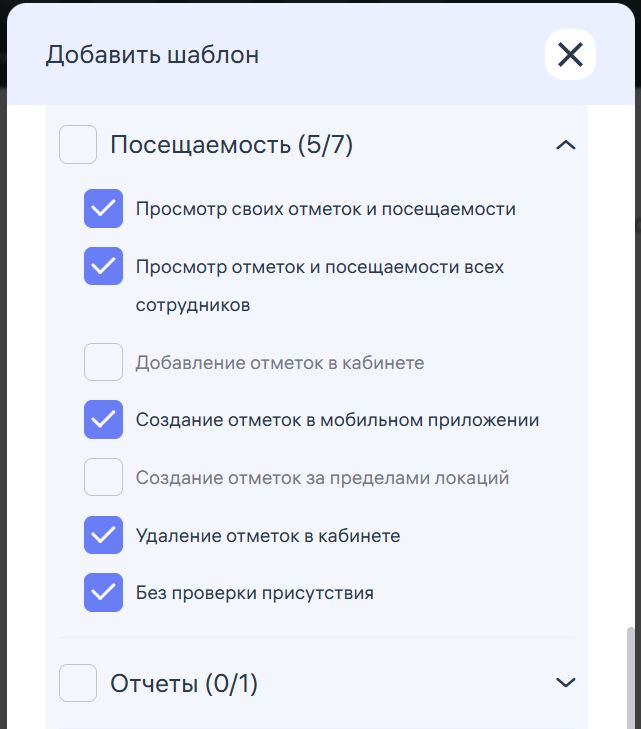
Предоставляя администратору доступ к разделу «Посещаемость», вы определяете его возможности по работе с отметками сотрудников о приходе и уходе, в том числе:
Просмотр своих отметок и посещаемости
Администратор может видеть свою историю посещаемости, время входа/выхода, опоздания и переработки.Просмотр отметок всех сотрудников
При наличии соответствующего доступа по отделу или локации, администратор сможет отслеживать рабочее время подчинённых, анализировать дисциплину и проверять наличие сотрудников на месте.Создание отметок в мобильном приложении
Возможность вручную ставить отметки через мобильное приложение Клокстер.Удаление отметок в кабинете
Администратор имеет право удалять некорректные или ошибочные отметки из веб-версии кабинета (Удалить возможно только отметки созданные вручную администратором либо одобренные через запрос).Без проверки на присутствие
Сотрудники могут подтверждать своё присутствие не только при начале и окончании рабочего дня, но и в течение смены. Система автоматически отправит три запроса в случайное время в рамках расписания, и при подтверждении будет фиксироваться нахождение сотрудника в или вне локации с сохранением геолокации и комментария (если сотрудник вне локации).
Пояснение:
Если галочка установлена — проверки не будет
Если снять галочку — сотрудник начнёт получать запросы от приложения на промежуточные отметки
! – Доступ к созданию и удалению отметок может быть чувствительным и рекомендуется только для доверенных администраторов или сотрудников HR/кадровой службы.
! – Создание отметок за пределами локации по умолчанию для всех сотрудников отключено. Если установить галочку на создание таких отметок, сотрудник сможет отмечаться в любой точке земного шара, в свою очередь администратор кабинета будет видеть его местоположение в разделе Посещаемость – Список, а также на карте
Доступ администратора к разделу “Отчеты” в системе Клокстер
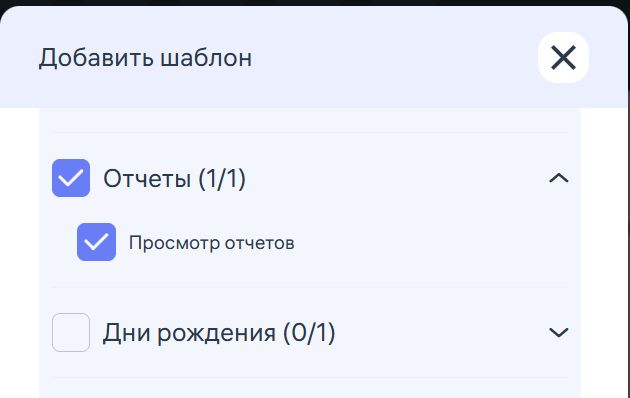
При активации этого доступа администратор получает возможность:
Просматривать отчеты — доступ ко всем отчетам, сформированным в системе, в том числе по посещаемости, рабочему времени, запросам, задачам и другим активностям сотрудников.
Такой доступ позволяет анализировать ключевые показатели и оперативно принимать решения на основе данных. Он особенно полезен для руководителей отделов, HR-специалистов и менеджеров по эффективности.
Доступ администратора к разделу “Дни рождения” в системе Клокстер
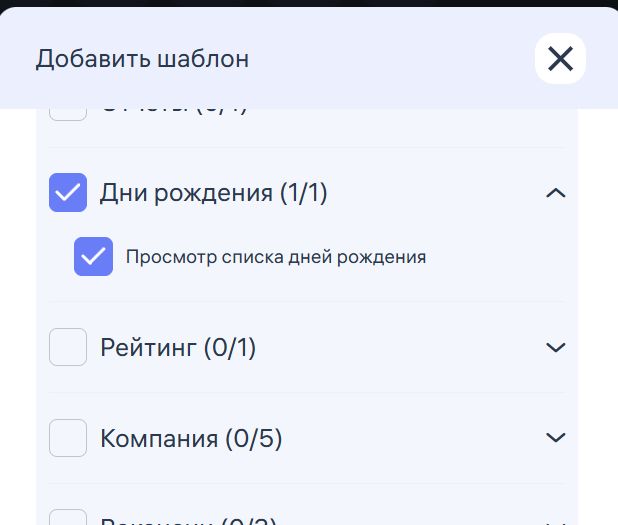
Администратор с активированным доступом к разделу «Дни рождения» получает возможность просматривать список дней рождения сотрудников — с указанием даты, ФИО, должности и локации
Данный список отображается администраторам в кабинете администратора в разделе “Главная” справа.
Доступ администратора к разделу “Рейтинг” в системе Клокстер
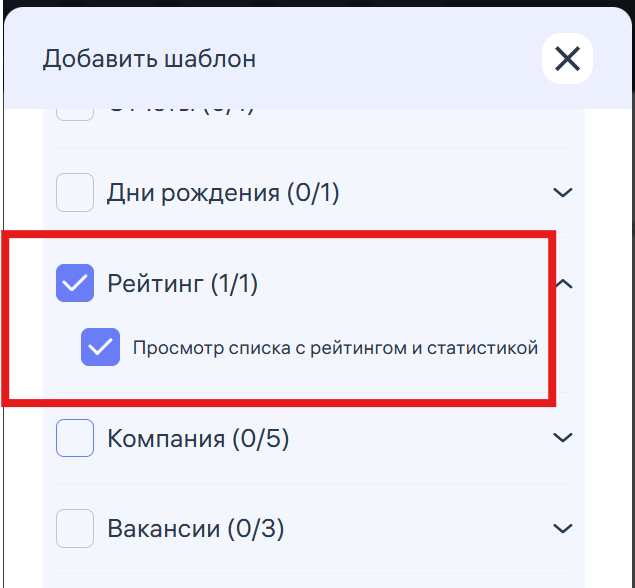
Администратор с активированным доступом к разделу «Рейтинг» получает возможность:
Просматривать рейтинг сотрудников по различным показателям:
посещаемость,
соблюдение графика,
активность в системе
Анализировать лучших и отстающих сотрудников по отделам, локациям, статусам занятости и должностям.
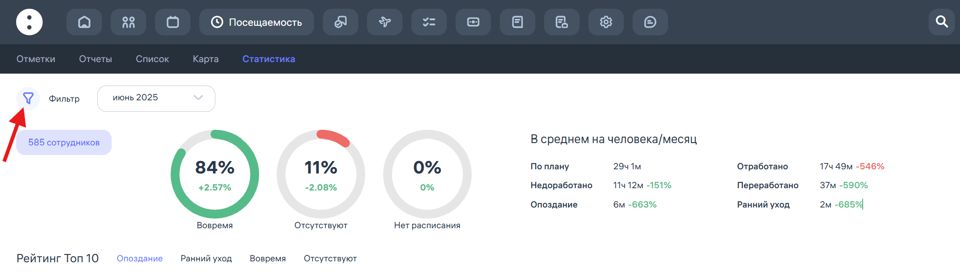
Зачем это нужно:
Повысить мотивацию через прозрачную систему поощрений;
Отслеживать динамику вовлечённости персонала;
Использовать рейтинг для ежемесячных/ежеквартальных признаний;
Внедрять геймификацию (например, «Сотрудник месяца» на основе рейтинга).
Такой инструмент помогает не просто собирать цифры, а создавать здоровую конкуренцию и вовлечённую команду.
Доступ администратора к разделу «Компания» в системе Клокстер
При активации всех прав в разделе «Компания» администратор получает полный контроль над ключевыми параметрами организации и её структурой.
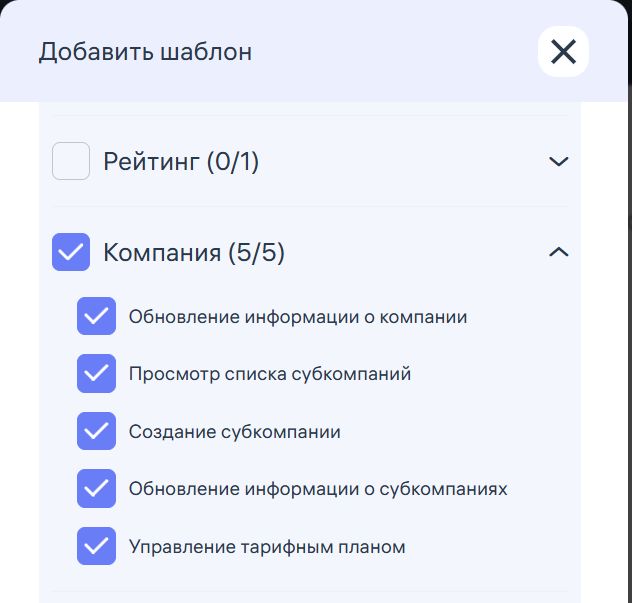
Возможности администратора:
✅ Обновление информации о компании
— редактирование названия, логотипа, контактов, адреса и других базовых данных.
✅ Просмотр списка субкомпаний
— доступ к иерархии подчинённых подразделений, филиалов или дочерних структур.
✅ Создание субкомпании
— добавление новых независимых компаний в структуру компании с последующим распределением сотрудников.
✅ Обновление информации о субкомпаниях
— возможность редактировать данные по каждому филиалу (адрес, название, ответственные лица и т.д.).
Зачем нужен полный доступ к разделу «Компания»:
Для централизованного управления корпоративной структурой;
Для настройки дочерних организаций с разными правами и локациями;
Для актуализации информации перед проверками или аудитами.
Полный доступ рекомендуется предоставлять главному администратору или владельцу аккаунта, так как изменения в этом разделе влияют на всю систему.
Доступ администратора к разделу «Зарплата» в системе Клокстер
Раздел «Зарплата» позволяет контролировать и администрировать процессы, связанные с начислением и утверждением заработной платы внутри компании.
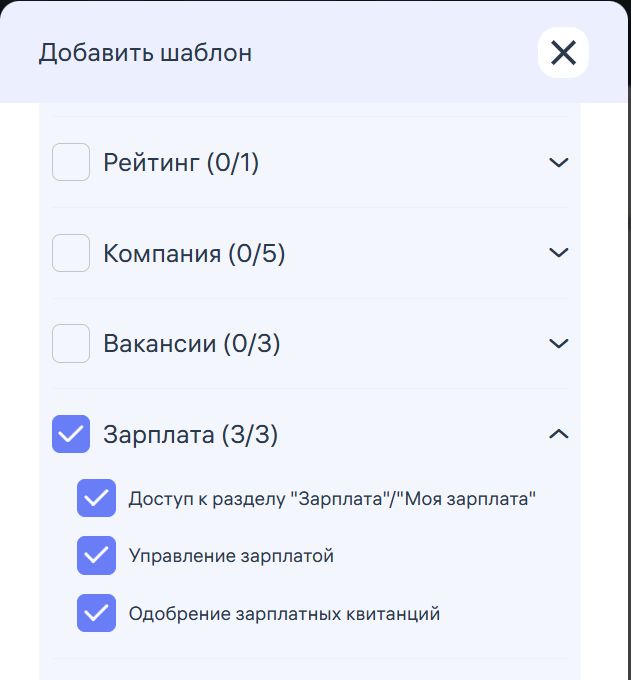
Возможности при полном доступе:
✅ Доступ к разделу “Зарплата”/”Моя зарплата”
— просмотр информации о начислениях, вычетах, итоговых суммах и деталях по зарплате для всех сотрудников, включая личные данные.
✅ Управление зарплатой
— настройка и корректировка зарплатных данных: базовая ставка, надбавки, премии, удержания и др.
✅ Одобрение зарплатных квитанций
— подтверждение корректности расчётов и финальное одобрение перед выплатой. Этот шаг обязателен для завершения расчётного периода.
Кому назначать доступ:
Бухгалтерам и HR-специалистам, работающим с начислениями;
Руководителям подразделений, утверждающим финальные суммы;
Владельцам бизнеса для общего контроля.
📌 Важно: Доступ к зарплате — это зона повышенной конфиденциальности. Предоставляйте права только тем, кто действительно работает с финансовыми данными.
Сохраните созданный шаблон!
Доступ администратора к разделу «Задачи» в системе Клокстер
Раздел «Задачи» — это центр управления поручениями, где можно следить за рабочими задачами сотрудников и управлять ими на всех этапах.
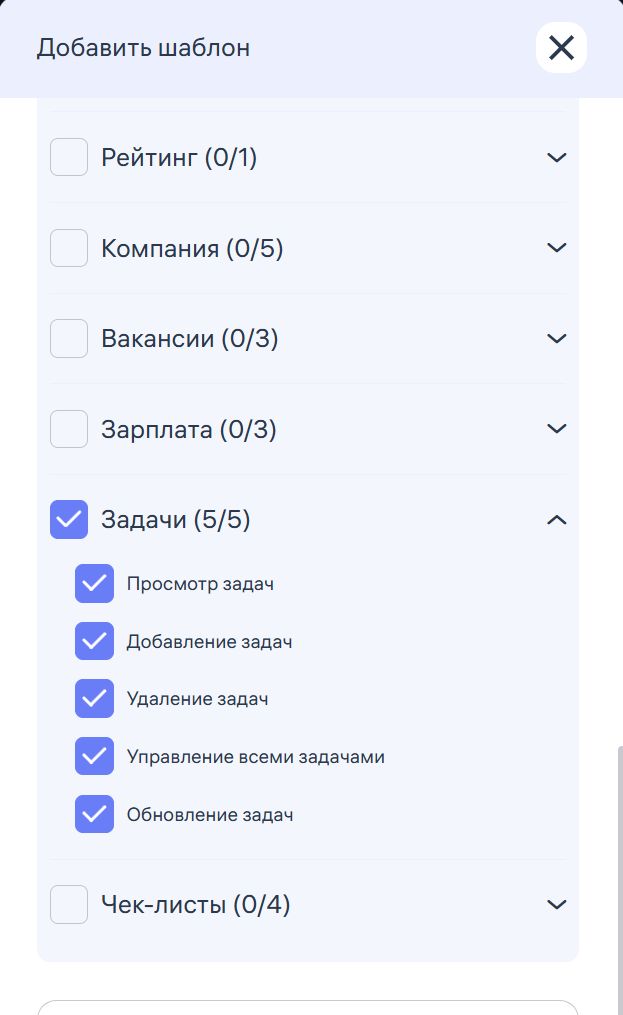
Возможности при полном доступе (5 из 5):
✅ Просмотр задач
— полный доступ к списку задач всех сотрудников, включая статусы выполнения.
✅ Добавление задач
— возможность создавать задачи для себя или других пользователей.
✅ Удаление задач
— удаление неактуальных, ошибочных или выполненных задач.
✅ Управление всеми задачами
— глобальное администрирование задач: переназначение, редактирование и изменение сроков.
✅ Обновление задач
— редактирование текста, приоритетов, сроков выполнения, меток и прочих параметров задач.
🎯 Кому назначать:
Руководителям команд и проектов,
HR и координаторам,
Администраторам, курирующим внутренние процессы.
💡 Важно: Полный доступ даёт возможность вмешиваться в задачи других пользователей, поэтому его стоит давать тем, кто несёт ответственность за общий контроль и соблюдение сроков.
После создания шаблона вы сможете быстро применять его к любому сотруднику при назначении роли администратора.
💡 Использование шаблонов помогает упростить и стандартизировать работу с правами доступа, особенно в крупных командах с несколькими уровнями администраторов.
Обновлен