
С чего следует начать в первую очередь
Настройка аккаунта компании:
В первую очередь настройте основную информацию о вашей компании:
На левой панели экрана расположены основные вкладки системы Clockster. Пожалуйста, перейдите в раздел “Настройки”.
Настройка раздела учета посещаемости:
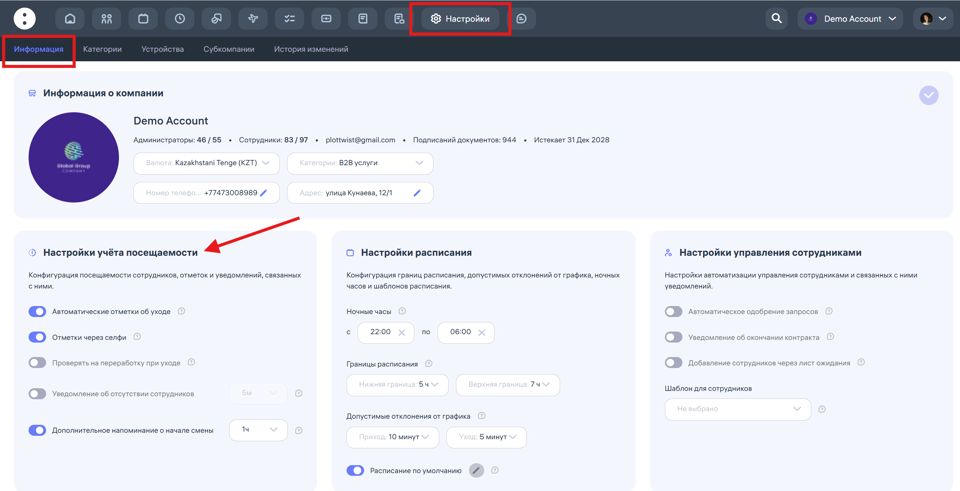
По вашему желанию, вы также можете активировать автоматические отметки об уходе. Это означает, что система автоматически будет создавать записи о времени ухода для ваших сотрудников в соответствии с их графиком работы независимо от реального нахождения сотрудников на работе.
Также по желанию вы можете включить функцию “Отметки через селфи”, чтобы обязать сотрудников добавлять фото с камеры при приходе/уходе с мобильного приложения Clockster. Возможность загрузки фотографии из галереи в данном функционале недоступна для сотрудников. Фотографии должны быть созданы непосредственно с камеры в режиме реального времени.
В случае, если вы используете функционал расчета заработной платы, включите функцию предлагать запрос на сверхурочную работу по приходу/уходу сотрудников в соответствии с их расписанием в мобильном приложении clockster.
При включенной функции уведомлений об отсутствии сотрудников, система будет отправлять push-уведомления всем Администраторам, обладающим соответствующими правами доступа к данным о сотрудниках, в случае, если не все сотрудники отметили свое присутствие.
Дополнительное напоминание о начале смены в Clockster — это уведомление, которое приходит сотруднику до начала его рабочего времени, чтобы напомнить ему, что скоро начинается смена.
Настройка раздела Расписания:
Обратите внимание: все изменения в этом разделе повлияют на расписания, которые будут создаваться в будущем. При этом вы всегда сможете настроить индивидуальные графики для сотрудников вручную — уже при их создании.
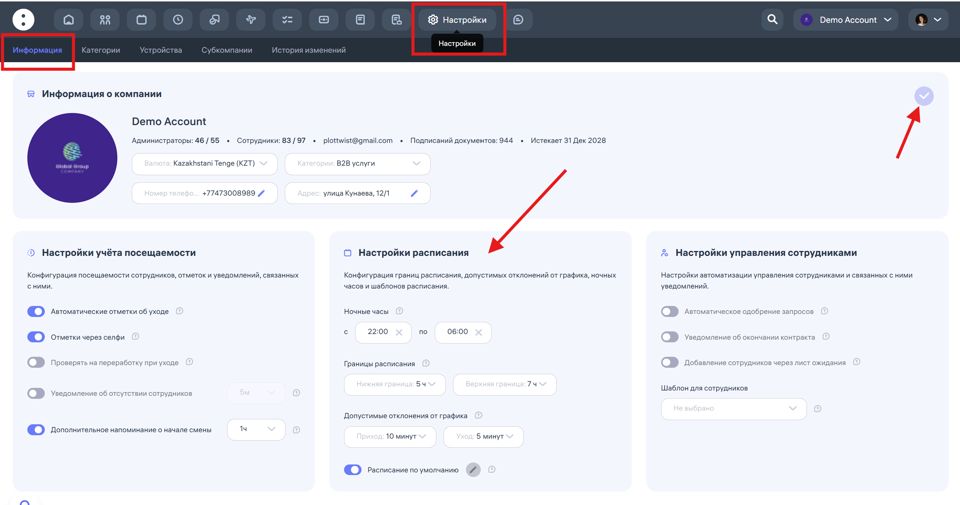
Укажите временной интервал для ночных смен в соответствии с вашими требованиями.
Установка верхней и нижней границ: эти параметры связаны с графиками работы, применяемыми в вашей компании, и определяют максимальное количество часов, за которое сотрудники могут отметить свой приход перед началом рабочего графика (по нижнему порогу), а также максимальное количество часов, за которое они могут зарегистрировать свой уход после окончания рабочего графика (по верхнему порогу).
Имейте в виду: если сотрудник отметится вне установленных вами временных границ, система не засчитает рабочее время. В табеле будет стоять «0» часов, а в разделе «Посещаемость» сотрудник отобразится со статусом «Отсутствует».
Если такая ситуация произошла, вам нужно либо отредактировать график сотрудника на этот день, либо изменить временные границы его индивидуального расписания.
На ваше усмотрение предоставляется возможность установки временных интервалов для допустимых опозданий и ранних уходов в минутах. В случае превышения установленных порогов, система учтет полное время опоздания или раннего ухода. Например, при разрешенном времени опоздания в 5 минут, если сотрудник приходит через 6 минут, система зарегистрирует задержку в 6 минут. Однако, если опоздание составляет менее 5 минут, такая информация не будет отражена в отчете, и сотрудник не будет считаться опоздавшим или раньше ушедшим.
Настройка раздела управления сотрудниками:
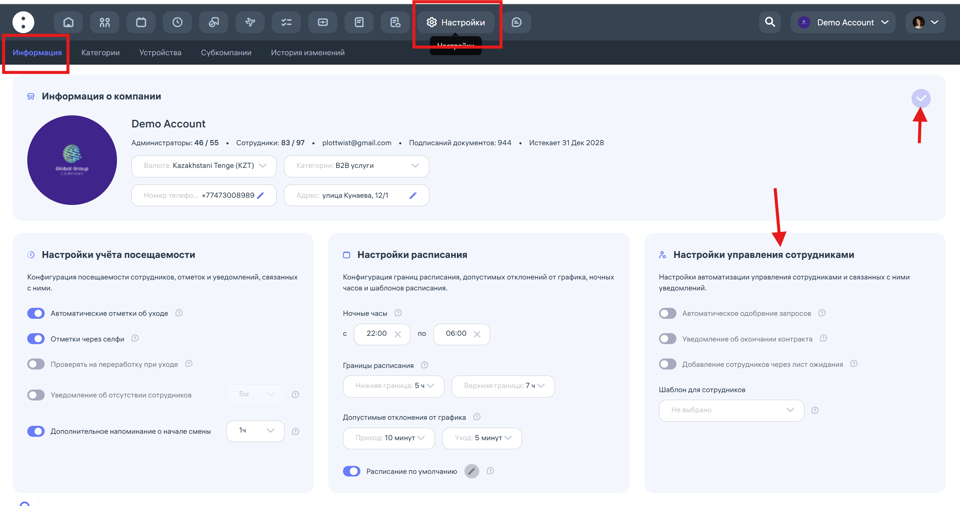
По вашему выбору, вы можете включить функцию автоматического одобрения запросов. Это подразумевает, что все запросы от сотрудников, независимо от категории и оснований, будут автоматически утверждаться системой.
При активации функционала уведомлений о завершении контракта, система автоматически информирует Администратора о предстоящей дате завершения трудового контракта сотрудника, если такая дата указана в его личном профиле за месяц до ее начала.
Вы можете включить функцию добавления нового сотрудника через лист ожидания, для того чтобы они могли присоединиться в вашу компанию только после одобрения Администраторами, обладающими соответствующими правами доступа.
Не забудьте сохранить все ваши изменения в настройках компании! Значок сохранения находится в правом верхнем углу страницы!
После настроек информации о компании переходите к следующего важному этапу – Раздел “Категории”, старайтесь настроить ваш кабинет последовательно, следуя нашим шагам в инструкции!
Обновлен